

Que vous soyez un créateur qui diffuse un flux en direct pour ses fans ou un joueur qui partage son écran avec les autres joueurs, Discord est un excellent moyen de partager du contenu avec des personnes partageant les mêmes idées.
Cependant, ce n’est pas un système parfait. Il arrive que vous partagiez votre écran, mais qu’aucun son ne soit transmis. Alors, comment résoudre ce problème lorsque vos followers ne peuvent pas entendre le son de votre jeu ? Consultez les solutions possibles ci-dessous.
1. Exécuter Discord en tant qu’administrateur

Les paramètres de sécurité de Windows limitent parfois l’accès d’une application pour des raisons de sécurité. Cependant, cela peut conduire à un mauvais comportement de l’application.
Discord étant une application digne de confiance, vous pouvez toujours l’exécuter en tant qu’administrateur pour vous assurer qu’elle peut accéder à votre flux audio. Suivez ces instructions simples pour modifier ce paramètre :
- Cliquez avec le bouton droit de la souris sur l’icône Discord dans le menu Démarrer et choisissez Ouvrir l’emplacement du fichier.
- Une fenêtre de l’explorateur de fichiers s’ouvre, montrant le raccourci Discord. Une fois encore, cliquez avec le bouton droit de la souris sur ce raccourci et choisissez Ouvrir l’emplacement du fichier.
- Dans la nouvelle fenêtre de l’explorateur de fichiers, ouvrez le dossier app-[latest version number] puis cliquez avec le bouton droit de la souris sur le dossier Discord.exe fichier. Ensuite, cliquez sur Propriétés.
- Dans le Propriétés de Discord.exe cliquez sur l’icône Onglet Compatibilité. Sous Paramètres, vérifiez les Exécutez ce programme en tant qu’administrateur boîte.
- Presse OK.
Relancez Discord et essayez à nouveau de diffuser votre jeu en continu pour voir si le son du flux Discord est rétabli. Si ce n’est pas le cas, essayez notre solution suivante.
2. Vérifiez si d’autres jeux ou applications diffusent leur son en continu

Parfois, la façon dont une application est programmée explique pourquoi vos spectateurs ne peuvent pas entendre votre flux Discord. Par exemple, certains navigateurs utilisent un processus différent pour l’affichage du contenu et un autre pour la lecture du son. Étant donné que Discord extrait le son du processus qui affiche le contenu, il ne capturera pas le son provenant d’un autre processus.
Pour vérifier cela, essayez de diffuser un jeu différent. Si Discord a pu capturer le son de l’autre titre que vous venez d’ouvrir, il s’agit très probablement du problème. Si c’est le cas, vous pouvez utiliser le mélangeur de son virtuel Voicemeeter pour combiner l’entrée de votre microphone et le son du jeu en un seul flux virtuel.

Tout d’abord, téléchargez et installez l’application Voicemeeter. Une fois l’installation terminée, vous devez redémarrer votre ordinateur puis lancer Voicemeeter. L’audio de votre ordinateur sera automatiquement capturé sous Entrée virtuelle. Mais pour mélanger correctement l’audio de votre microphone et de votre ordinateur, vous devez suivre les étapes ci-dessous :
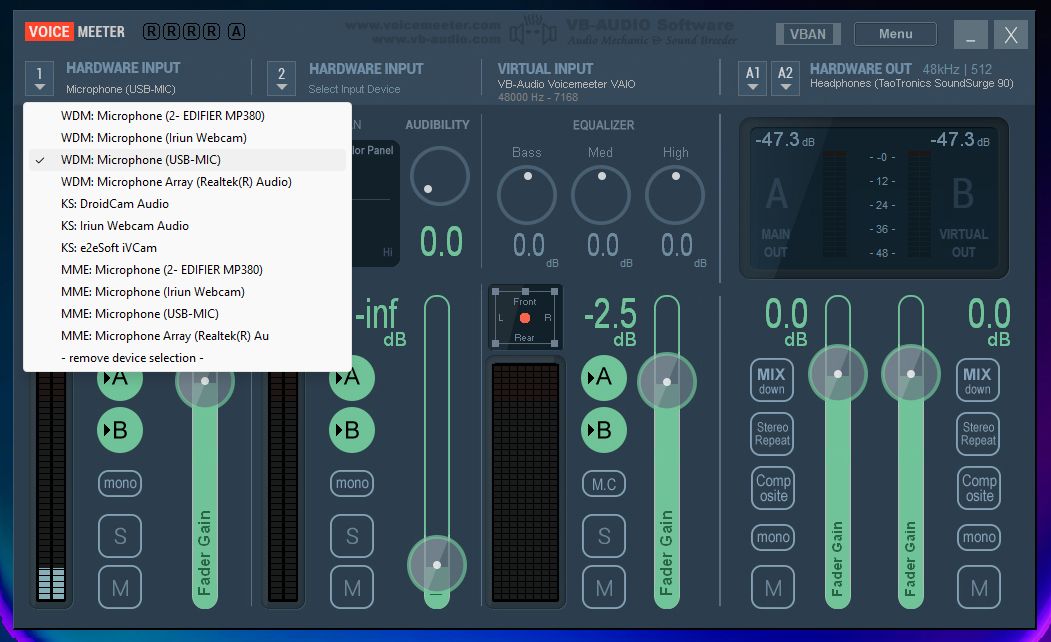
- Dans la fenêtre principale, sélectionnez l’option flèche vers le bas sous 1 Entrée du matériel et choisissez votre microphone comme source d’entrée.
- Après avoir choisi votre entrée micro, cliquez sur le bouton flèche vers le bas sous A1 Hardware Out pour choisir où vous voulez entendre votre jeu. Il peut s’agir de vos écouteurs ou de vos haut-parleurs.
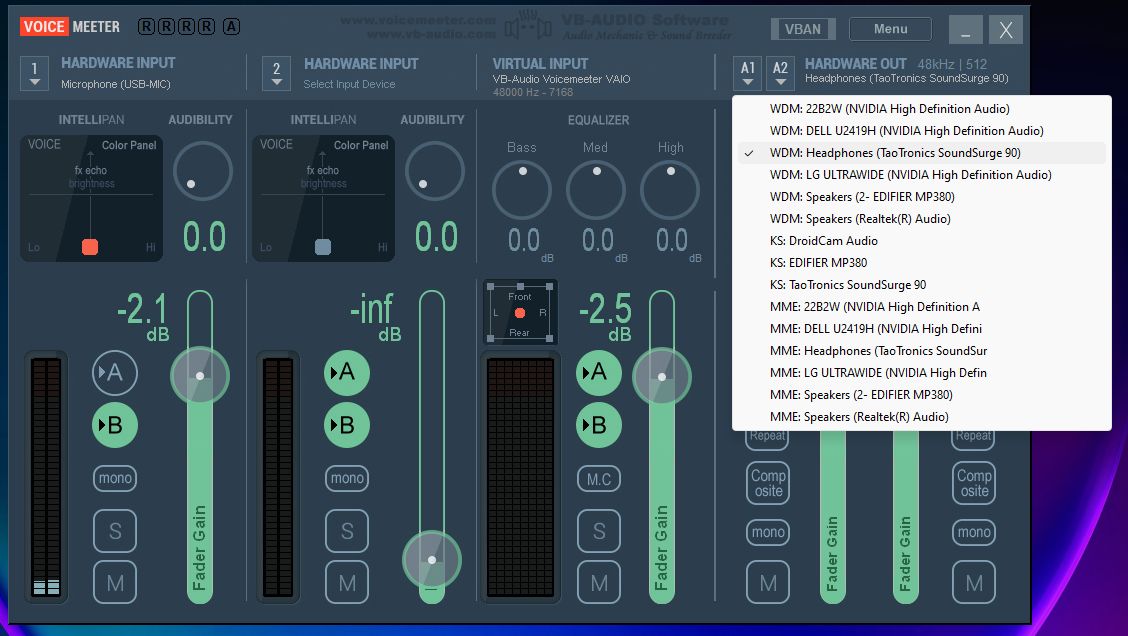
- Une fois que vous avez défini votre microphone comme entrée matérielle et comme sortie pour le mixage audio, vous allez probablement vous entendre sur la sortie choisie. Pour éviter ce retour, appuyez sur le bouton >A icône sous 1 Entrée du matériel afin que sa mise en évidence s’éteigne. Cela empêche Voicemeeter d’acheminer votre microphone vers vos haut-parleurs. Si vous réussissez cette opération, vous devriez voir l’icône Barre de volume de la sortie principale A sous Hardware Out rester stable lorsque vous parlez.
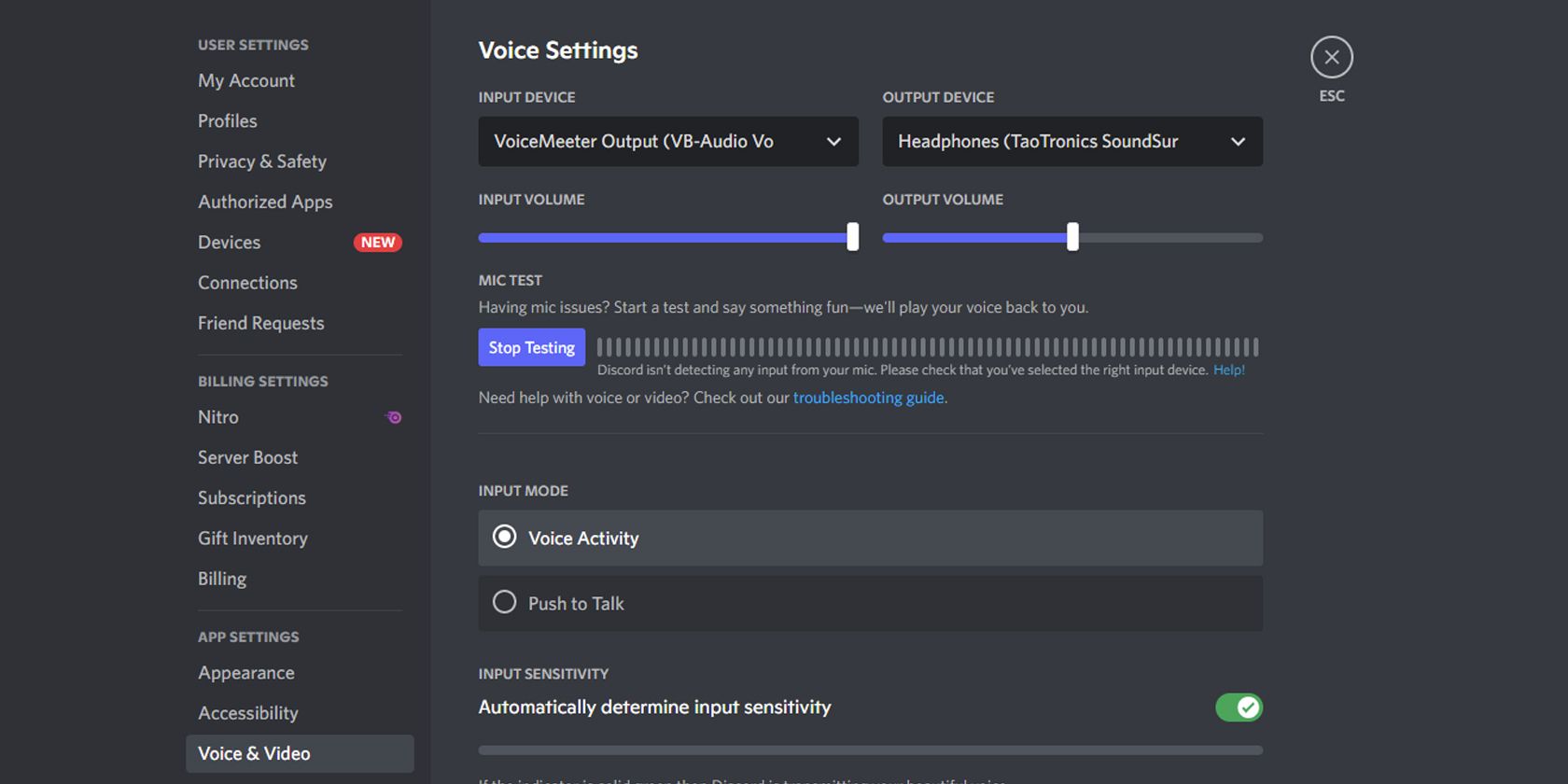
- Une fois que vous avez terminé de configurer Voicemeeter, retournez à Discord et ouvrez Paramètres > ; Voix & ; Vidéo.
- Sous Paramètres vocaux > ; Dispositif d’entrée, choisissez Sortie VoiceMeeter (VB-Audio Vo). Ensuite, pour éviter d’avoir un retour de Discord, sélectionnez le haut-parleur où sont acheminés les sons de votre jeu sous Périphérique de sortie.


Télécharger : Voicemeeter pour Windows (Gratuit)
3. Ajouter manuellement votre jeu sur Discord

Discord devrait détecter automatiquement si vous jouez à un jeu, mais il peut parfois avoir des problèmes de détection lorsque vous diffusez un flux. Donc, si vous ne voyez pas la mise à jour de votre statut pour le titre auquel vous jouez, vous devrez peut-être le régler manuellement. Voici ce que vous devez faire :
- Cliquez sur le bouton Paramètres juste à côté de votre nom Discord.
- Faites défiler vers le bas jusqu’à Paramètres d’activité et cliquez sur Jeux enregistrés.
- Sous Aucun jeu détecté, cliquez sur Ajoutez-le !
- Sélectionnez l’application que vous souhaitez diffuser dans le menu déroulant qui s’affiche ci-dessous, puis cliquez sur Ajouter un jeu.
C’est tout. Maintenant, vérifiez auprès de vos téléspectateurs s’ils peuvent entendre votre flux.
4. Réinitialiser les paramètres vocaux de Discord

Vous avez peut-être modifié par inadvertance un paramètre qui a provoqué des erreurs dans le service de streaming. Vous devez d’abord réinitialiser le système audio de Discord pour voir si cela résout le problème. Suivez ces étapes simples :
- Cliquez sur Paramètres du discord.
- Aller à Voix & Vidéo.
- Faites défiler jusqu’au bas du menu des paramètres.
- Cliquez sur Réinitialiser les paramètres vocaux.
Et voilà. Si vous avez précédemment modifié votre périphérique d’entrée et de sortie pour vos discussions vocales, comme l’ajout d’un mod de changement de voix Discord, cela devrait corriger le problème et rétablir les paramètres par défaut de votre système.
5. Modifier les paramètres vocaux de Discord

Si la réinitialisation du paramètre vocal ne résout pas le problème, vous pouvez essayer de désactiver certaines de ses fonctions, comme la détection de la voix. En effet, Discord n’enregistre et ne diffuse votre audio que lorsqu’il détecte une activité vocale, afin d’éviter tout bruit inutile dans les canaux vocaux.
Cependant, ce système de détection entre parfois en conflit avec la diffusion audio. Si c’est le cas, vous devriez plutôt passer en mode push-to-talk. En outre, l’application utilise plusieurs paramètres pour améliorer la qualité de la voix, ce qui peut aussi parfois causer des problèmes avec votre streaming audio.
Suivez ces étapes pour désactiver certaines de ces fonctions supplémentaires :
- Allez dans le menu des paramètres de Discord en cliquant sur l’icône Gear à côté de votre nom d’utilisateur.
- Cliquez sur Voix & Vidéo.
- Sous Mode de saisie, sélectionnez Push to Talk.
- Faites défiler vers le bas pour Codec vidéo.
- Désactiver Codec vidéo OpenH264 fourni par Cisco Systems, Inc.
- Faites défiler vers le bas pour Traitement de la voix.
- Désactiver Activité vocale avancée et Contrôle automatique du gain.
- Faites défiler vers le bas pour Qualité de service.
- Désactiver Activer la qualité de service avec priorité élevée aux paquets.
- Faites défiler vers le bas pour Partage d’écran.
- Désactiver Utiliser une méthode expérimentale pour capturer l’audio des applications.
Vous avez réussi à désactiver toutes les fonctions inutiles. Notez que vous devez lier une touche et appuyer dessus pour utiliser la fonction push-to-talk si vous voulez être entendu pendant le streaming.
6. Configurez votre jeu en mode fenêtré

Par le passé, Discord rencontrait parfois des problèmes lors de la diffusion d’un jeu en mode plein écran. Pour résoudre ce problème, vous devez donc configurer votre jeu en mode plein écran fenêtré ou sans bordure. Bien que ces différents modes de fenêtrage aient des effets différents sur un jeu, le mode plein écran peut parfois rendre Discord moins prioritaire dans les processus de votre PC, ce qui entraîne des erreurs.
Le passage d’un jeu du mode plein écran au mode fenêtré peut varier d’un titre à l’autre, mais vous trouverez généralement cette option dans l’une ou l’autre des options suivantes Vidéo ou Graphiques paramètres.
7. Vérifiez vos pilotes audio

Parfois, un pilote audio obsolète peut causer des problèmes dans votre système informatique. C’est pourquoi vous devez toujours obtenir la dernière version d’un pilote. Voici comment vous pouvez le faire.
- Cliquez avec le bouton droit de la souris sur le Menu Démarrer puis choisissez Gestionnaire de périphériques.
- Dans le Gestionnaire de périphériques, allez à Contrôleurs de son, de vidéo et de jeux.
- Développez le dossier et recherchez le pilote sonore principal de votre ordinateur.
- Cliquez avec le bouton droit de la souris sur votre périphérique audio primaire et cliquez sur Mettre à jour le pilote.
- Dans la nouvelle fenêtre qui s’ouvre, cliquez sur Recherche automatique de pilotes.
- Dans la fenêtre suivante, cliquez sur Rechercher des pilotes mis à jour sur Windows Update.
- Le site Mise à jour de Windows apparaîtra. Si elle trouve une nouvelle mise à jour, cliquez sur Télécharger et installer.
Il ne vous reste plus qu’à redémarrer votre ordinateur une fois le processus terminé pour que les changements prennent effet, puis à relancer Discord.
8. Réinstaller Discord
Si toutes les étapes ci-dessus ne fonctionnent pas, votre dernier recours est de désinstaller et réinstaller Discord. Une nouvelle installation devrait corriger et réinitialiser tous les paramètres, ce qui vous permettra de diffuser des flux sonores.
Streamer sur Discord avec votre audio
Discord est un excellent moyen de créer une communauté et de discuter avec d’autres personnes ayant des intérêts similaires. Bien qu’elle puisse occasionnellement rencontrer des erreurs, l’application est une plateforme robuste qui vous permet d’avoir un forum bien géré.
Si vous souhaitez partager votre écran avec d’autres membres de la communauté, le flux de Discord est un excellent moyen de le faire. Vérifiez simplement que vous disposez de l’audio pour que vos adeptes puissent entendre ce qui se passe à l’écran. Et au cas où vos spectateurs ne pourraient pas entendre votre voix, l’une de ces corrections devrait sauver la situation.