


Avez-vous déjà essayé d’installer Windows 11 sur VMware Workstation Player ? Ce n’est pas aussi facile que ce que vous attendez d’une installation de système d’exploitation Windows. Microsoft a imposé l’exigence TPM et le démarrage sécurisé pour l’installation de Windows 11. Heureusement, Oracle a introduit la virtualisation TPM en octobre 2022 et VMware a également rattrapé son retard quelque temps plus tard.
En tant que tel, vous n’avez pas besoin de compter sur des hacks de registre pour désactiver les exigences de TPM et de démarrage sécurisé lors de l’installation de Windows 11. Cet article vous guidera pour créer une machine virtuelle et y installer Windows 11.
Les conditions préalables à l’installation de Windows 11 sur VMware
Voici ce dont vous aurez besoin pour installer Windows 11 avec le support TPM dans le lecteur VMware Workstation 17 :
- Un fichier image ISO de Windows 11. Consultez notre guide détaillé sur la façon de télécharger le fichier ISO de Windows 11.
- Un système d’exploitation Windows 10 ou supérieur avec TPM 2.0 et prise en charge de la virtualisation.
- La dernière version de VMware Workstation 17 Player doit être préinstallée sur le système hôte.
- Ressources informatiques adéquates pour exécuter Windows 11 en tant que machine virtuelle. La liste comprend 64 Go d’espace disque, 4 Go de RAM et un processeur x64 à double cœur.
Une fois que vous avez le fichier ISO nécessaire et la dernière copie de VMware sur votre système, vous pouvez procéder à la création de la machine virtuelle et à l’installation de Windows 11.
Comment installer Windows 11 dans le lecteur VMware Workstation 17
Tout d’abord, nous allons créer une machine virtuelle dans VMware pour Windows 11. Ensuite, nous installerons Windows 11 sur la machine virtuelle. Enfin, nous installerons les outils VMware pour terminer la configuration de la machine virtuelle.
1. Créer une machine virtuelle Windows 11
Voici comment créer une machine virtuelle pour Windows 11 dans VMware :
- Lancez VMware Player sur votre système. Sur la page d’accueil, cliquez sur Créer une nouvelle machine virtuelle option.
- Sélectionnez l’option J’installerai le système d’exploitation plus tard et cliquez sur le bouton radio Suivant bouton.
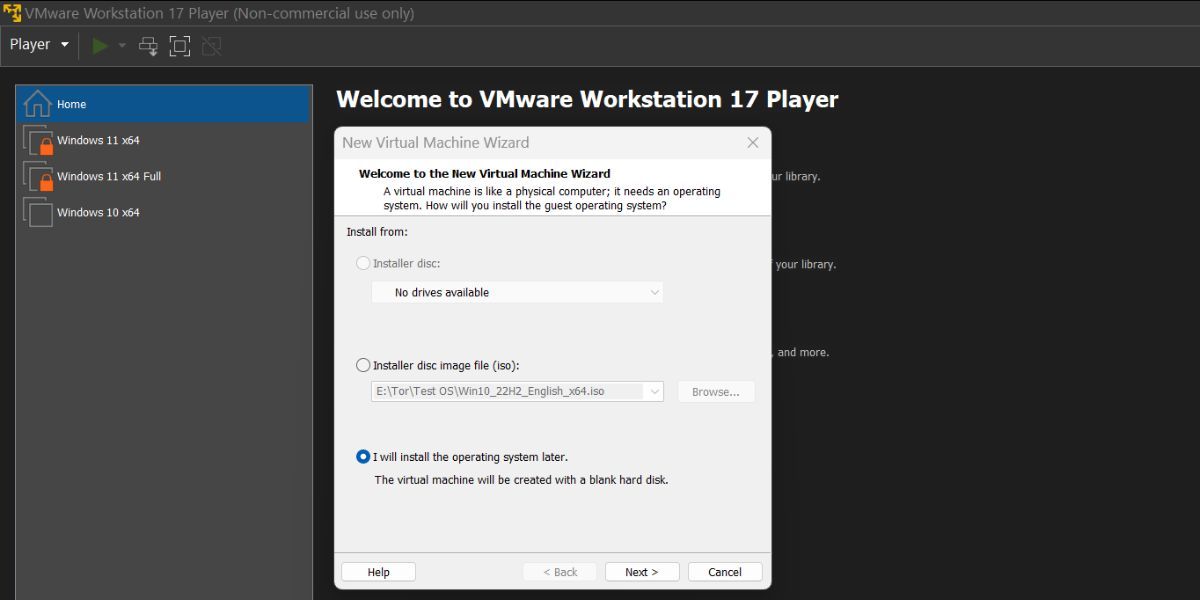
- Gardez le Système d’exploitation invité option comme Windows puis cliquez sur le menu déroulant. Choisissez l’option Windows 11 x64 et cliquez sur l’option Suivant bouton.
- Entrez un nom approprié pour la nouvelle machine virtuelle Windows 11. Ensuite, cliquez sur le bouton Parcourir pour choisir un emplacement sur le lecteur de disque pour la création du disque virtuel. Cliquez sur Suivant.
- Sur la page d’information sur le chiffrement, choisissez le type de chiffrement comme suit Seuls les fichiers nécessaires à la prise en charge d’un TPM sont chiffrés..
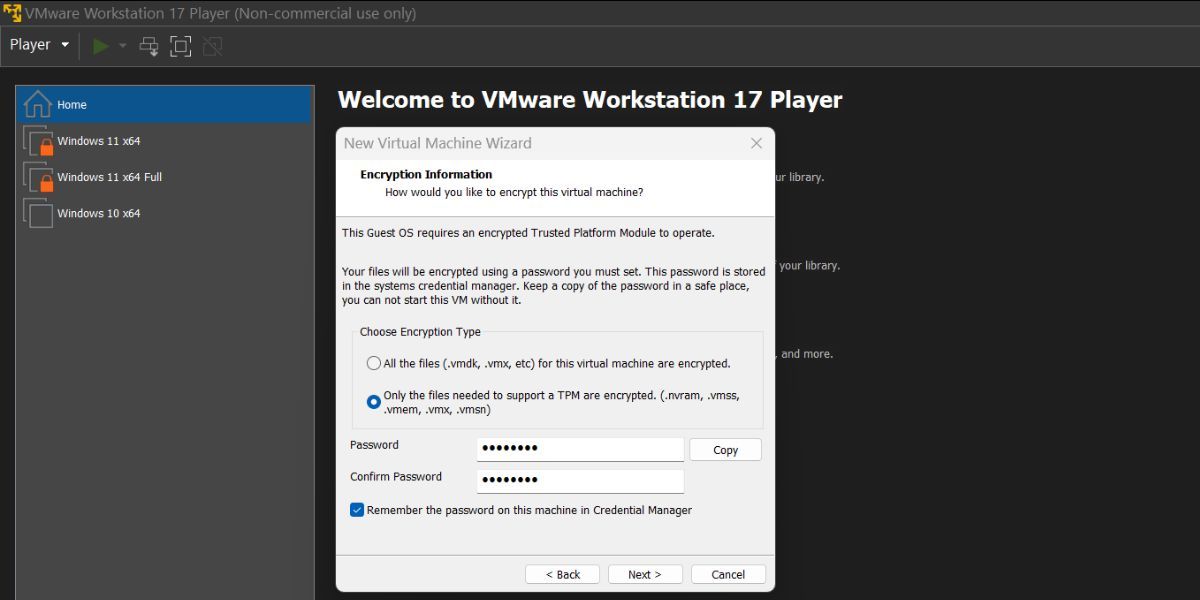
- Vous devez créer un mot de passe de 8 caractères pour crypter la machine virtuelle. Gardez le Mémoriser le mot de passe sur cette machine dans Credential Manager case à cocher activée. Cliquez sur le bouton Suivant pour continuer.
- Maintenant, spécifiez la capacité du disque et réglez la taille maximale du disque à 64 GO. Augmentez l’espace si vous souhaitez installer plusieurs programmes dans la machine virtuelle.
- Sélectionnez le Diviser le disque virtuel en plusieurs fichiers et cliquez sur Suivant.
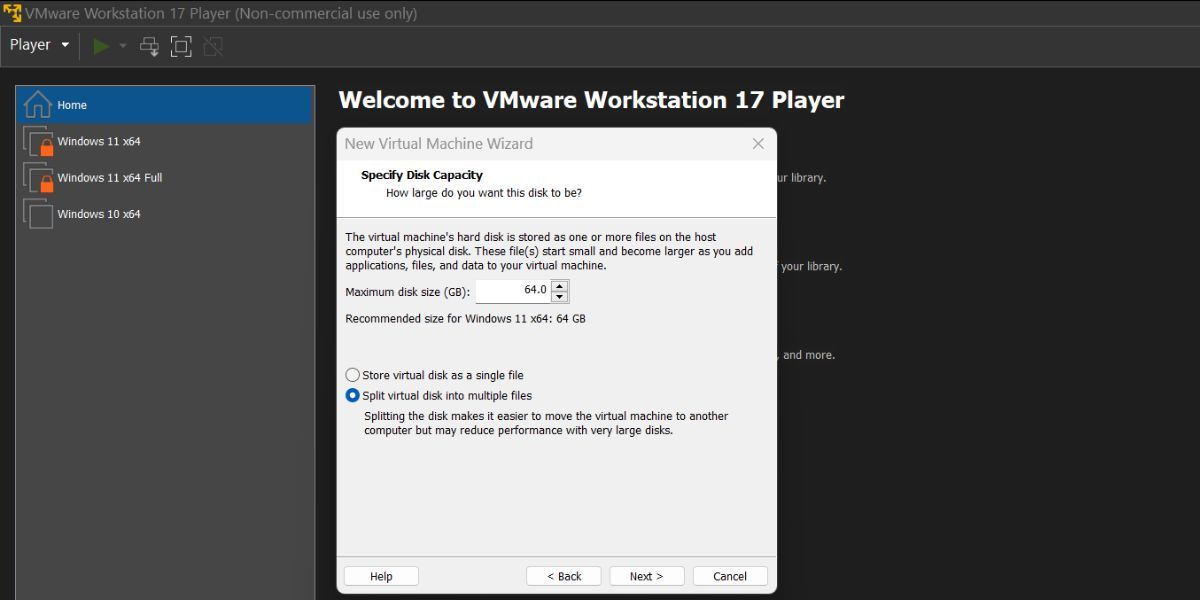


VMware affichera un résumé de tous les paramètres que vous avez choisis pour la machine virtuelle Windows 11. Mais il manque encore une chose : vous n’avez pas personnalisé les préférences matérielles ou ajouté le fichier ISO Windows 11 à la machine virtuelle.

- Cliquez sur l’icône Personnaliser le matériel bouton. Sous l’onglet mémoire, augmentez le RAM allocation à 6 GO ou plus pour éviter une expérience lente de Windows 11.
- Passez au Processeurs tab et allouer 4 cœurs ou plus à la machine virtuelle Windows.
- Ensuite, passez à la Nouveau CD/DVD (SATA) et cliquez sur l’onglet Utiliser le fichier image ISO située sous l’option Connexion section.
- Cliquez sur le Parcourir et sélectionnez le fichier image ISO Windows 11 que vous avez précédemment téléchargé. Cliquez sur le bouton Ouvrir bouton.
- Maintenant, fermez la fenêtre Hardware et cliquez sur le bouton Terminer pour créer la nouvelle machine virtuelle.
2. Installer Windows 11 sur la machine virtuelle
Répétez les étapes suivantes pour installer Windows 11 sur la machine virtuelle nouvellement créée :
- Naviguez dans le menu latéral gauche et sélectionnez la machine virtuelle Windows 11. Cliquez sur le bouton Jouer la machine virtuelle option.
- Appuyez sur n’importe quelle touche du clavier pour démarrer à partir du fichier ISO. Choisissez la langue et la région appropriées et cliquez sur le bouton Suivant bouton. Ensuite, cliquez sur le bouton Installer maintenant bouton.
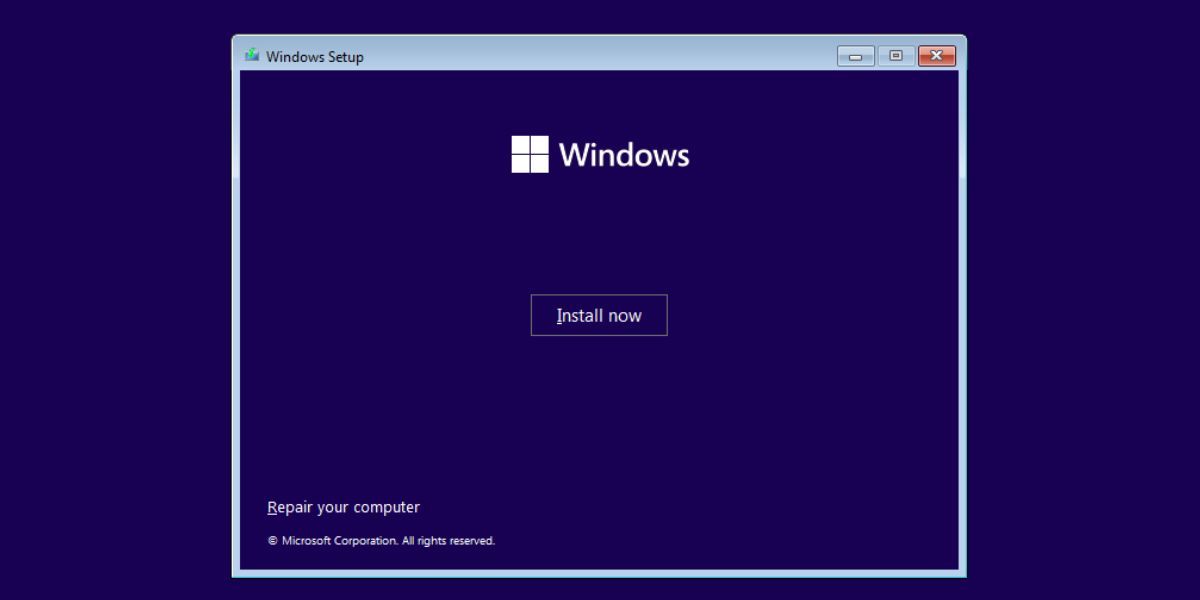
- Dans la fenêtre d’installation de Windows, cliquez sur le bouton Je n’ai pas de clé de produit option.
- Choisissez la version de Windows 11 (Home, Pro, ou Education) et cliquez sur le bouton Suivant bouton.
- Acceptez le Contrat de licence de l’utilisateur final et sélectionnez le Personnalisé option d’installation.
- Cliquez sur le bouton Suivant bouton. Le programme d’installation commencera l’installation de Windows 11. La machine virtuelle redémarrera plusieurs fois.
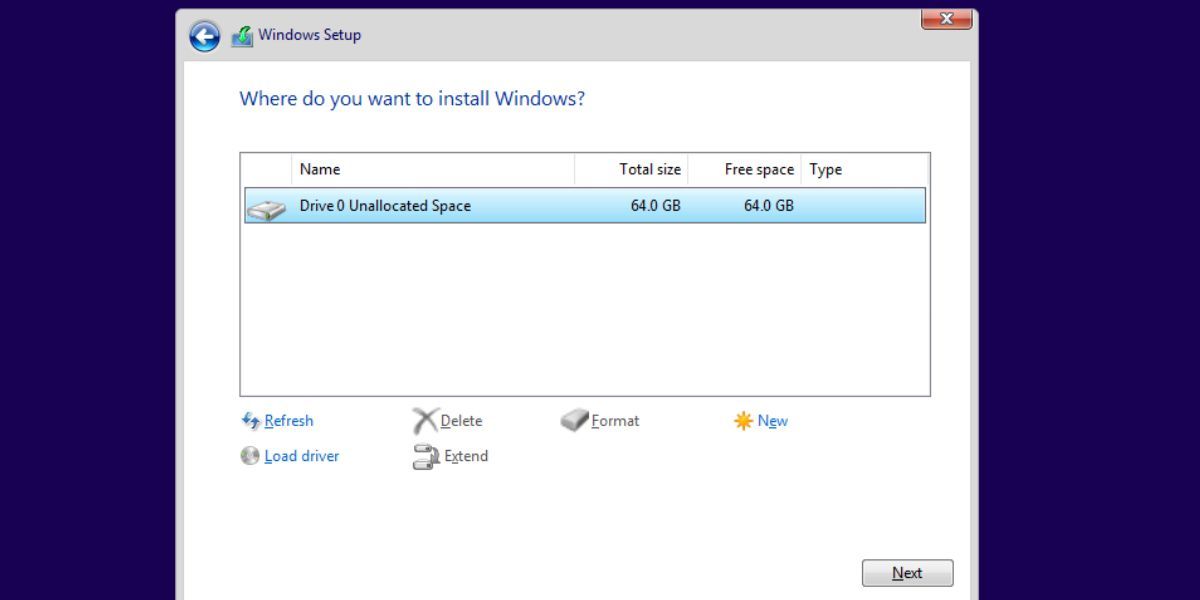
- Après le démarrage de la machine, sélectionnez la bonne région et cliquez sur le bouton Oui bouton. Choisissez la disposition de clavier appropriée.
- Windows 11 vous forcera à ajouter un compte Microsoft. Pour éviter cela, appuyez sur Shift + F10, tapez le oobe\bypassnro et appuyez sur la touche Enter clé.
- La machine virtuelle va redémarrer. Cliquez sur le bouton Je n’ai pas d’internet option.

- Entrez un nom pour votre PC Windows et attribuez un mot de passe. Choisissez trois questions de sécurité et continuez.
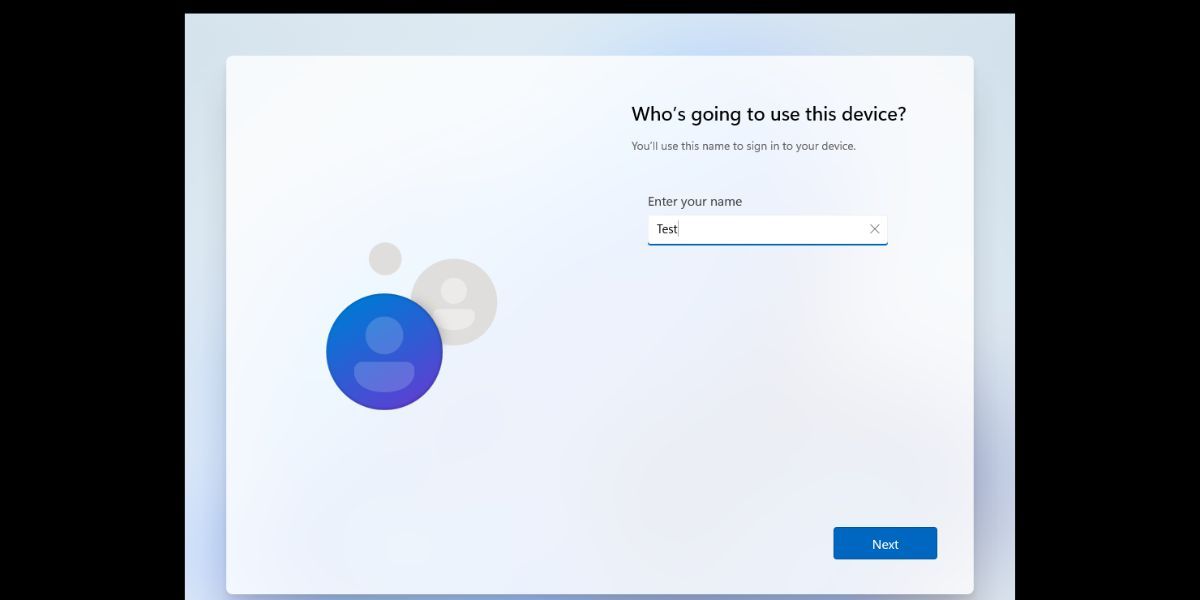
- Décochez toutes les options de suivi sur la page des paramètres de confidentialité et cliquez sur le bouton Accepter bouton.
- Attendez que l’installation finalise les changements et démarrez sur le bureau.


3. Installez les outils VMware
La machine virtuelle Windows 11 est en place et fonctionne dans VMware. Mais elle apparaît tronquée et très petite. De nombreuses fonctions utiles ne seront pas activées tant que vous n’aurez pas installé les outils VMware dans la machine virtuelle Windows 11. Répétez les étapes suivantes :
- Allez dans le menu supérieur de VMware Player et cliquez sur le bouton Player bouton.
- Sélectionnez le Gérer à partir du menu déroulant et cliquez sur l’icône Installer les outils VMware option. Elle montera le fichier image d’installation des outils VMware dans l’explorateur de fichiers de Windows.
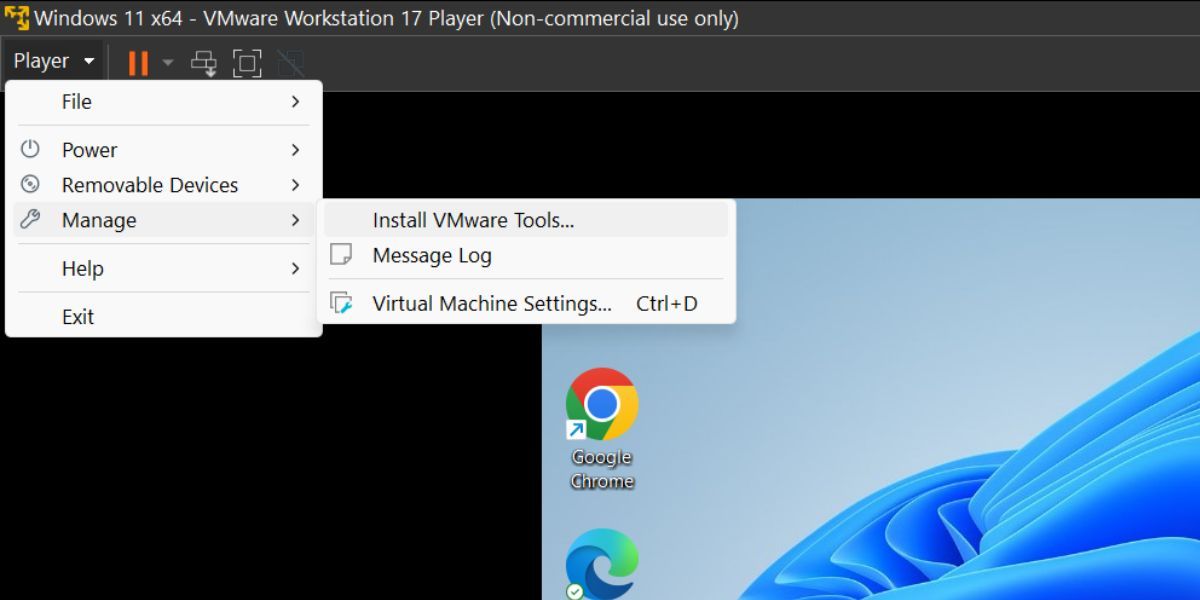
- Appuyez sur Win + E pour lancer l’explorateur de fichiers et ouvrir le lecteur de fichiers ISO monté.
- Localisez et sélectionnez le fichier setup64.exe fichier. Appuyez sur Ctrl + Shift + Enter pour lancer l’installation avec des privilèges d’administrateur.
- Dans la fenêtre d’installation des outils VMware, cliquez sur le bouton Suivant et sélectionnez le bouton Compléter option d’installation.
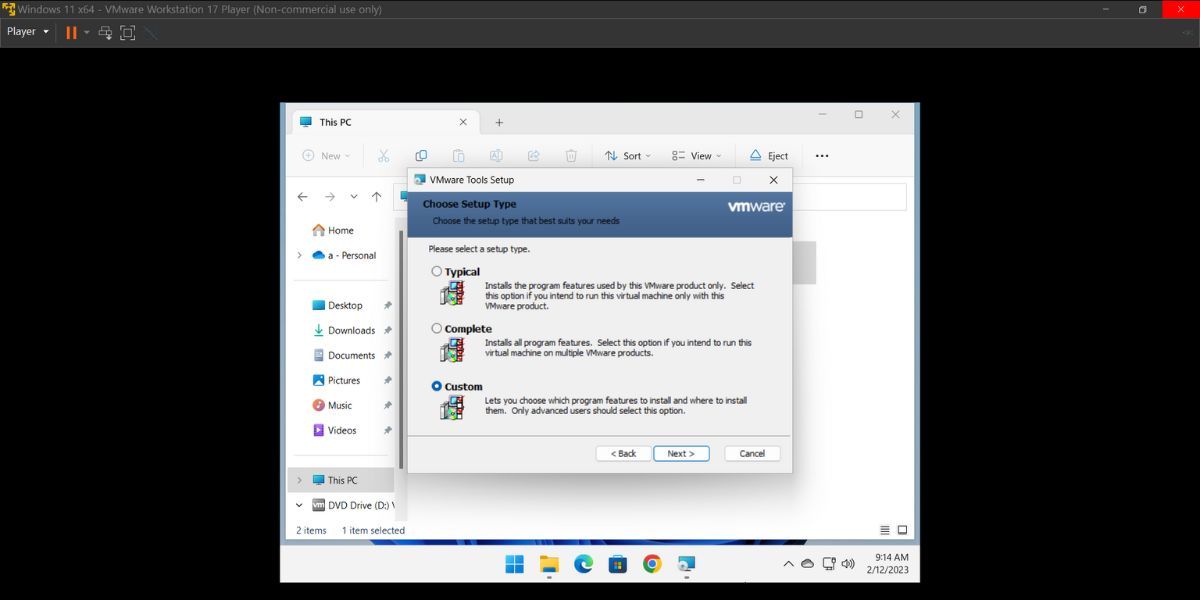
- Cliquez ensuite sur l’icône Installer bouton. Une fois l’installation terminée, cliquez sur le bouton Terminer bouton.
- Enfin, cliquez sur le bouton Oui pour redémarrer la machine virtuelle afin d’appliquer les changements.
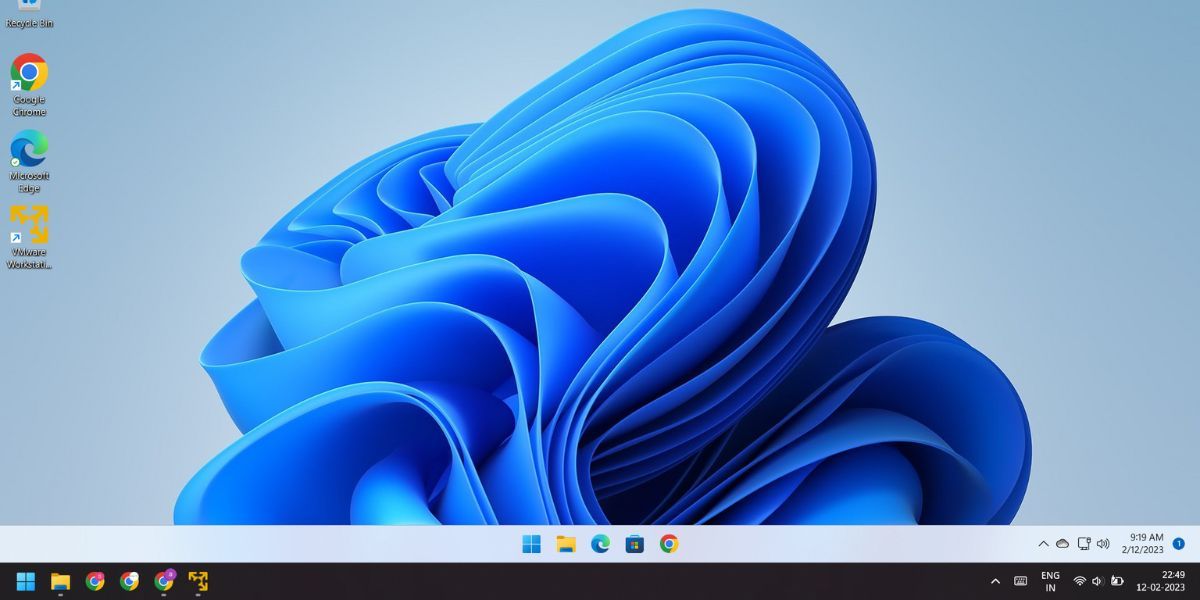


La machine virtuelle Windows 11 est prête à être utilisée. Vous pouvez même exécuter les fonctionnalités de Windows comme Hyper V et Windows MDAG et Sandbox dans cette machine.
Exécuter Windows 11 sur VMware sans aucune modification du registre
Avec l’émulation TMP, il n’est pas nécessaire de modifier le registre pour désactiver le démarrage sécurisé et les exigences TPM sur Windows 11. Toutes les fonctionnalités fonctionnent bien, et vous n’avez pas besoin de passer à un autre programme d’hyperviseur. Cependant, Oracle VirtualBox offre les mêmes fonctionnalités de virtualisation TPM et de démarrage sécurisé.