

Windows reçoit de nombreuses mises à jour et a des années de correctifs à son actif… et pourtant, certaines choses peuvent encore mal tourner. Par exemple, votre ordinateur peut ne pas détecter votre microphone, même s’il est branché.
Parmi les raisons les plus évidentes de ce problème, citons un port ou un microphone défectueux. Cela peut également être dû à des problèmes de pilote ou à une interférence de Windows avec le pilote du microphone. Voici quelques solutions rapides pour vous aider à vous reconnecter avec vos amis si vous rencontrez le même problème.
1. Inspectez le microphone et les ports de votre ordinateur.
Pour exclure la possibilité d’un problème matériel avec votre microphone, vous devez d’abord inspecter le matériel. Si votre microphone est en bon état, le port audio de l’ordinateur peut s’être usé avec le temps et ne plus fonctionner correctement.
Pour savoir si c’est votre matériel qui est en cause :
- Vérifiez que le fil de votre microphone n’est pas endommagé, en particulier aux extrémités où il est connecté à votre PC.
- Branchez le microphone sur un autre appareil (si disponible) pour vérifier s’il fonctionne.
- Vérifiez que la prise de connexion n’est pas pliée ou brûlée.
- Vérifiez si un autre appareil (s’il est disponible) fonctionne sur le même port de votre ordinateur.
Si le câble du microphone est en bon état, mais qu’il ne parvient pas à se connecter à un autre appareil, cela signifie qu’il y a probablement un problème avec le microphone. Celui-ci doit être inspecté par le technicien.
Si les prises et les fils du microphone ne sont pas endommagés, que le microphone fonctionne correctement avec d’autres systèmes et que votre ordinateur ne répond pas aux autres appareils connectés au même port, il y a un problème avec le port de votre ordinateur. Si c’est le cas, suivez les instructions de notre guide pour réparer le port USB. Sinon, continuez à utiliser l’autre port USB.
Si aucun des problèmes ci-dessus n’est présent et que le microphone n’est toujours pas capté par votre ordinateur, vous pouvez déconnecter tous les autres appareils que vous connectez simultanément à votre PC.
2. Déconnectez tous les autres appareils
La déconnexion d’autres appareils peut éliminer toute interférence avec la connectivité du microphone. Essayez de rebrancher le microphone après avoir déconnecté tous les autres appareils pour voir si votre PC le reconnaît cette fois. Si ce n’est pas le cas, le problème est ailleurs.
3. Fermez les autres applications qui utilisent le microphone
Si une application spécifique ne détecte pas le microphone, assurez-vous qu’aucune autre application ne l’utilise simultanément. Fermez les clients de vidéoconférence, les logiciels de streaming ou d’autres applications similaires s’ils sont en cours d’exécution sur votre appareil. La fermeture de ces applications devrait rendre le microphone accessible, et l’application avec laquelle vous avez des problèmes pourra le détecter.
4. Changer le périphérique audio par défaut
Parfois, votre PC aura un périphérique d’entrée audio par défaut dans ses paramètres. Si cela se produit, votre PC utilisera ce périphérique pour enregistrer l’audio au lieu de votre microphone. Cela signifie que Windows n’écoutera que le périphérique défini, même si votre microphone est branché.
Suivez ces étapes pour changer le périphérique audio par défaut :
- Allez dans Windows Paramètres app.
- Naviguer vers Système paramètres de la liste d’options.
- Cliquez sur Son dans le menu de la barre latérale gauche.
- Ouvrez le Entrée dans le menu déroulant des appareils et sélectionnez votre microphone.
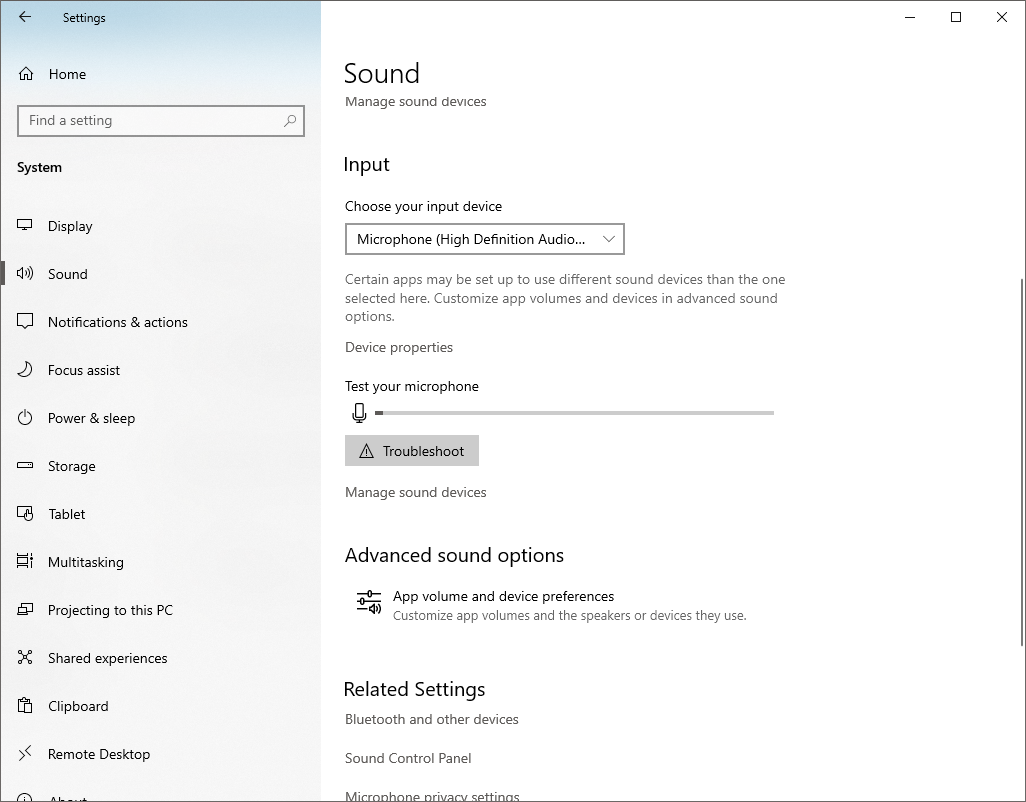

Ces étapes s’appliquent à Windows 10. Les autres versions de Windows peuvent présenter des visuels différents. Si vous rencontrez ce problème sur Windows 11, consultez notre guide sur la façon de réparer le microphone sur Windows 11.
5. Activer un microphone désactivé
Si le réglage de votre périphérique audio par défaut sur un microphone ne rend pas votre appareil opérationnel, il y a une chance que vous l’ayez désactivé dans le passé. Si vous désactivez un microphone, Windows ne vous permettra pas de l’utiliser lorsque vous le brancherez.
Pour vérifier si c’est le cas, suivez les étapes ci-dessous pour activer le microphone :
- Ouvrez le Paramètres application.
- Naviguer vers le Système et cliquez sur Son dans la barre latérale gauche.
- Ensuite, cliquez sur Gérer les périphériques sonores sous l’onglet Dépannage dans la section Entrée paramètres des appareils.
- Faites défiler vers le bas, localisez votre appareil sous la rubrique Désactivé et activez votre microphone en cliquant sur Activer.
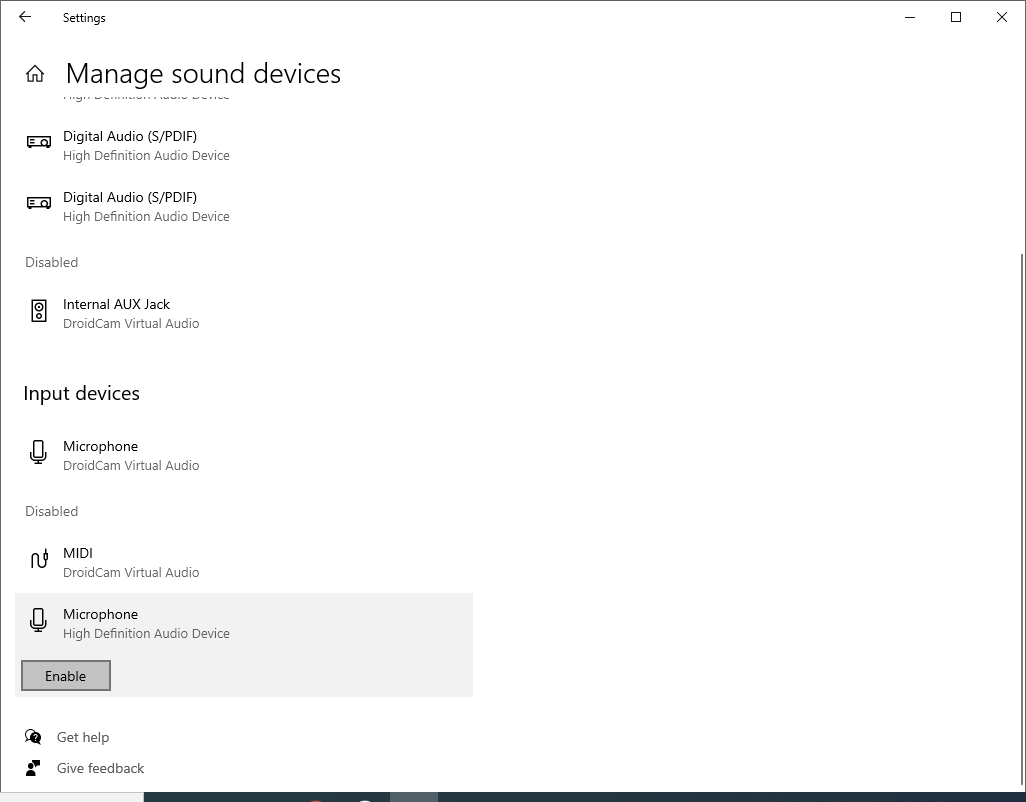

Vous pouvez activer le microphone via le Panneau de configuration si vous utilisez une ancienne version de Windows.
6. Mettez à jour les pilotes de votre microphone
Si vous avez un microphone tout neuf avec des pilotes obsolètes ou inexistants, cela peut perturber son fonctionnement. Cela peut se produire si vous désactivez les téléchargements automatiques de pilotes depuis Windows, ce qui signifie que votre microphone ne recevra pas les dernières mises à jour.
Il se peut aussi que l’ancienne version de votre système d’exploitation ne soit plus prise en charge, ce qui fait que le microphone n’est pas du tout détecté. Il est donc impératif d’écarter cette possibilité. Pour vous assurer que les pilotes de votre microphone sont à jour, suivez ces étapes :
- Allez sur votre bureau Windows et cliquez avec le bouton droit de la souris sur Ce PC.
- Dans le menu, sélectionnez Gérer.
- Dans la fenêtre Gestion de l’ordinateur, cliquez sur Gestionnaire de périphériques dans la barre latérale gauche.
- Élargir le Entrées et sorties audio catégorie.
- Localisez votre microphone dans la liste des périphériques.
- Cliquez avec le bouton droit de la souris sur votre microphone et sélectionnez Mettre à jour le pilote.
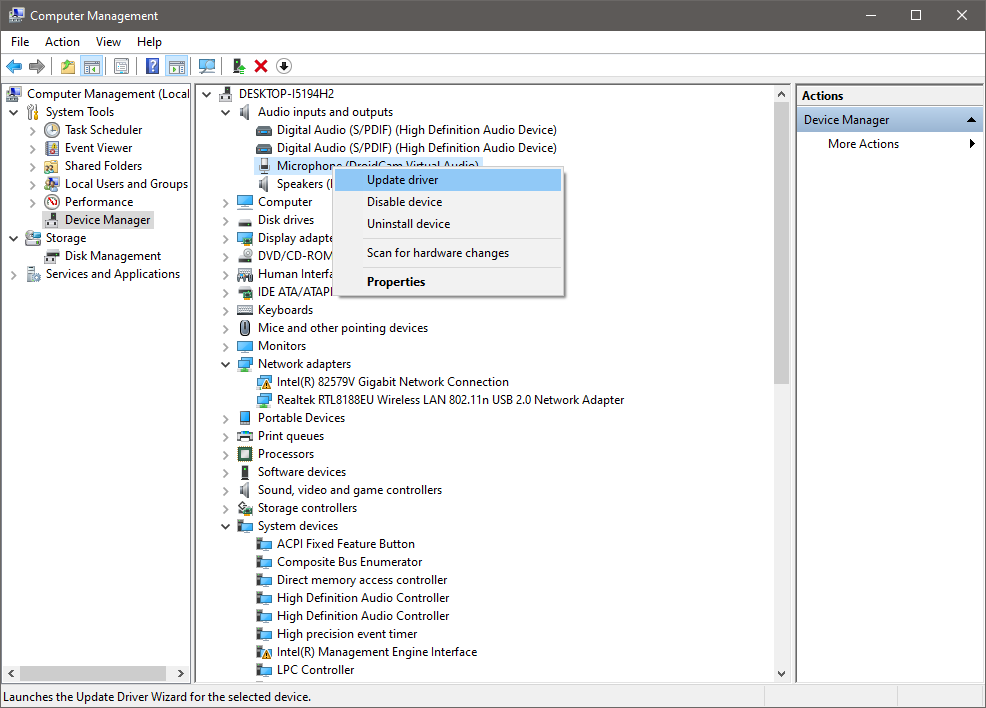

Cliquez sur Recherche automatique de pilotes dans la nouvelle fenêtre popup. Elle recherchera automatiquement tous les pilotes de micro mis à jour disponibles et les installera pour vous.
Si vous avez téléchargé les pilotes depuis le site web du fabricant, vous pouvez les installer manuellement en cliquant sur la deuxième option dans la fenêtre popup qui dit, Rechercher les pilotes sur mon ordinateur.
7. Vérifiez les autorisations de votre application
Parfois, votre microphone ne fonctionne pas parce qu’il n’a pas la permission de fonctionner. Vous avez peut-être supprimé les autorisations de votre microphone volontairement et oublié de les réactiver, ou un programme a peut-être modifié les autorisations de votre application à votre insu.
Si c’est le cas, le fait de donner au microphone l’autorisation de fonctionner résoudra immédiatement le problème. Vous pouvez modifier l’accès de votre microphone en suivant les étapes suivantes :
- Cliquez sur le bouton Windows dans le coin inférieur gauche de la barre des tâches et cliquer sur Paramètres.
- Naviguer vers Vie privée paramètres.
- Sélectionnez le Microphone dans la barre latérale gauche sous Permissions de l’application.
- Vérifiez si l’accès au microphone pour cet appareil est activé ou désactivé.
- Tournez le commutateur vers la droite pour le réactiver s’il est déjà désactivé.
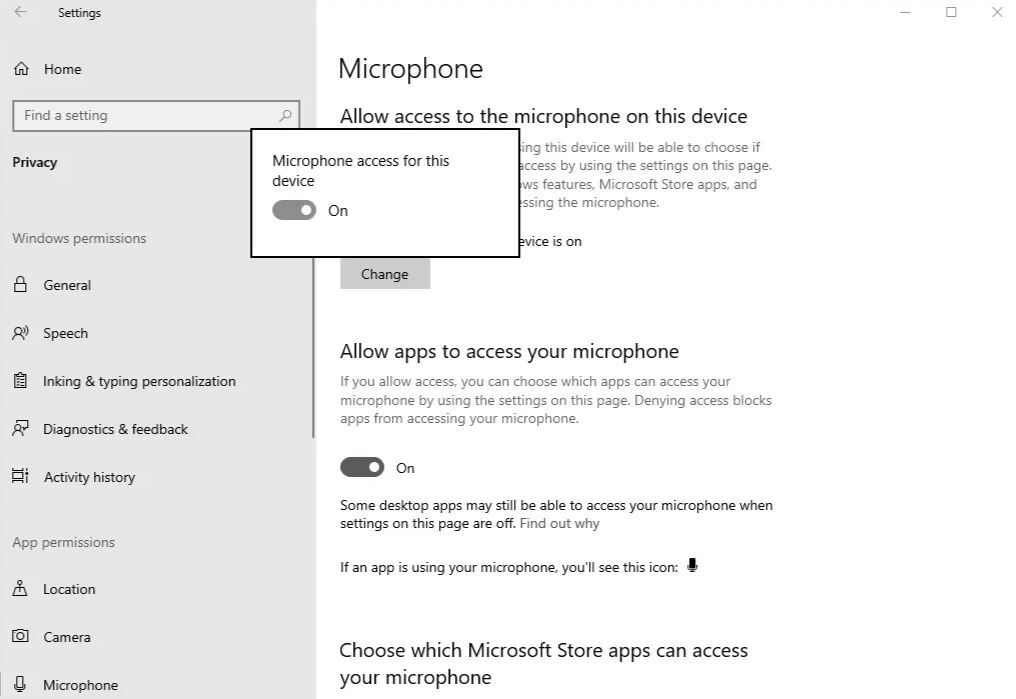

Si la modification de l’autorisation n’a pas résolu le problème, vous pouvez lancer le dépanneur vocal en dernier recours pour réparer le microphone.
8. Exécutez l’outil de dépannage de la parole
L’utilisation de l’outil de dépannage de la parole permettra à votre système d’exploitation de diagnostiquer la connexion entre l’ordinateur et le microphone. Le test d’auto-diagnostic détecte souvent des problèmes de connectivité cachés que les méthodes traditionnelles ne peuvent pas résoudre.
Pour trouver et exécuter le dépanneur, suivez ces étapes :
- Cliquez sur l’icône Windows dans le coin inférieur gauche de la barre des tâches et cliquer sur Paramètres.
- Localiser Temps & ; Langue et ouvrez les paramètres.
- Sélectionnez Discours dans le menu de la barre latérale gauche.
- Sous Microphonecliquez sur le bouton Démarrer bouton.
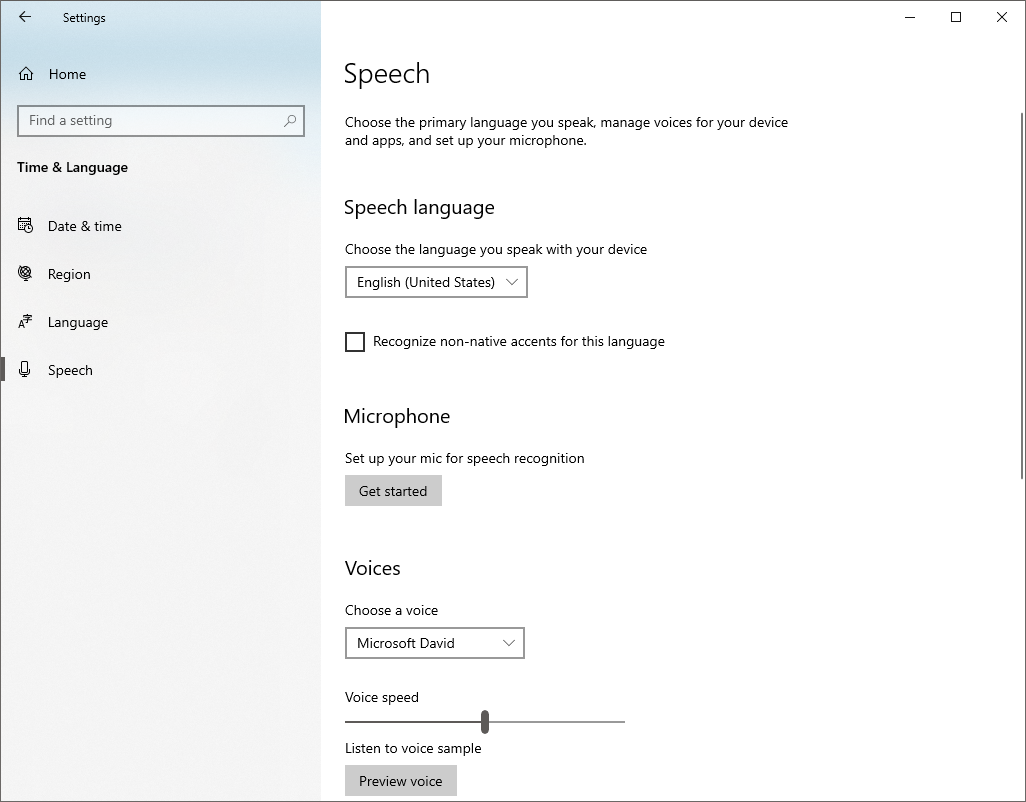

Cela ouvrira une nouvelle fenêtre avec plusieurs options de dépannage. Choisissez Cortana ne m’entend pas. Sélectionnez le périphérique (votre microphone) que vous souhaitez dépanner. Appuyez sur Suivant après avoir sélectionné le périphérique.
Le dépanneur va ensuite procéder à la détection des problèmes et, une fois ceux-ci identifiés, sélectionner et mettre en œuvre l’action recommandée. Même si rien d’autre n’a fonctionné, nous espérons que cette étape vous aidera à remettre votre microphone sur les rails.
9. Assurez-vous que le service audio de Windows est en cours d’exécution
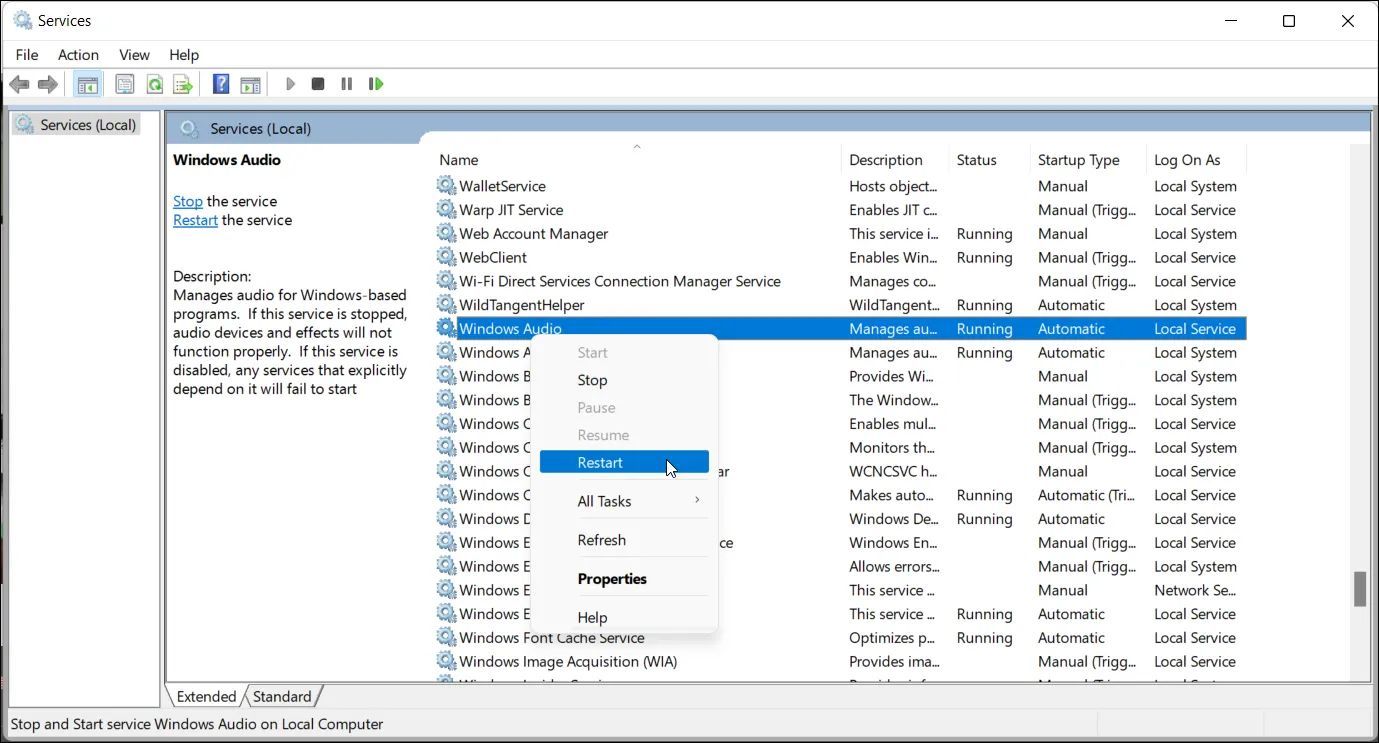
Le service Windows Audio gère l’audio pour les applications et les programmes exécutés sur le système d’exploitation. Windows ne détecte pas le microphone lorsque ce service n’est pas en cours d’exécution. Pour vérifier s’il est actif, procédez comme suit :
- Tapez « Services » dans la recherche Windows et ouvrez le Services app.
- Trouvez le Windows Audio service.
- Si le statut de ce service indique « En cours d’exécution ». il est déjà opérationnel. Dans ce cas, il n’est pas nécessaire de prendre des mesures.
- Si elle n’est pas active, faites un clic droit dessus et cliquez sur Redémarrer.

Remettez votre microphone en état de marche
Le fait que votre microphone ne soit pas détecté par votre ordinateur Windows peut être frustrant. Nous espérons que les solutions ci-dessus vous aideront à résoudre le problème et vous permettront d’utiliser à nouveau votre microphone sur votre ordinateur. Si le problème s’avère être lié au matériel, faites-le inspecter par un technicien.