

Presque tous les navigateurs web modernes bloquent les pop-ups par défaut pour empêcher les sites web de vous spammer avec des publicités et de nuire à votre expérience de navigation.
Cela dit, certains sites Web utilisent toujours les fenêtres pop-up pour leurs fonctionnalités de base. Par exemple, de nombreux sites Web utilisent des fenêtres pop-up pour les formulaires de connexion, les inscriptions à la newsletter et l’assistance par chat, entre autres.
Si vous utilisez un iPhone et que vous vous trouvez dans une situation où un site Web doit afficher du contenu dans une fenêtre contextuelle, mais que votre navigateur ne peut pas l’ouvrir, voici comment activer les fenêtres contextuelles sur différents navigateurs de l’iPhone et accéder à leur contenu.
Safari est le navigateur web par défaut de l’iPhone, mais vous pouvez également installer et utiliser plusieurs autres navigateurs depuis l’App Store. Presque tous ces navigateurs sont dotés d’une fonction intégrée de blocage des fenêtres pop-up qui bloque toutes les fenêtres pop-up par défaut.
Toutefois, cette fonction est facultative et vous pouvez la désactiver pour permettre aux sites Web d’afficher leur contenu dans des fenêtres pop-up. Ainsi, selon le navigateur que vous utilisez sur votre iPhone, les étapes à suivre peuvent varier, mais nous avons couvert les instructions pour les navigateurs les plus populaires.
Autoriser ou bloquer les fenêtres pop-up dans Safari sur iPhone
Il est facile d’activer les fenêtres pop-up dans Safari sur l’iPhone, et vous pouvez le faire directement depuis l’application Réglages de l’iPhone. Voici ce que vous devez faire :
- Ouvrez l’application Réglages.
- Faites défiler vers le bas et sélectionnez Safari.
- Sous Généralvous trouverez l’interrupteur à bascule pour les fonctions suivantes Bloquer les fenêtres pop-up. Utilisez-le pour activer ou désactiver le blocage des fenêtres pop-up.
2 Images


Retournez dans Safari et rechargez le site web qui a demandé l’accès aux fenêtres pop-up. Il devrait maintenant être en mesure d’ouvrir une nouvelle fenêtre contextuelle dans Safari et d’afficher le contenu.
Autoriser ou bloquer les fenêtres pop-up dans Chrome sur iPhone
À l’instar de Safari, Chrome bloque également les fenêtres pop-up par défaut. Mais vous pouvez les activer en suivant ces étapes :
- Lancez Chrome.
- Appuyez sur le bouton ellipses dans le coin inférieur droit de l’écran et sélectionner Paramètres. S’il n’est pas visible, faites glisser vers la gauche les onglets d’accès rapide en haut.
2 images
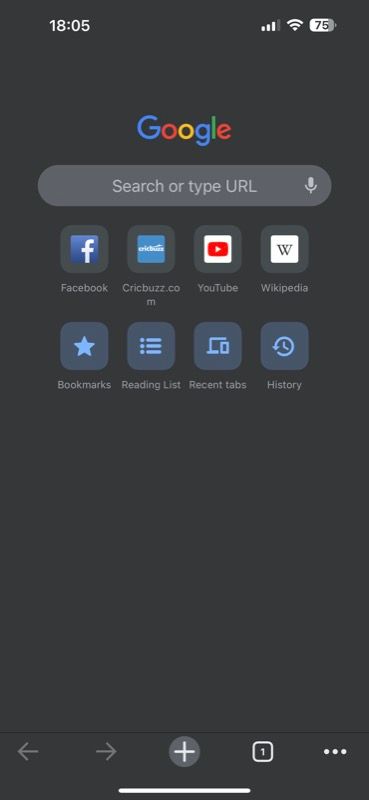

- Faites défiler vers le bas et sélectionnez Paramètres du contenu.
- Tapez sur Bloquer les fenêtres pop-up; sur l’écran suivant et utilisez le bouton à côté de Bloquer les fenêtres pop-up pour les activer ou les désactiver.


3 images


Autoriser ou bloquer les pop-ups dans Brave sur iPhone
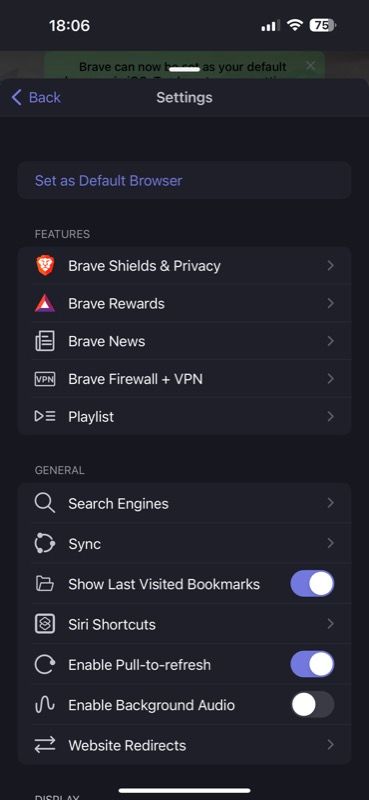
Brave est un navigateur populaire parmi ceux qui prennent leur vie privée plus au sérieux. Si vous l’utilisez sur votre iPhone et que vous souhaitez y activer les fenêtres pop-up, voici comment procéder :
- Ouvrez Brave sur votre iPhone.
- Appuyez sur le bouton ellipses en bas de l’écran et sélectionnez Paramètres.
2 Images
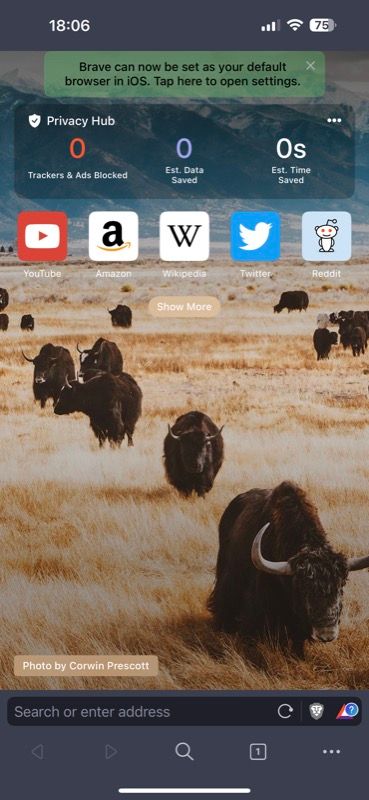
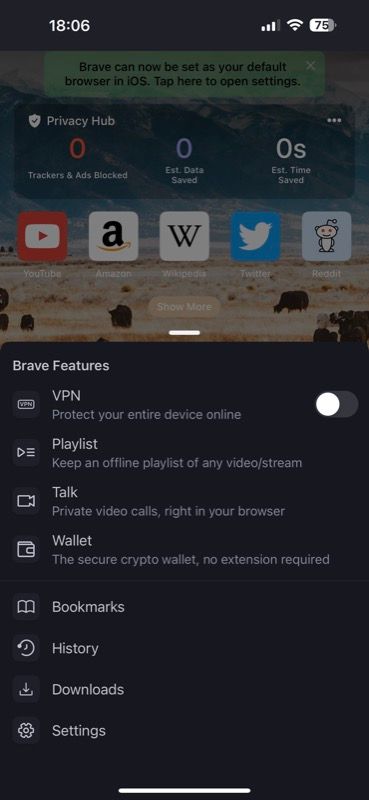
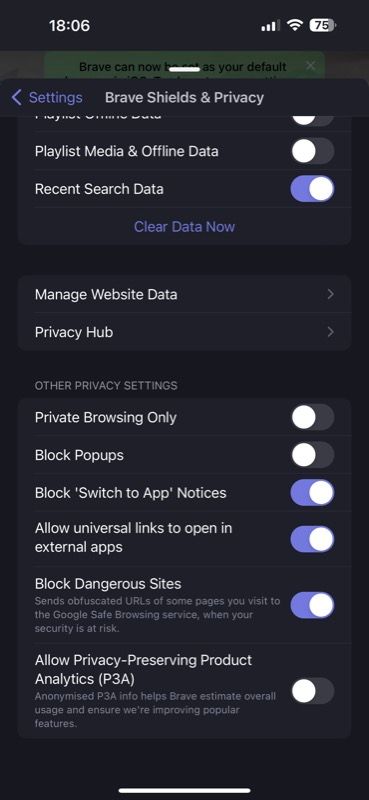
- Sélectionnez Boucliers courageux et vie privée sous Caractéristiques et faites défiler jusqu’au Autres paramètres de confidentialité section.
- Désactiver l’option Bloquer les popups bouton. Vous pouvez également l’activer pour désactiver les fenêtres pop-up lorsque vous changez d’avis.
2 images


Autoriser ou bloquer les fenêtres pop-up dans Firefox sur iPhone
Si vous utilisez Firefox, vous pouvez l’autoriser à afficher des fenêtres pop-up sur l’iPhone en suivant ces étapes :
- Ouvrez Firefox.
- Appuyez sur le menu hamburger dans le coin inférieur droit et sélectionnez Paramètres.
- Sous Général, utilisez l’interrupteur à bascule pour Bloquer les fenêtres pop-up pour les activer ou les désactiver.
3 images


Autoriser ou bloquer les pop-ups dans Edge sur iPhone
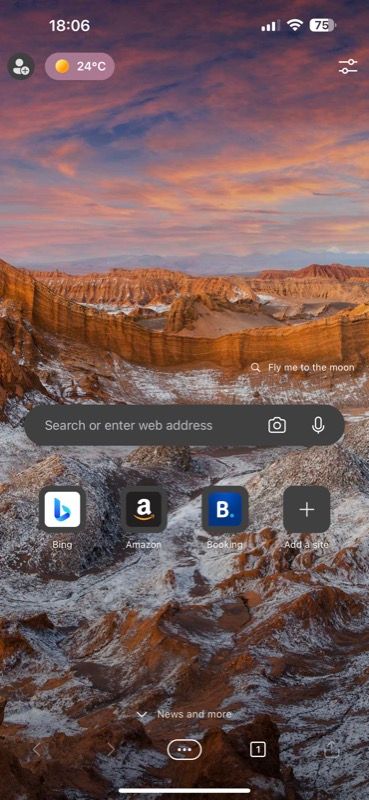
Le navigateur Edge de Microsoft est assez populaire parmi les utilisateurs de Windows qui possèdent un iPhone, et lui aussi bloque toutes les fenêtres pop-up par défaut. Voici comment l’empêcher de le faire sur l’iPhone :
- Lancez Edge sur votre iPhone.
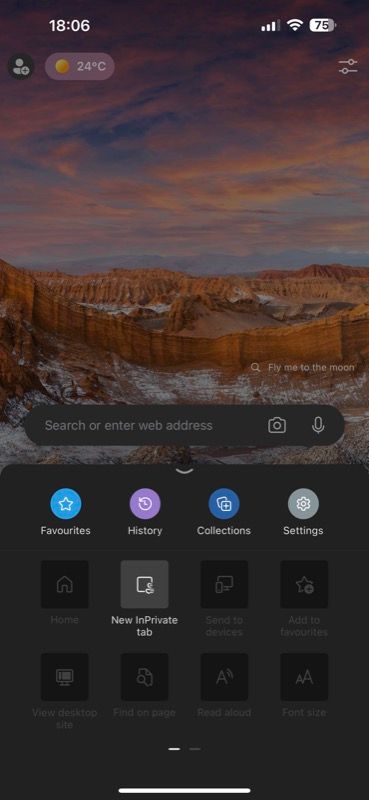
- Appuyez sur le bouton ellipses au bas de la page et sélectionnez Paramètres dans le menu.
2 Images
- Tapez sur Confidentialité et sécurité et sélectionnez Bloquer les fenêtres pop-up sur l’écran suivant.
- Enfin, utilisez la bascule pour Bloquer les fenêtres pop-up pour les activer ou les désactiver.


3 images


Autoriser ou bloquer les pop-ups dans Opera sur iPhone
Enfin, si vous utilisez Opera, suivez ces étapes pour débloquer les fenêtres pop-up et autoriser les sites web à afficher leur contenu dans les fenêtres pop-up :
- Ouvrez Opera.
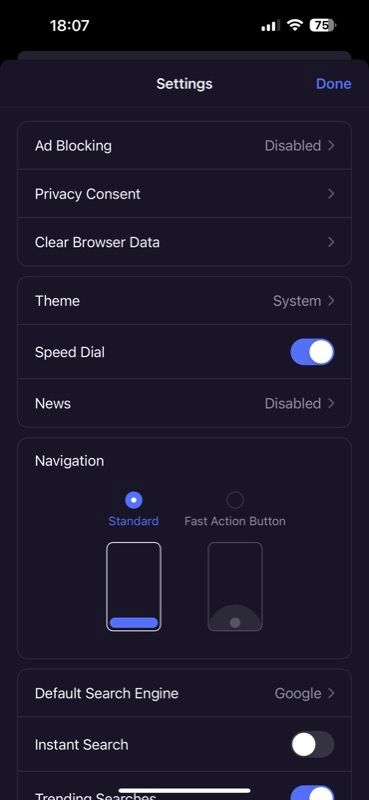
- Tapez sur le menu hamburger et sélectionnez Paramètres.
2 Images

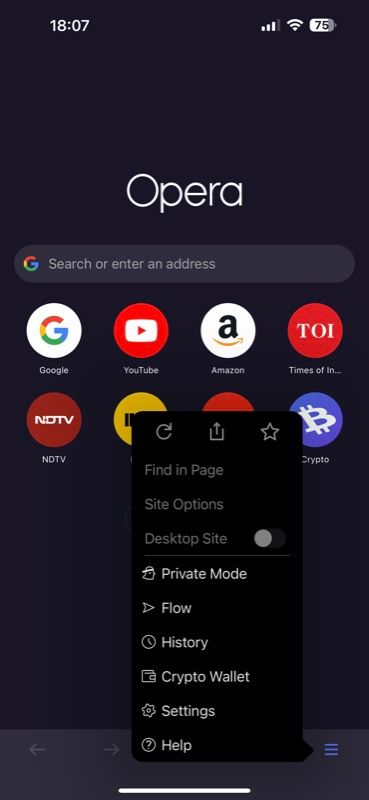
- Aller à Blocage des publicités et utilisez le bouton à côté de Bloquer les fenêtres pop-up pour les activer ou les désactiver.
2 images
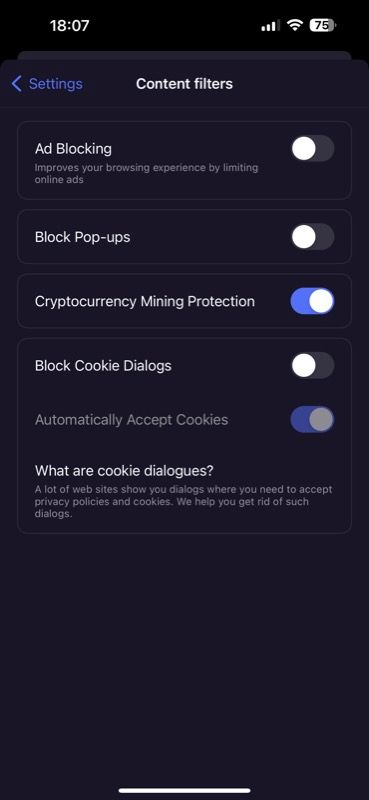


Quel que soit le navigateur que vous utilisez, vous pouvez suivre la même série d’instructions et activer l’interrupteur pour autoriser les fenêtres pop-up lorsque vous avez fini d’accéder au contenu requis.
Les fenêtres pop-up de navigateur ont généralement une mauvaise réputation auprès des internautes, principalement en raison de la façon dont la plupart des sites Web les utilisent. Cependant, toutes les fenêtres pop-up ne sont pas mauvaises – comme nous l’avons mentionné précédemment – et vous trouverez de nombreux sites Web légitimes qui les utilisent pour afficher du contenu important.
Bien sûr, cela n’enlève rien au fait que les fenêtres pop-up peuvent être tout aussi ennuyeuses. Par conséquent, il est sage de bloquer les fenêtres pop-up sur votre iPhone, à moins qu’un site Web ne demande leur accès pour afficher du contenu.
De même, vous pouvez désactiver le bloqueur de fenêtres pop-up sur votre Mac pour permettre aux sites web de lancer des fenêtres pop-up lorsque cela est nécessaire.