


Vous avez désactivé la touche de verrouillage des majuscules, mais vous voyez soudainement des lettres majuscules sur votre écran lorsque vous tapez. Et lorsque vous activez le verrouillage des majuscules, votre PC commence à afficher des lettres minuscules.
Si vous rencontrez ce problème, alors la fonctionnalité de la touche de verrouillage des majuscules est probablement inversée. Alors, explorons quelques-unes des solutions possibles à ce problème.
1. Assurez-vous que la touche de verrouillage des majuscules n’est pas bloquée.
Il est souvent facile de savoir si une touche du clavier est bloquée. Mais parfois, vous devez aller plus loin pour vérifier si vos touches sont bloquées.
Vous ne savez pas si la touche de verrouillage des majuscules est bloquée ou non ? Si la touche est dure lorsque vous appuyez dessus, elle est probablement coincée.
Si vous avez encore des doutes, essayez cette méthode :
- Tapez clavier à l’écran dans la barre de recherche du menu Démarrer et sélectionnez l’option Meilleure correspondance.
- Regardez la touche de verrouillage des majuscules. Si elle est surlignée en bleu, cela signifie qu’elle est bloquée.
Pour réparer une touche de verrouillage des majuscules bloquée, appuyez dessus à plusieurs reprises et voyez si cela aide. Vous pouvez également essayer d’enlever les saletés qui se sont accumulées autour de la touche.
2. Reconnectez le clavier
Vous utilisez un appareil de bureau ? Dans ce cas, le problème de verrouillage des majuscules peut être dû à des problèmes de connexion de câble.
Dans ce cas, il vous suffit de débrancher le clavier, puis de le rebrancher. Pensez également à débrancher les autres périphériques externes qui pourraient interférer avec le clavier.
Et si vous utilisez un clavier Bluetooth, essayez de le reconnecter et voyez si cela vous aide.
3. Exécutez le dépanneur de clavier
Saviez-vous que Windows dispose de dépanneurs intégrés qui peuvent vous aider à résoudre divers problèmes ? Dans ce cas, nous allons voir comment vous pouvez résoudre le problème du verrouillage des majuscules à l’aide du dépanneur du clavier.
Voici les étapes que vous devez suivre :
- Appuyez sur Win + I pour ouvrir les paramètres du système.
- Sélectionnez le Mise à jour et sécurité option.
- Cliquez sur Dépannage sur la gauche.
- Sélectionnez Dépanneurs supplémentaires à droite.
- Cliquez sur le Clavier et appuyez sur la touche Exécuter le dépanneur bouton.

Suivez les étapes affichées à l’écran, puis redémarrez votre PC pour enregistrer ces modifications.
Le dépanneur a-t-il réussi à faire fonctionner sa magie ? Consultez notre guide de tous les outils de dépannage de Windows 11 pour savoir ce que vous pouvez faire avec eux.
4. Configurer les paramètres du clavier dans le centre de facilité d’accès
Le problème en question peut être causé par la façon dont vous avez configuré les paramètres du Centre de facilité d’accès. Par exemple, vous rencontrez peut-être des problèmes parce que vous avez activé le bouton « Utiliser les touches de filtrage » dans le Centre de facilité d’accès.
L’option « Filter Keys » est une fonction d’accessibilité qui indique au clavier d’ignorer les frappes brèves ou répétées.
Voyons comment vous pouvez résoudre ce problème en modifiant certains paramètres du Centre de facilité d’accès :
- Type Paramètres de facilité d’accès dans la barre de recherche du menu Démarrer et sélectionnez l’option Meilleure correspondance.
- Sélectionnez le Clavier option sur la gauche.
- Désactiver l’option Utiliser les touches de filtrage bouton.

Et pendant que vous y êtes, décochez l’option Autoriser la touche de raccourci pour démarrer les touches de filtre boîte. Lorsque cette option est activée, les touches de filtrage seront activées si vous maintenez enfoncée la touche Shift droite pendant environ huit secondes.
5. Mettre à jour ou réinstaller les pilotes du clavier
Dans certains cas, le problème de verrouillage des majuscules peut être causé par des pilotes de clavier corrompus ou incompatibles. Alors, la meilleure façon de résoudre le problème est de mettre à jour ou de réinstaller ces pilotes.
Vérifions les étapes de la mise à jour des pilotes de clavier :
- Tapez Gestionnaire de périphériques dans la barre de recherche du menu Démarrer et sélectionnez le Meilleure correspondance.
- Double-cliquez sur le Claviers pour le développer.
- Cliquez avec le bouton droit de la souris sur le pilote de clavier concerné.
- Sélectionnez Mettre à jour le pilote dans les options et suivez les étapes à l’écran.

Maintenant, voyons comment vous pouvez réinstaller les pilotes de clavier :
- Allez dans le dossier Clavier comme indiqué dans les étapes précédentes.
- Cliquez avec le bouton droit de la souris sur le pilote de clavier concerné et sélectionnez Désinstaller le périphérique.
- Cliquez sur le Action dans le coin supérieur gauche, puis sélectionnez l’onglet « Action ». Rechercher les changements de matériel option.

Attendez que le processus soit terminé, puis redémarrez votre PC.
6. Analyse de votre PC avec les outils DISM et SFC
Si le problème est causé par des bogues du système ou des fichiers corrompus, les outils DISM et SFC peuvent vous aider. Nous les avons abordés plus en détail dans notre guide sur les différences entre DISM, SFC et CHKDSK.
Commençons par une analyse DISM :
- Type Invite de commande dans la barre de recherche du menu Démarrer.
- Cliquez avec le bouton droit de la souris sur le Meilleure correspondance résultat et sélection Exécuter en tant qu’administrateur.
- Tapez la commande suivante et appuyez sur Entrez:
DISM /Online /Cleanup-Image /ScanHealth
Attendez que le processus soit terminé. Ensuite, tapez la commande suivante et appuyez sur Entrez:
DISM /Online /Cleanup-Image /RestoreHealth
Attendez que le processus soit terminé, puis redémarrez votre PC. De là, exécutez un scan SFC en suivant ces étapes :
- Accédez à un Invite de commande élevée en suivant les étapes précédentes.
- Tapez la commande suivante et appuyez sur Entrez:
sfc /scannow
Attendez que l’analyse soit terminée, puis redémarrez votre appareil.
7. Analyse et réparation de votre PC avec les outils de sécurité intégrés de Windows
Si le problème est causé par des bogues du système, les outils de sécurité intégrés peuvent également vous aider. Par exemple, vous pouvez effectuer une analyse complète de votre PC pour supprimer tout programme nuisible.
Voici les étapes à suivre :
- Appuyez sur Win + I pour ouvrir les paramètres du système.
- Sélectionnez Mise à jour et sécurité à partir des options.
- Cliquez sur Sécurité de Windows à gauche.
- Sélectionnez le Virus & ; protection contre les menaces option.
- Cliquez sur Options d’analyse dans le volet central.
- Choisissez le Scan complet et cliquez sur le bouton Analyser maintenant bouton.

Attendez que le processus soit terminé, puis redémarrez votre appareil Windows.
8. Utilisez un point de restauration du système
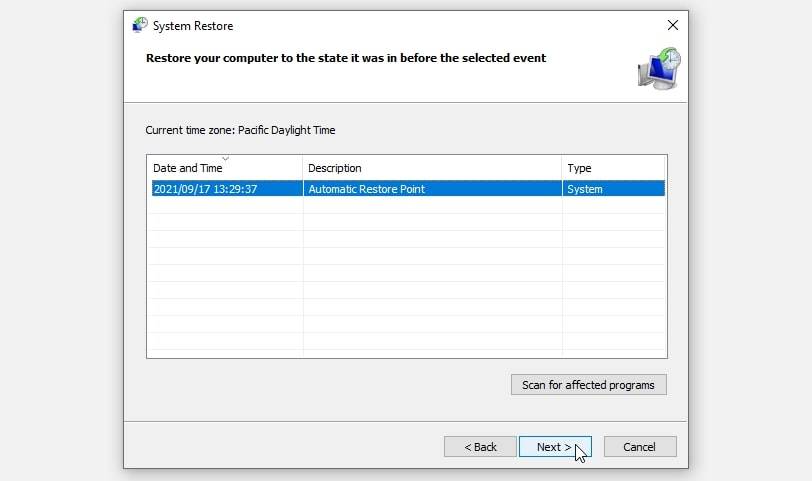
Un point de restauration du système peut également vous aider à résoudre le problème. Mais cette solution ne sera utile que si vous avez déjà créé un point de restauration sur votre PC.
Maintenant, voyons les étapes que vous pouvez appliquer pour résoudre cette erreur :
- Type Panneau de contrôle dans la barre de recherche du menu Démarrer et sélectionnez l’option Meilleure correspondance.
- Cliquez sur le Voir par menu déroulant et sélectionnez Petites icônes.
- Sélectionnez Récupération à partir des options.
- Cliquez sur le bouton Ouvrir la restauration du système et appuyez sur Suivant pour continuer.
- Sélectionnez votre point de restauration préféré, cliquez sur Suivantet suivez les instructions à l’écran.
9. Installer les dernières mises à jour de Windows
Vous avez toujours du mal à réparer votre touche de verrouillage des majuscules ? Essayez de mettre à jour votre appareil et voyez si cela vous aide.
Voici les étapes que vous devez suivre :
- Cliquez sur le bouton L’icône du menu de démarrage de Windows et sélectionnez Paramètres du PC. Vous pouvez également consulter les différentes manières d’accéder aux paramètres du système Windows.
- Sélectionnez Mise à jour et sécurité à partir des options.
- Cliquez sur le bouton Mise à jour de Windows option.
- Appuyez sur le bouton Vérifier les mises à jour sur la droite, puis suivez les étapes affichées à l’écran.

Votre touche de verrouillage des majuscules est maintenant réparée
Votre touche de verrouillage des majuscules peut soudainement mal fonctionner ou se bloquer. Si cette touche vous pose problème, réparez-la simplement en utilisant l’une des solutions que nous avons couvertes.
Et si l’une de vos touches devient collante à un moment donné, il existe quelques solutions pour y remédier également.