

Le format PDF est un format de document universel. Il nécessite moins d’espace de stockage et est facile à partager. Donc, si vous avez un tas d’images que vous voulez partager avec quelqu’un, il est préférable de les convertir d’abord en un document PDF. De cette façon, vous pouvez conserver l’ordre des images intact (si nécessaire) et les transférer facilement plusieurs fois sans problème.
iOS offre de nombreuses façons de combiner des images dans un document PDF. Nous allons examiner ci-dessous quatre méthodes uniques qui vous aideront à combiner plusieurs images dans un PDF sur votre iPhone.
1. Comment combiner des images dans un PDF en utilisant des photos
L’application Photos d’Apple ne se contente pas d’afficher des images. Elle vous permet de modifier, d’annoter et d’imprimer des images directement depuis votre iPhone. En outre, vous pouvez également l’utiliser pour combiner plusieurs images dans un document PDF, grâce à la fonctionnalité Imprimer.
Pour ce faire, assurez-vous que les images que vous souhaitez combiner dans un fichier PDF sont présentes dans l’app Photos et suivez ces étapes :
- Lancez l’application Photos sur votre iPhone.
- Allez dans l’album contenant les images que vous voulez combiner dans un PDF et choisissez celles que vous voulez dans le PDF. Veillez à sélectionner les images dans l’ordre dans lequel vous voulez qu’elles apparaissent dans le document PDF.
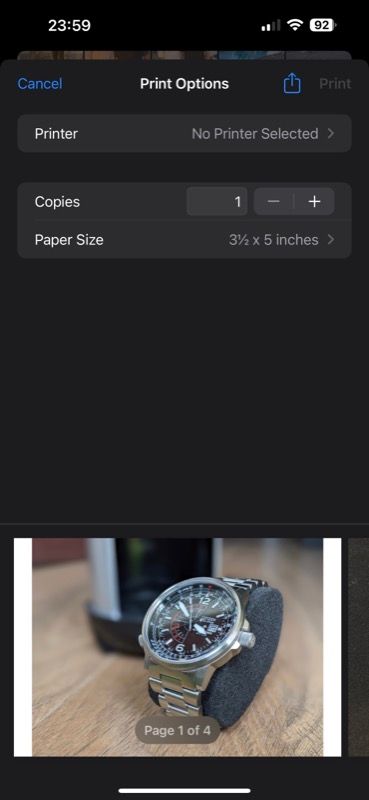
- Cliquez sur le bouton Partager en bas à gauche et sélectionnez Imprimer de la feuille de partage iOS.
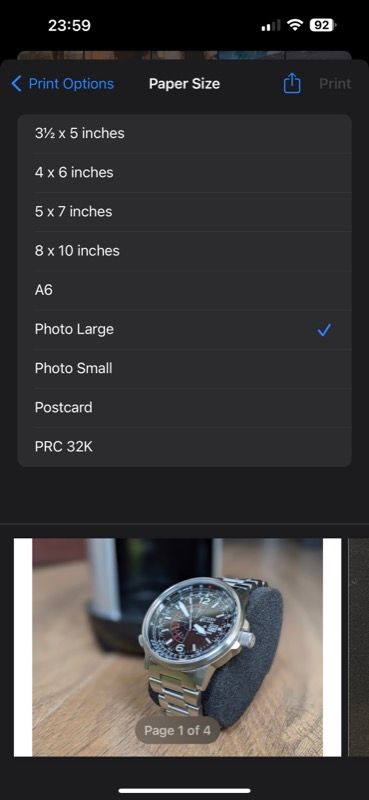
- Sur l’écran Options d’impression tapez sur l’écran Format du papier et sélectionnez Photo Large.
3 Images
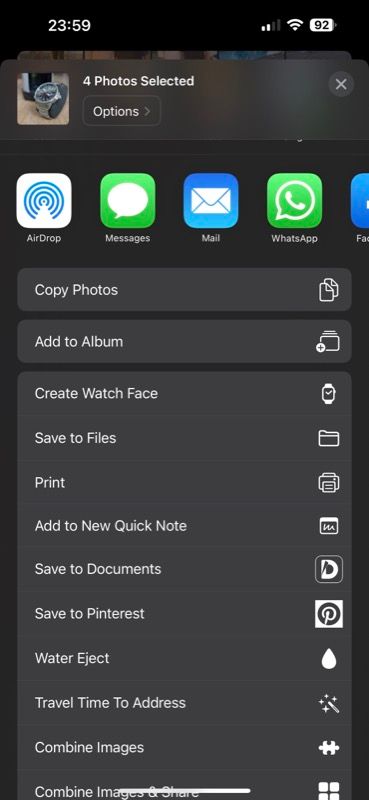
- Tapez sur le Partager et sélectionnez Enregistrer dans les fichiers.
- Naviguez jusqu’au dossier où vous voulez enregistrer le fichier PDF dans Fichiers.
- Tapez sur le nom dans la zone de texte en bas de l’écran et donnez un nom approprié au fichier.
- Enfin, tapez sur Sauvegarder pour sauvegarder le fichier PDF.
2 Images
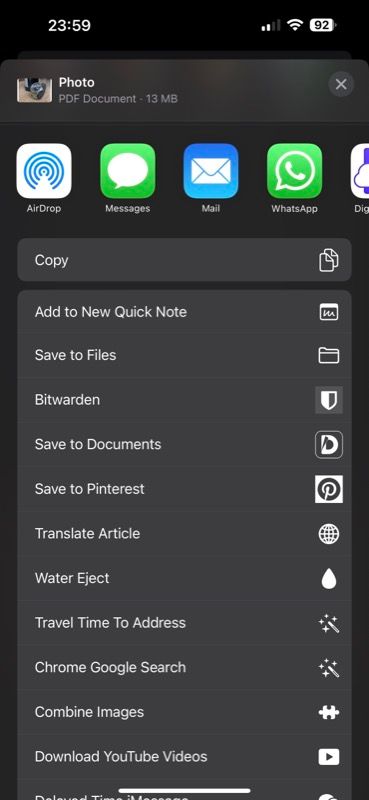



Si vous souhaitez partager ce fichier PDF, allez dans l’application Fichiers, sélectionnez-le et cliquez sur le bouton « Partager ». Partager bouton. Vous pouvez maintenant soit l’envoyer par AirDrop, soit l’envoyer par Internet en utilisant une application de messagerie ou de courrier électronique.
2. Combiner des images dans un PDF à l’aide de l’application Fichiers
Bien que l’application Photos puisse créer un PDF à partir de plusieurs images, elle a un problème. Si la largeur de quelques images de votre sélection est différente, elle n’est pas automatiquement ajustée de la même manière pour le reste des images. Par conséquent, vous pouvez vous retrouver avec un PDF avec des bords blancs autour de certaines images.
Pour éviter cela, vous pouvez utiliser l’application Fichiers d’Apple. Cela offre deux avantages. Premièrement, elle est pratique lorsque les images que vous souhaitez combiner ne sont pas présentes dans la bibliothèque Photos, c’est-à-dire qu’elles sont stockées sur le stockage local du téléphone, sur iCloud ou sur un autre service de stockage en nuage. Et deuxièmement, il crée des PDF sans affecter la qualité des images qu’ils contiennent.
Voici comment combiner des images en PDF à l’aide de Files :
- Ouvrez l’application Files.
- Allez dans le dossier contenant les images que vous voulez combiner dans un PDF.
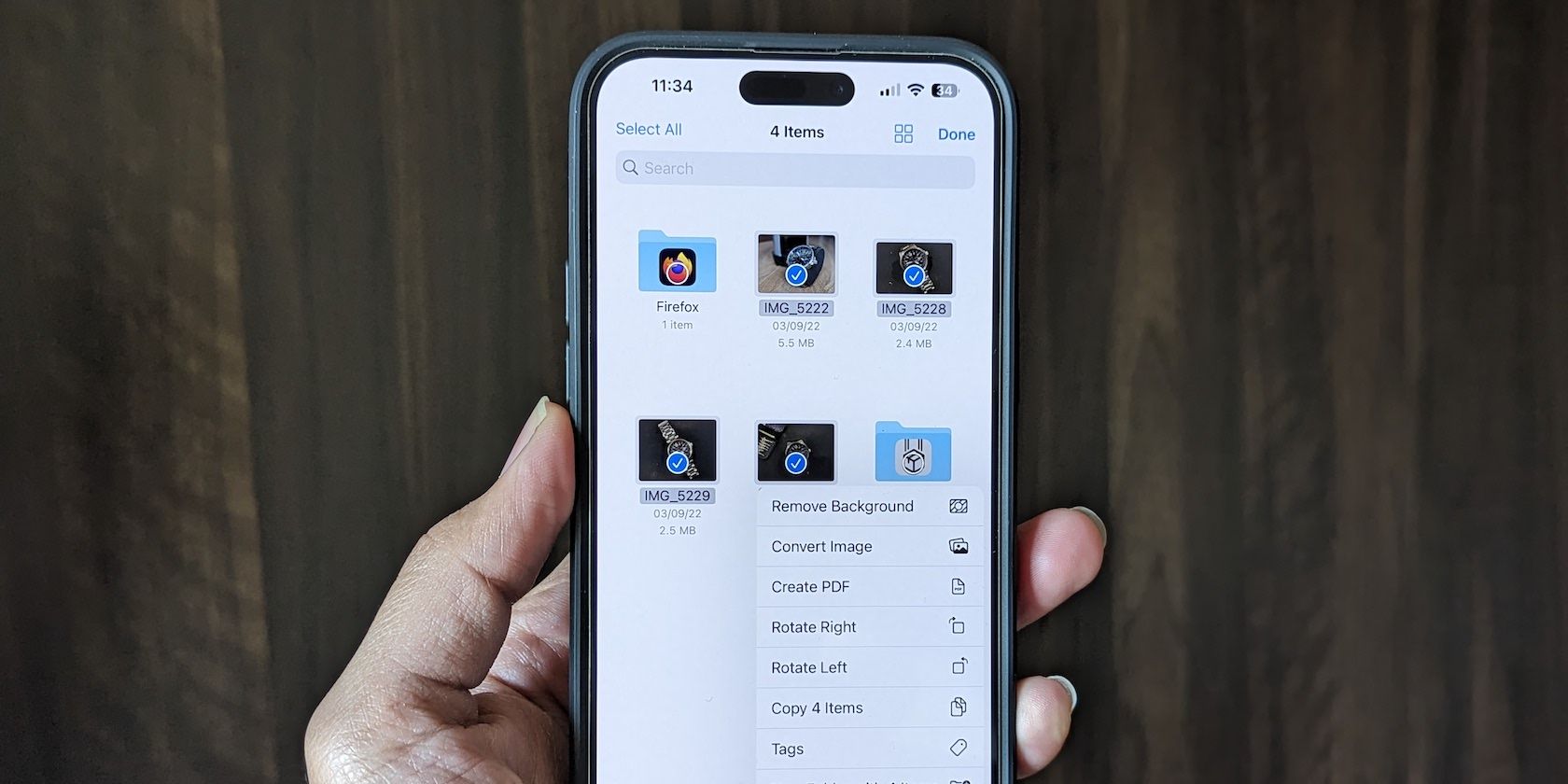
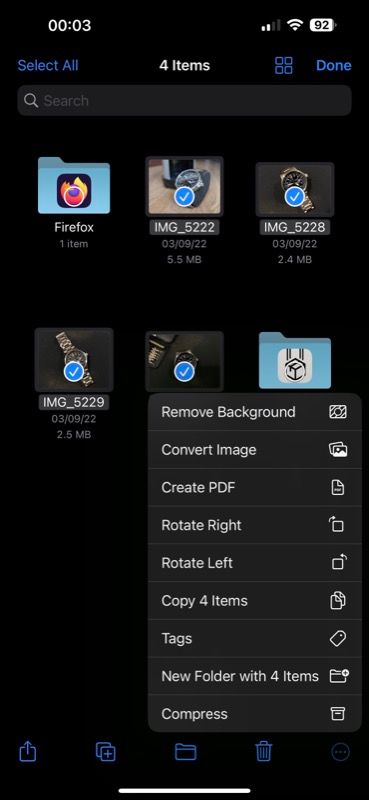
- Cliquez sur l’icône représentant une ellipse dans le coin supérieur droit, tapez sur Sélectionnezet choisissez les fichiers que vous voulez combiner.
- Appuyez à nouveau sur l’icône en forme de point de suspension en bas à droite et sélectionnez Créer un PDF à partir du menu.
2 images
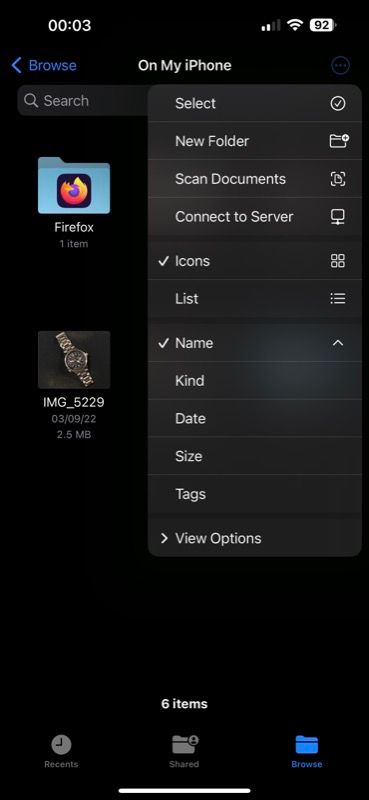
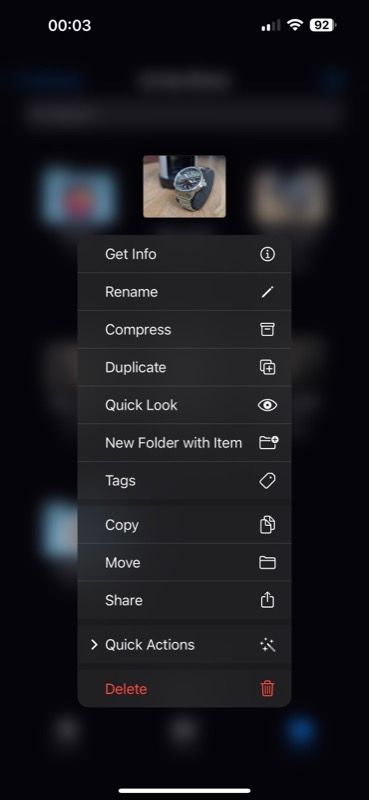
- Files créera un document PDF avec un nom de fichier qui est essentiellement le nom du premier fichier de votre sélection. Appuyez longuement sur le fichier et sélectionnez Renommer.
- Saisissez un nouveau nom (distinct) pour le fichier. Si vous le souhaitez, vous pouvez également ajouter des balises pour une meilleure organisation.
- Hit Terminé pour sauvegarder le fichier.
2 images
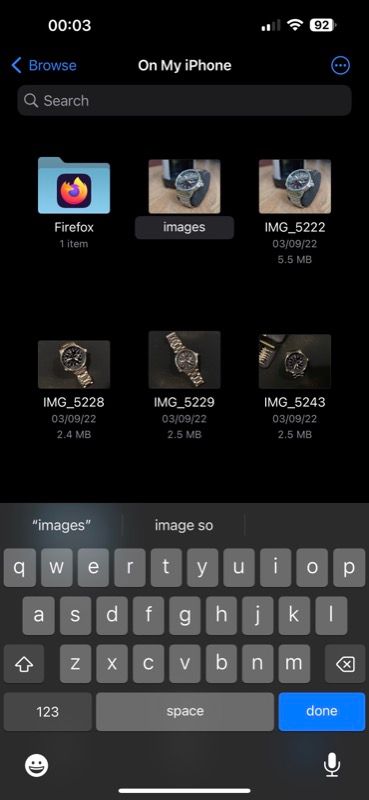


De la même manière, vous pouvez également combiner des images dans la bibliothèque Photos à l’aide de Fichiers. Pour cela, vous devez d’abord enregistrer les images dans Fichiers. Sélectionnez les photos, appuyez sur Partager, choisir Enregistrer dans les fichierset choisissez l’emplacement où vous voulez les enregistrer dans les fichiers.
2 images


3. Comment combiner des images dans un PDF à l’aide d’Apple Books
Apple Books vous permet de lire des livres électroniques et d’écouter des livres audio sur l’iPhone. Mais peu de gens savent qu’il peut également vous aider à combiner plusieurs fichiers d’images dans un document PDF.
Tout comme l’application Fichiers, Books combine des images dans un PDF tout en conservant leur qualité d’image intacte. Voici comment l’utiliser :
- Allez dans l’application Photos.
- Sélectionnez les photos que vous voulez combiner dans un PDF.
- Appuyez sur le bouton Partager en bas à gauche et sélectionnez Livres dans la liste des suggestions d’applications. Si vous ne voyez pas d’application, faites défiler la liste des suggestions d’applications vers la gauche, appuyez sur Plus d’informations suret sélectionnez Livres.
2 Images
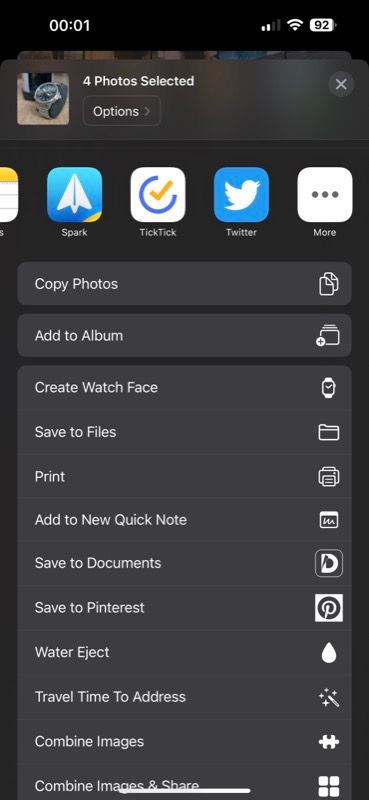

- Ce faisant, Books créera un PDF et l’enregistrera.


Retournez à Books, et vous devriez voir le document PDF ici.
Comme les éléments de votre bibliothèque Books sont synchronisés avec iCloud, votre PDF peut également être consulté sous iCloud Drive dans l’application Fichiers. Cependant, si vous souhaitez l’enregistrer ailleurs, vous pouvez également le faire. Retournez dans Livres, appuyez sur le bouton représentant une ellipse sous le fichier, puis sélectionnez Partager le PDF. Choisissez Enregistrer dans les fichierschoisissez le dossier de destination, renommez-le, et cliquez sur Enregistrer.
3 Images


4. Combiner des images dans un PDF à l’aide d’un outil PDF tiers
Enfin, vous pouvez également combiner plusieurs images dans un PDF sur votre iPhone en utilisant un convertisseur image vers PDF tiers. Bien qu’il en existe plusieurs disponibles sur l’App Store, nous vous recommandons d’utiliser une application appelée Photo to PDF Converter Scanner. Elle est gratuite, rapide et offre quelques options supplémentaires.
Télécharger : Scanner convertisseur de photos en PDF (gratuit)
- Lancez l’application Photo to PDF Converter Scanner sur votre appareil et autorisez-la à accéder à votre bibliothèque Photos.
- Appuyez sur le bouton Galerie sélectionnez les photos que vous souhaitez regrouper dans un fichier PDF, puis cliquez sur Suivant.
2 Images


- Sur le Options PDF définissez vos préférences en matière de marge, d’orientation et de taille. Assurez-vous de régler la taille sur Original pour conserver les détails de l’image dans le PDF.
- Hit Terminé. Photos PDF créera un PDF et ouvrira le menu Partager.
- Sélectionnez Enregistrer dans les fichiers dans ce menu et allez dans le dossier où vous voulez sauvegarder le PDF.
- Appuyez sur le nom du fichier en bas et donnez-lui le nom que vous souhaitez.
- Enfin, appuyez sur Sauvegarder.


3 Images


Partagez facilement plusieurs photos dans un seul fichier PDF
La combinaison de plusieurs images dans un fichier PDF simplifie grandement le partage des images sur l’iPhone. De plus, cela vous aide également à regrouper un ensemble de photos similaires, afin que vous puissiez organiser vos documents ou images numérisés et y accéder facilement.
Mais ce n’est pas tout, car vous pouvez faire beaucoup plus avec votre PDF sur l’iPhone. Par exemple, si votre PDF contient des informations sensibles, vous pouvez le verrouiller à l’aide d’un mot de passe. Ou, si vous souhaitez annoter une partie de son contenu ou ajouter une signature, vous pouvez utiliser les outils d’annotation de l’application Fichiers pour le faire sans effort.