

Vous n’êtes pas obligé de connecter votre Raspberry Pi à un écran HDMI ou à un téléviseur. Un tas d’options d’affichage alternatives sont disponibles, y compris des dispositifs compacts qui tirent l’alimentation et la sortie vidéo du GPIO du Pi.
Cela offre plusieurs avantages pour vos projets.
Voici ce que vous devez savoir pour connecter un écran compatible GPIO à votre Raspberry Pi.
Quels écrans HAT compatibles GPIO sont disponibles pour Raspberry Pi ?
Un certain nombre d’écrans compacts offrent une interface GPIO avec le Raspberry Pi. Ils sont souvent appelés « écrans HAT (Hardware Attached on Top) » et sont généralement disponibles pour tous les modèles à 40 broches (c’est-à-dire les Raspberry Pi B+ et ultérieurs). Pour obtenir les meilleurs résultats, vous devriez probablement vous en tenir au Raspberry Pi 4 si vous utilisez un écran tout neuf.

Voici quelques écrans particulièrement populaires que vous devriez considérer :
- Écran tactile GeeekPi Raspberry Pi 4 TFT 3,5 pouces : Ce n’est pas seulement un écran monté sur GPIO, il comprend également un boîtier et un dissipateur thermique pour votre Raspberry Pi 4.
- HyperPixel 4.0 Square : HyperPixel de Pimoroni est l’un des plus grands noms des accessoires et HATs pour Raspberry Pi.
- Display HAT Mini : Un écran IPS de la taille d’un Raspberry Pi Zero avec quatre boutons tactiles.
- Inky pHAT : Il s’agit d’un écran compact à encre électronique dont les dimensions sont similaires à celles d’un Raspberry Pi Zero.
Vérifiez la compatibilité avec votre carte Raspberry Pi avant d’acheter.
Pourquoi utiliser un écran GPIO pour le Raspberry Pi ?
L’ajout d’un HAT d’affichage monté sur GPIO signifie plusieurs nouvelles façons d’utiliser votre Raspberry Pi.
Avec un écran HAT monté (et peut-être une alimentation portable), votre Raspberry Pi peut devenir.. :
- Un ordinateur de poche
- Un lecteur vidéo portable
- Appareil de jeu rétro compact
- Un smartphone
- Crypto-monnaie ou ticker boursier
Vous pouvez probablement penser à de nombreuses autres utilisations.
Inconvénients d’un écran GPIO
L’utilisation d’un écran basé sur GPIO présente quelques inconvénients. Contrairement à de nombreux HATs Raspberry Pi, il n’y a pas d’option pour le passage des broches. Cela est dû au fait que l’écran occupe l’espace au-dessus du GPIO. D’autres HATs ont souvent une extension GPIO montée afin que d’autres expansions puissent être attachées.
Dans les scénarios portables, un écran est comme pour réduire en plus rapide la perte de batterie. Considérez cela lorsque vous choisissez un écran HAT pour votre Raspberry Pi. Si l’encre électronique à faible puissance est plus adaptée à votre projet qu’un écran LCD IPS, utilisez-la à la place.
Comment installer un HAT d’affichage GPIO sur un Raspberry Pi
Ce guide généraliste vous montrera comment installer un HAT d’affichage sur un Raspberry Pi.
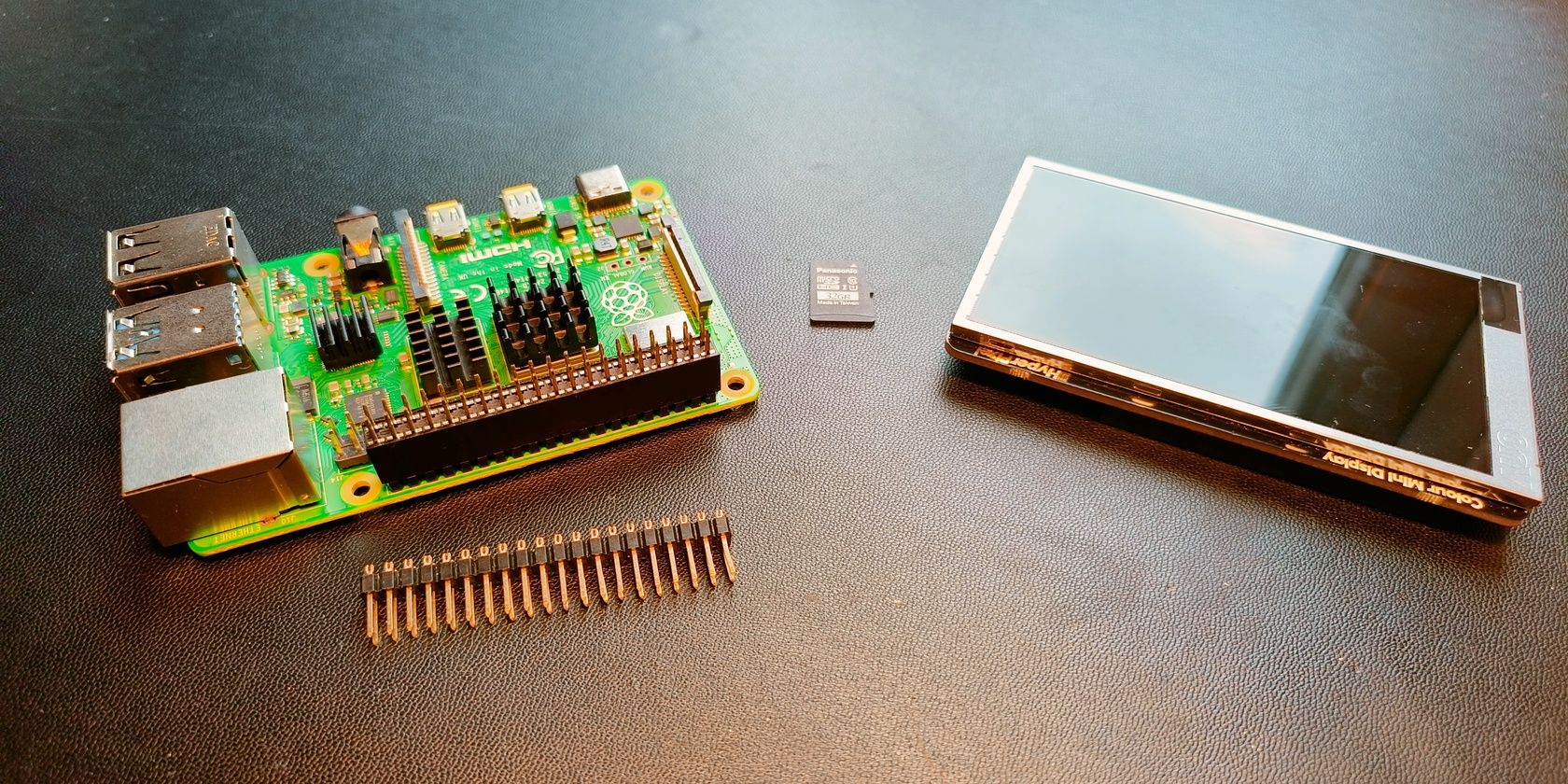
Pour la démonstration, nous avons utilisé un Raspberry Pi 3 et un HyperPixel 3.5 de Pimoroni. Ce dernier est monté avec un prolongateur GPIO femelle-mâle à 40 broches. Ceux-ci sont généralement livrés avec des HATs d’affichage, ainsi que des élévateurs de montage si nécessaire.

Vous aurez probablement besoin d’un clavier et d’une souris, ainsi que d’un écran HDMI pour la configuration initiale. Cela peut être évité si vous préconfigurez votre installation Raspberry Pi et que vous vous connectez par SSH pour configurer le HAT d’affichage.
Commencez par installer un système d’exploitation Raspberry Pi sur une carte microSD de 8 Go ou plus. Une installation existante devrait fonctionner, mais vous trouverez peut-être plus facile d’essayer d’abord avec une nouvelle installation.
Ensuite, montez le HAT d’affichage sur le Raspberry Pi, en utilisant les élévateurs et l’extension à 40 broches si nécessaire.

Ceci fait, insérez la carte microSD et démarrez le Raspberry Pi.
Si vous utilisez un HAT d’affichage plus récent et que vous n’avez pas connecté un écran HDMI, mais que vous voyez la sortie d’image correcte, vous avez terminé.
Sinon, si le HAT d’affichage est vide, réinitialisez le Pi et connectez un écran HDMI.
C’est le point où vous devez consulter les instructions d’installation de votre moniteur spécifique. Vous y trouverez des problèmes de compatibilité. Par exemple, l’écran HAT dans ces images ne fonctionnera pas sur le Raspberry Pi 4. Par conséquent, nous avons dû utiliser le Raspberry Pi 3 pour démontrer son fonctionnement.
Dans le cas du dispositif Pimoroni HyperPixel 3.5, la saisie de cette commande dans un terminal installe le pilote :
curl https://get.pimoroni.com/hyperpixel | bash
Vous pouvez également utiliser
git clone <a href="https://github.com/pimoroni/hyperpixel">https://github.com/pimoroni/hyperpixel</a>
Lorsque cette opération est terminée, utilisez
cd hyperpixel
Enfin, pour terminer la mise en place :
./setup.sh
Redémarrez quand vous y êtes invité.

Le Raspberry Pi et le display HAT devraient fonctionner.
Ces étapes concernent un modèle spécifique de HAT d’affichage et sont fournies à titre d’illustration. Vérifiez les instructions accompagnant votre HAT d’affichage choisi pour les étapes spécifiques au dispositif.
Modifications de la configuration GPIO de l’écran HAT
Une fois que l’écran est fixé, mis sous tension et fonctionnel, vous pouvez remarquer que l’orientation n’est pas adaptée à vos besoins. Plusieurs options sont disponibles pour la rotation de l’écran, en fonction du type de périphérique connecté à votre Raspberry Pi.
Cependant, pour les HATs d’affichage, l’option correcte est d’éditer le fichier config.txt dans le dossier du Pi /boot/ partition. Il s’agit d’une collection d’options de configuration couvrant tout, du type de HDMI aux paramètres d’overclocking.
Lorsque vous installez les pilotes de l’écran, ils ajoutent généralement le contenu du fichier config.txt. Ces nouvelles configurations peuvent être éditées.
Ainsi, dans le cas d’un écran HyperPixel, le fichier config.txt peut être édité et la rotation correcte spécifiée. Pour ce faire :
- Ouvrez un terminal (connectez-vous à votre Pi via SSH)
- Entrez sudo nano /boot/config.txt
- Faites défiler jusqu’à la fin en utilisant les touches de votre clavier PgDn clé
- Trouvez display_rotate=0
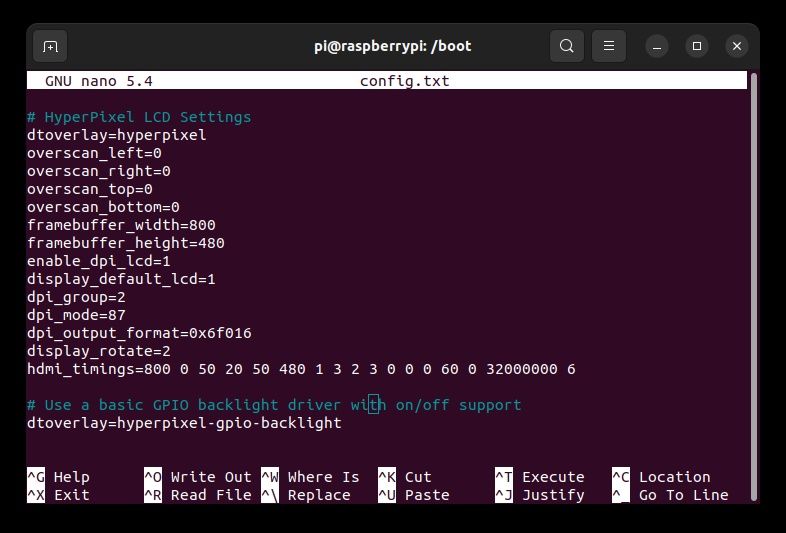
- Changez la valeur, en sélectionnant 1 à 4 selon le cas
- Presse Ctrl+X puis Y pour sortir et confirmer
- Redémarrer avec sudo reboot

La rotation de l’écran de votre Raspberry Pi devrait être fixée. Mais comme vous ne savez pas ce que représentent les orientations 1 à 4, vous pouvez répéter le processus jusqu’à ce que vous soyez satisfait.
Un écran compact monté sur votre Raspberry Pi
Que vous ayez utilisé un Raspberry Pi ou un Raspberry Pi Zero, vous devriez maintenant avoir un écran embarqué fonctionnel. Celui-ci sera alimenté par le Pi via les GPIO, de sorte que lorsque votre Pi s’éteindra, l’écran s’éteindra également.
Les configurations de batterie et d’alimentation portable peuvent s’avérer utiles ici, mais ce que vous ferez ensuite dépendra des exigences de votre projet Raspberry Pi. Certains écrans utilisent l’encre électronique, la plupart sont LCD. Certains sont des écrans tactiles, d’autres non. En gardant cela à l’esprit, réfléchissez à votre projet : vous pourriez décider que votre Raspberry Pi a besoin d’un écran complètement différent.