

En août 2022, Google a déployé quelques mises à jour essentielles de Gmail pour le public. Celles-ci comprenaient un nouveau thème Material You et l’ajout de Chat, Meet et Spaces dans la barre latérale de Gmail. Il est ainsi plus facile d’accéder à ces trois services directement depuis la boîte de réception Gmail. Cependant, tous les utilisateurs de Gmail ne se servent pas de Chat et Meet.
Si c’est votre cas, vous vous demandez peut-être comment les supprimer. Heureusement, Google vous permet de supprimer les raccourcis de la barre latérale en quelques clics. Nous vous expliquons ici comment supprimer Chat et Meet de la barre latérale de Gmail et comment les rétablir si vous changez d’avis.
Comment supprimer les fonctions Chat et Meet de la barre latérale de Gmail ?
La suppression de Chat and Meet de la barre latérale de Gmail est très simple et directe. Si l’ancienne barre latérale simple de Gmail vous manque, voici comment la retrouver en supprimant Chat and Meet.
- Lancez Gmail sur votre bureau.
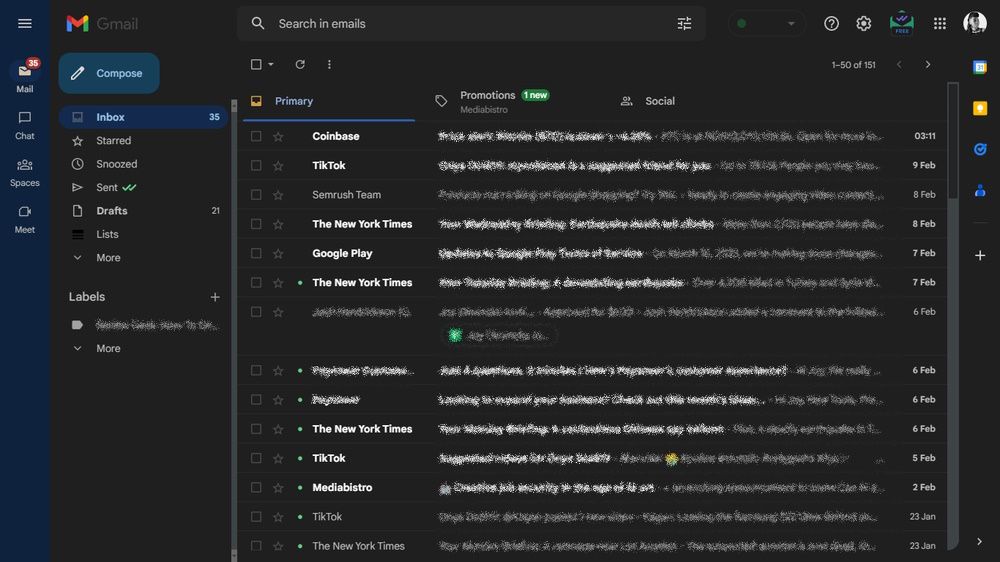
- En haut à droite, vous trouverez l’icône de l’engrenage des paramètres. Cliquez dessus.
- Faites défiler la page Paramètres rapides et cliquez sur Personnaliser sous l’onglet Apps dans Gmail section contenant Chat et rencontre.
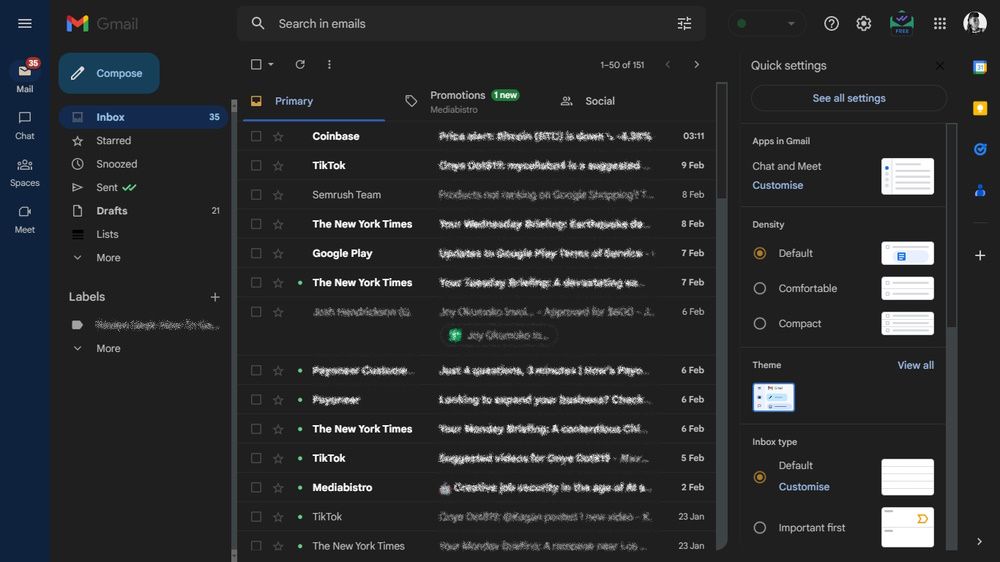
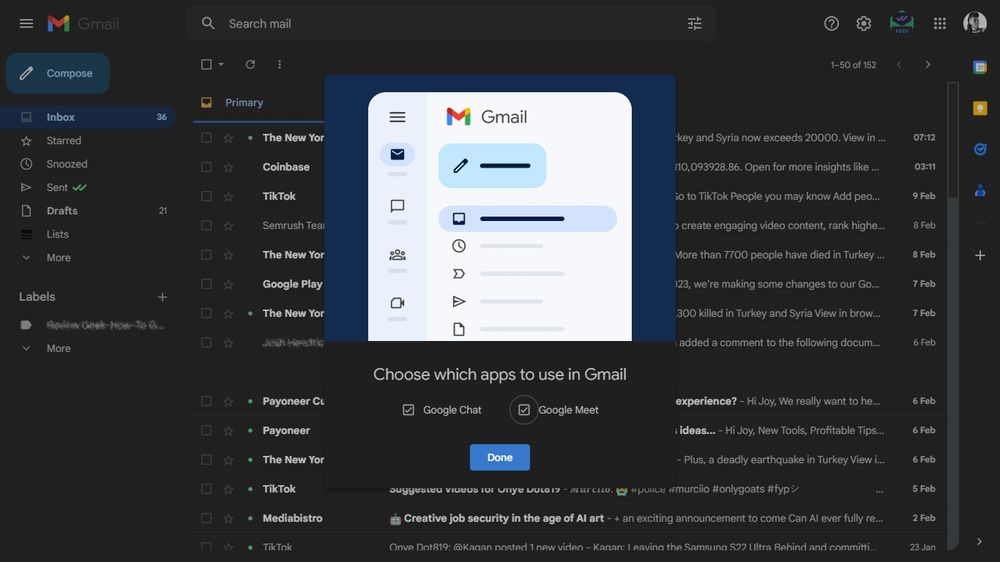
- Sous l’onglet Choisir les applications à utiliser dans Gmail Dans la boîte de dialogue, décochez les deux cases Google Chat et le Google Meet boîtes.
- Cliquez sur Terminé.
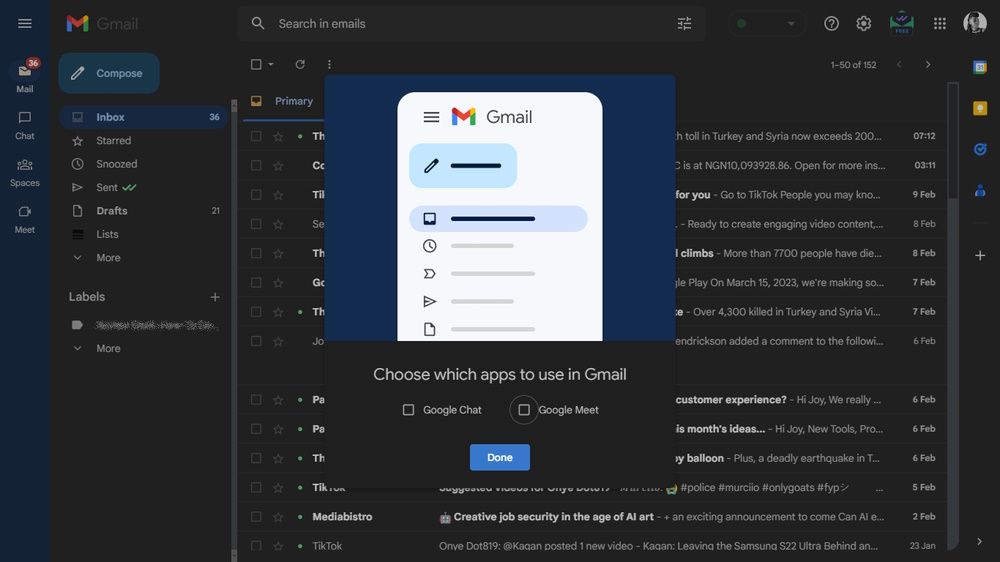
- Lorsque vous le faites, une boîte de dialogue s’affiche et vous demande de recharger la page. Cliquez sur Recharger.


Lorsque la page se recharge, vous remarquerez que Google Chat et Google Meet ont disparu de la barre latérale, de même que Spaces.
Points importants à noter concernant la suppression de Chat et Meet de la barre latérale de Gmail
Il est important de noter que la suppression de Google Chat, Google Meet et Espaces de la barre latérale de Gmail ne les supprime pas et ne les désinstalle pas de Gmail ou de votre compte Google. Ils sont simplement perdus de vue, ce qui vous permet d’utiliser l’espace libéré à d’autres fins, par exemple pour agrandir votre boîte de réception.
De plus, la suppression de Chat, Meet et Spaces n’affectera en rien les données associées, les paramètres internes ou les préférences de l’utilisateur. Vous pouvez facilement reprendre là où vous vous êtes arrêté sur l’une de ces applications. En outre, vous pouvez toujours accéder à ces services en tant que services autonomes via leurs applications/sites Web respectifs.
Par exemple, vous pouvez utiliser Google Meet pour créer des réunions et les enregistrer. D’autres mises à jour de Gmail sont en cours de déploiement pour modifier l’apparence et le fonctionnement de Gmail.
Comment rétablir le Chat et Meet dans la barre latérale de Gmail ?
Que faire si vous regrettez vos actions et souhaitez annuler les changements que vous avez effectués en supprimant Chat and Meet de la barre latérale de Gmail ? Heureusement, la suppression de Chat and Meet de la barre latérale de Gmail n’est pas un changement permanent, vous pouvez toujours revenir aux paramètres précédents. Pour ce faire :
- Ouvrez Gmail sur votre ordinateur.
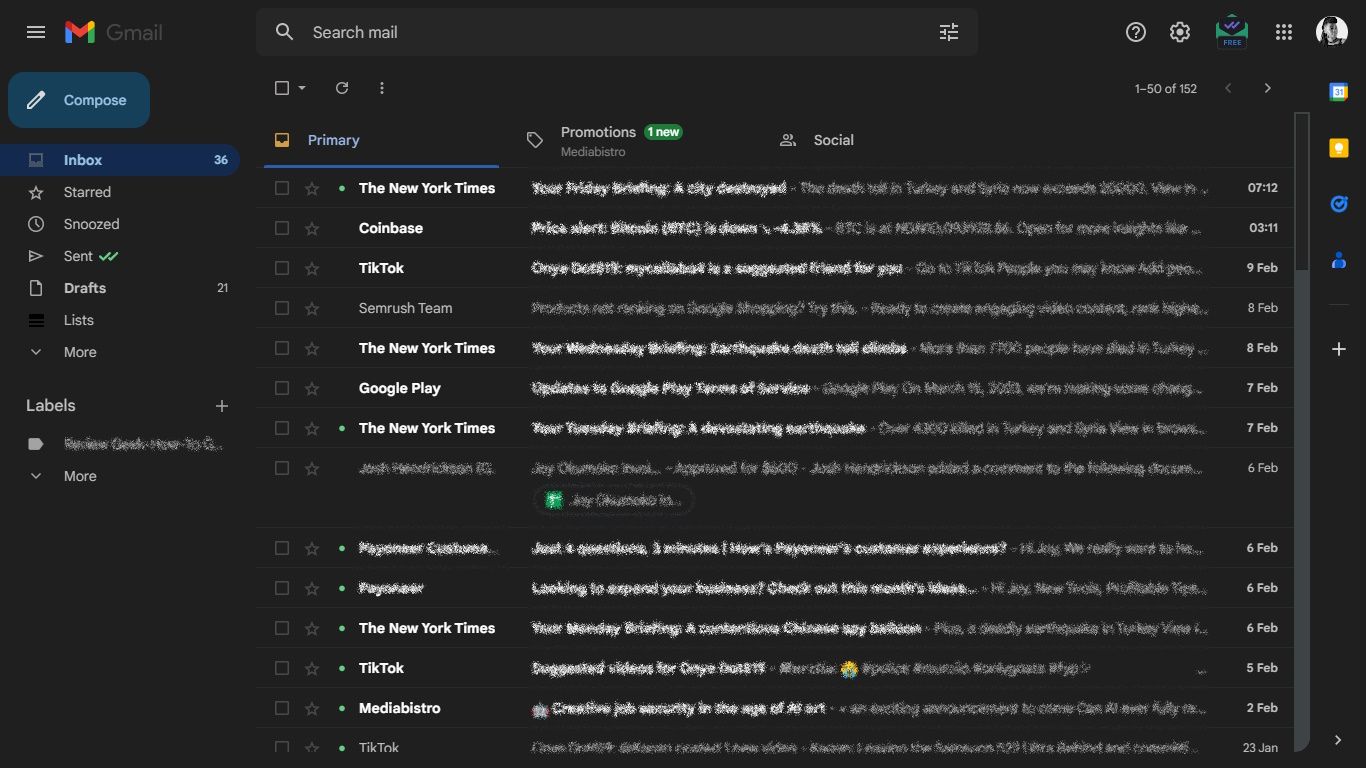
- Tapez sur l’icône de l’engrenage des paramètres.
- Allez dans la section Apps dans Gmail et cliquez sur Personnaliser.
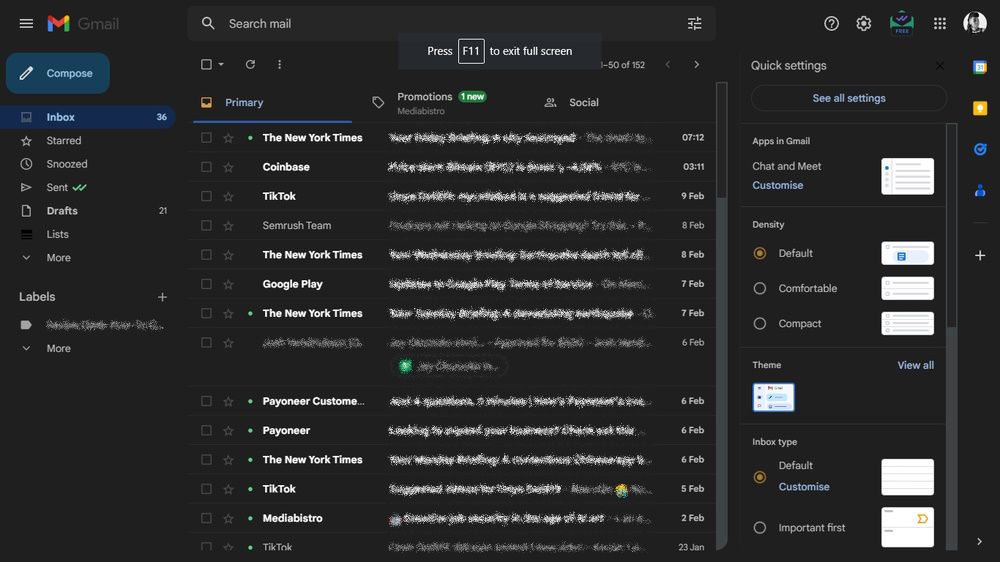
- Sur l’écran Choisir les applications à utiliser dans Gmail Dans la boîte de dialogue, cochez les deux cases Google Chat et Google Meet boîtes.
- Cliquez sur Terminé.
- Cliquez sur Recharger.
- Lorsque la page sera rechargée, Chat and Meet et Spaces seront de retour dans la barre latérale de Gmail.


Vous pouvez modifier ces paramètres autant de fois que vous le souhaitez. Cela peut aider à mettre un peu de piment dans votre boîte de réception. Et si vous avez l’impression que votre écran est encombré, vous pouvez cliquer sur le menu hamburger à trois lignes dans le coin supérieur gauche pour réduire le panneau latéral et développer la fenêtre active. Cliquez à nouveau sur ce menu pour faire apparaître le panneau caché.
Libérez de l’espace dans votre boîte de réception Gmail
Si vous n’utilisez pas Chat, Meet et Spaces, il est inutile de les laisser occuper l’espace. Il serait donc préférable de les supprimer complètement. Il existe plusieurs autres modifications, petites mais significatives, que vous pouvez apporter pour améliorer l’apparence et les performances de Gmail, par exemple en l’intégrant à Slack, Zoom ou Trello, entre autres.