


Bien que Chrome soit connu pour sa fiabilité, il n’est pas aussi exempt d’erreurs que vous pourriez le penser. Occasionnellement, Google Chrome peut vous troubler lorsqu’il ne parvient pas à charger les sites Web et affiche des erreurs telles que « ERR_CONNECTION_CLOSED. »
Si vous ne parvenez pas à naviguer sur Internet à cause de cette erreur, ce guide propose quelques conseils de dépannage qui vous aideront.
1. Redémarrez votre routeur
La première chose à faire est de redémarrer votre routeur. Si l’erreur est due à un problème de réseau temporaire, cela devrait résoudre le problème et vous faire gagner beaucoup de temps.
Débranchez l’alimentation de votre routeur pour le mettre hors tension et attendez quelques minutes. Redémarrez ensuite votre routeur et réessayez d’utiliser Chrome.

Si l’erreur n’apparaît que lorsque vous visitez un site Web spécifique, essayez de le charger dans un autre navigateur. Cela devrait vous aider à déterminer s’il y a un problème avec le site Web lui-même.
Si le site Web se charge correctement dans un autre navigateur, il est temps d’effectuer quelques corrections.
3. Videz le cache DNS
Un cache DNS corrompu ou inaccessible peut également déclencher l’erreur « ERR_CONNECTION_CLOSED » dans Chrome. Heureusement, Windows permet de vider facilement le cache DNS de votre ordinateur. Voici comment procéder.
- Appuyez sur Win + X pour ouvrir le menu « Power User ».
- Sélectionnez Terminal (Admin) de la liste.
- Sélectionnez Oui lorsque l’invite du Contrôle de compte d’utilisateur (UAC) apparaît.
- Exécutez les commandes suivantes dans la console et appuyez sur Enter après chacun d’eux :
 ipconfig /release
ipconfig /renew
ipconfig /flushdns
ipconfig /registerdns
Redémarrez votre PC après avoir exécuté les commandes ci-dessus, puis utilisez à nouveau Chrome.
4. Changez le serveur DNS
Si le vidage du cache DNS ne résout pas l’erreur, vous pouvez essayer de changer le serveur DNS sous Windows :
- Utilisez l’une des nombreuses façons d’ouvrir le Panneau de configuration de Windows.
- Utilisez le menu déroulant dans le coin supérieur droit pour sélectionner Grandes icônes.
- Cliquez sur Centre de réseau et de partage.
- Cliquez sur le Modifier les paramètres de l’adaptateur dans le volet de gauche.
- Cliquez avec le bouton droit de la souris sur votre connexion réseau et sélectionnez Propriétés.
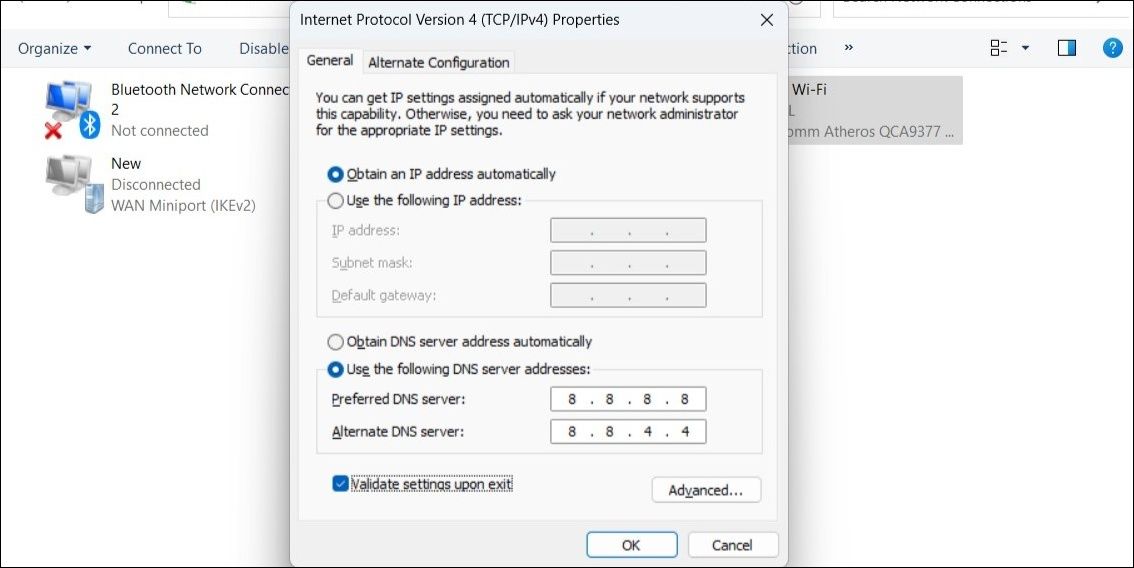
- Sous Mise en réseau, double-cliquez sur Protocole Internet version 4 (TCP/IPv4) pour ouvrir ses propriétés.
- Sélectionnez le Utilisez les adresses de serveur DNS suivantes option.
- Entrez les adresses DNS primaire et secondaire de votre fournisseur DNS.
- Cochez la case Valider les paramètres à la sortie Cochez la case et cliquez sur OK.

5. Désactiver vos extensions Chrome
Une extension tierce défectueuse dans Chrome pourrait interférer avec les processus du navigateur et entraîner l’erreur « ERR CONNECTION CLOSED ». Pour vérifier cette possibilité, vous pouvez désactiver toutes les extensions, puis utiliser à nouveau Chrome.
Pour désactiver les extensions dans Google Chrome :
- Ouvrez Google Chrome et cliquez sur le bouton menu à trois points dans le coin supérieur droit.
- Passez le curseur sur Plus d’outils et sélectionnez Extensions dans le sous-menu.
- Utilisez les boutons pour désactiver toutes vos extensions.
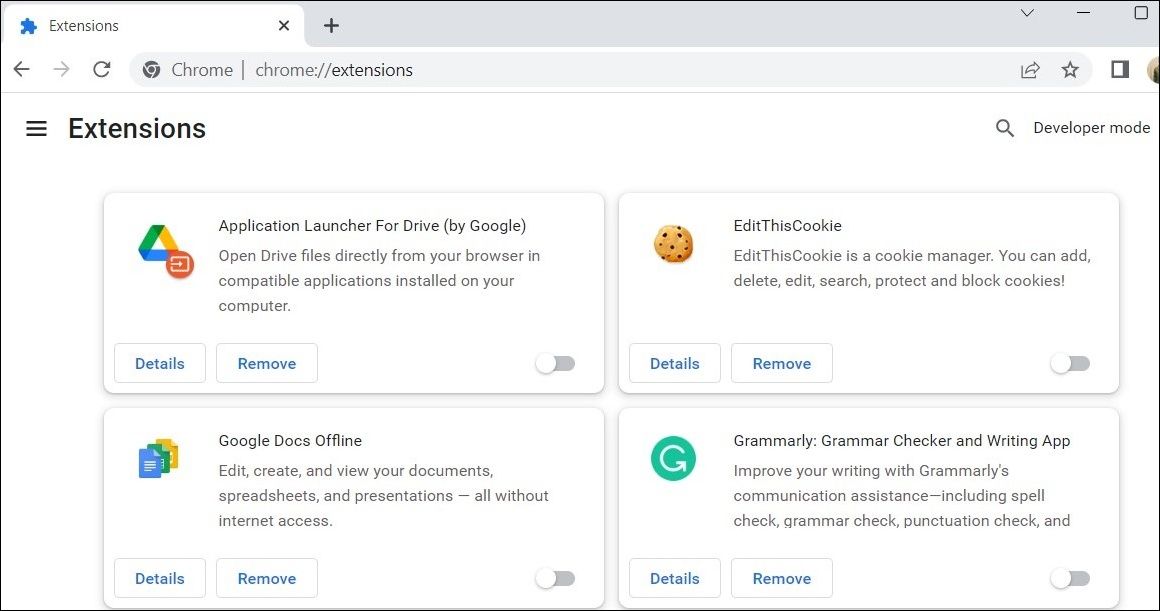

Si cela résout le problème, cela signifie que l’une de vos extensions est en cause. Pour trouver le coupable, vous pouvez réactiver vos extensions une par une jusqu’à ce que l’erreur se reproduise.
6. Désactivez temporairement votre programme antivirus
Il est possible que le programme antivirus de votre ordinateur empêche Chrome de charger les sites Web pour une raison quelconque. Si vous pensez que c’est le cas, désactivez temporairement votre programme antivirus. Pour ce faire, cliquez avec le bouton droit de la souris sur l’icône du programme antivirus dans la barre des tâches et sélectionnez Désactiver > ; Désactiver jusqu’au prochain redémarrage..
Si cette méthode fonctionne, vous devrez peut-être reconfigurer votre programme antivirus pour résoudre définitivement le problème. Vous pouvez également changer d’antivirus.
7. Exécutez l’outil de nettoyage de Chrome
Il est possible que l’une des applications ou l’un des programmes tiers de votre PC interfère avec les processus de Chrome. Google Chrome inclut un outil de nettoyage pratique qui peut analyser votre système à la recherche de tels programmes et les identifier. Voici comment l’exécuter :
- Dans Chrome, cliquez sur le bouton l’icône du menu dans le coin supérieur droit et sélectionnez Paramètres.
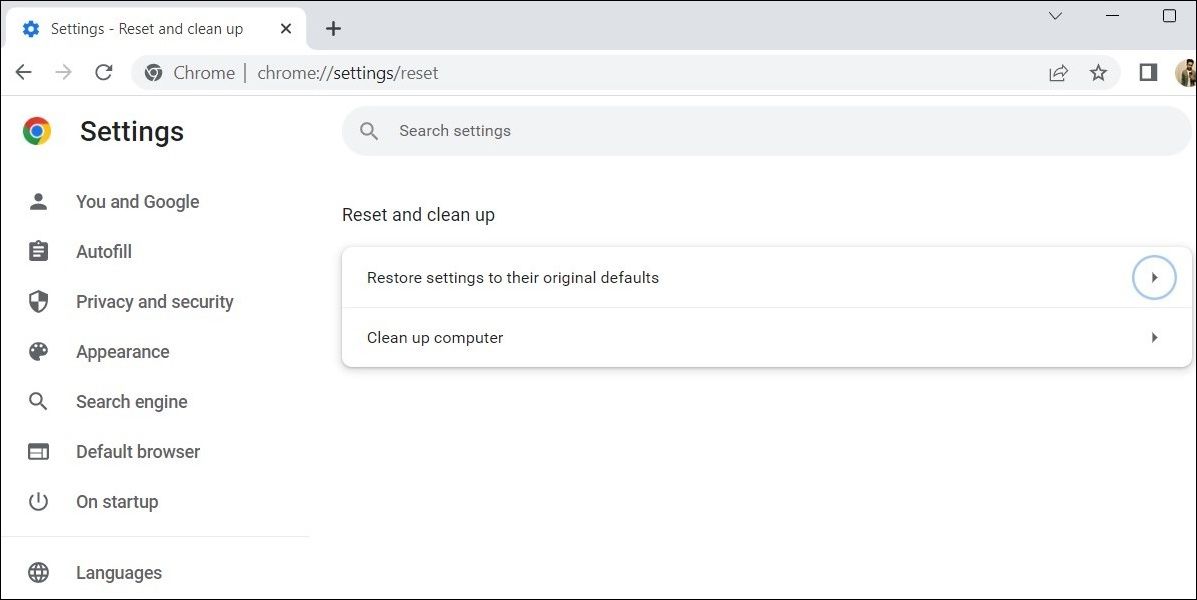
- Sélectionnez le Réinitialisation et nettoyage de la barre latérale gauche.
- Cliquez sur Nettoyer l’ordinateur.
- Cliquez sur le Trouver pour lancer l’analyse.
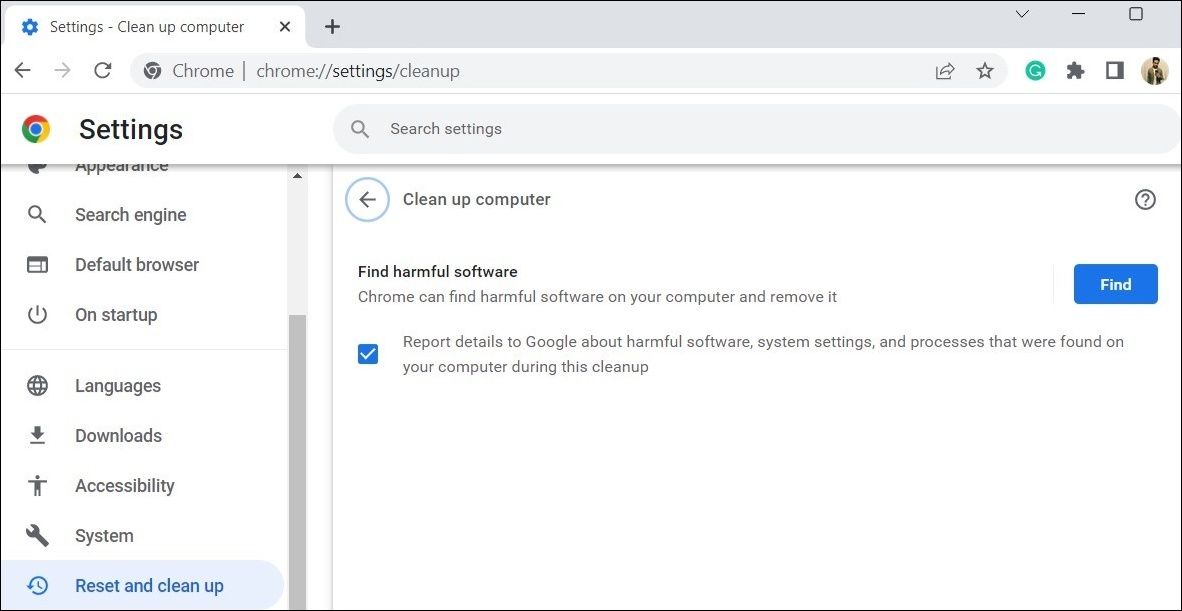

Si l’outil détecte un logiciel nuisible, prenez les mesures nécessaires pour le supprimer. Si vous avez besoin d’aide pour cela, consultez notre guide de désinstallation des programmes sous Windows et suivez les étapes qui y sont décrites.
Comme tout autre navigateur, Google Chrome enregistre les données du cache sur votre ordinateur pour accélérer le chargement des sites Web fréquemment visités. Toutefois, si ces données sont corrompues pour une raison quelconque, cela peut entraîner des erreurs telles que celle décrite ici.
Pour effacer les fichiers cache de Google Chrome, procédez comme suit :
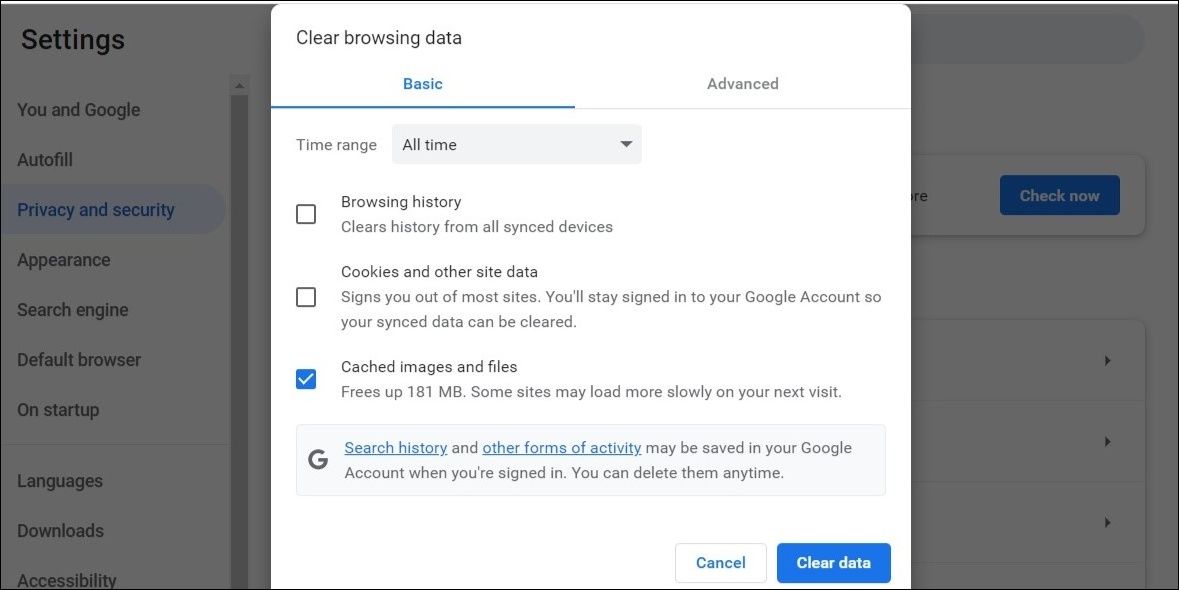
- Ouvrez Google Chrome et appuyez sur Ctrl + Shift + Delete sur votre clavier pour ouvrir le panneau Effacer les données de navigation.
- Sélectionnez Tout le temps dans le Plage de temps menu déroulant.
- Cochez la case Images et fichiers en cache et cliquez sur le bouton Effacer les données bouton.

9. Désactiver toute connexion active à un VPN ou à un serveur proxy
Utilisez-vous une connexion VPN ou un serveur proxy sous Windows ? Ces services peuvent parfois perturber votre connexion Internet et empêcher Chrome de charger les sites Web. Vous pouvez essayer de désactiver momentanément votre VPN ou votre serveur proxy et voir si cela fait repartir les choses.
10. Réinitialiser Google Chrome
Si tout le reste échoue, votre seule option est de réinitialiser Chrome sur votre ordinateur. Étant donné que ce processus réinitialise tous les paramètres du navigateur et supprime toutes ses données, il est susceptible de résoudre l’erreur « ERR_CONNECTION_CLOSED » dans Chrome.
Pour réinitialiser Google Chrome à sa configuration par défaut :
- Ouvrez Google Chrome, cliquez sur le bouton l’icône du menu dans le coin supérieur droit, et sélectionnez Paramètres.
- Utilisez le volet de gauche pour naviguer vers les éléments suivants Réinitialisation et nettoyage onglet.
- Cliquez sur le bouton Restaurer les paramètres par défaut option.
- Sélectionnez l’option Réinitialiser les paramètres pour confirmer.

Résolution de l’erreur « ERR_CONNECTION_CLOSED » dans Chrome pour Windows
Nous espérons que l’une des solutions proposées dans notre guide vous a aidé à résoudre le problème. Si ce n’est pas le cas, vous devrez peut-être réinstaller Chrome sur votre ordinateur. Si le problème persiste même après cela, vous pouvez envisager de passer à un autre navigateur pendant quelque temps.