


L’installation des dernières mises à jour de Windows est cruciale pour la santé globale de votre système, mais le processus d’installation n’est pas toujours aussi simple qu’il n’y paraît. Il arrive que les utilisateurs rencontrent des problèmes lors de cette opération, qui sont généralement causés par des erreurs de corruption et des bugs temporaires.
Dans ce guide, nous allons aborder certaines méthodes de dépannage qui se sont avérées efficaces pour résoudre l’erreur « Your Device is Missing Important Security and Quality Fixes » qui empêche les utilisateurs de mettre à jour leur système. La bonne nouvelle est que les méthodes ci-dessous ne sont pas limitées à la résolution de cette erreur, et vous pouvez les tester dans le cas d’autres problèmes de mise à jour similaires.
1. Exécutez le dépanneur de Windows Update
L’une des méthodes les plus simples pour vous aider à résoudre l’erreur de mise à jour est d’exécuter le dépanneur de Windows Update. Microsoft a conçu cet utilitaire, qui analyse le système à la recherche de problèmes potentiels. S’il trouve des problèmes, il les résout automatiquement pour vous.
Toutes les dernières versions de Windows sont dotées d’un outil de dépannage des mises à jour, mais les étapes de navigation vers son emplacement peuvent être légèrement différentes.
Voici comment vous pouvez exécuter le dépanneur :
- Appuyez sur Gagner + I pour ouvrir les paramètres de Windows.
- Naviguez vers Mise à jour et sécurité > ; Dépannage.
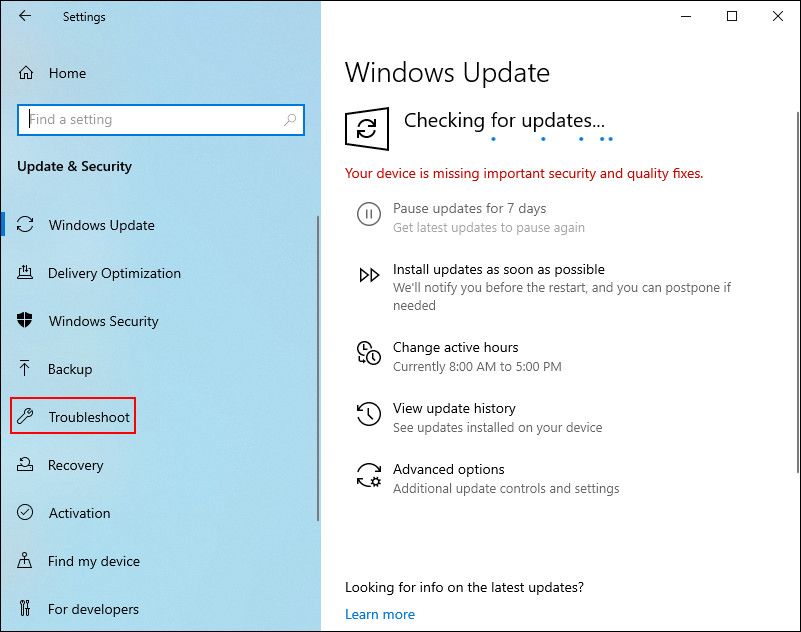
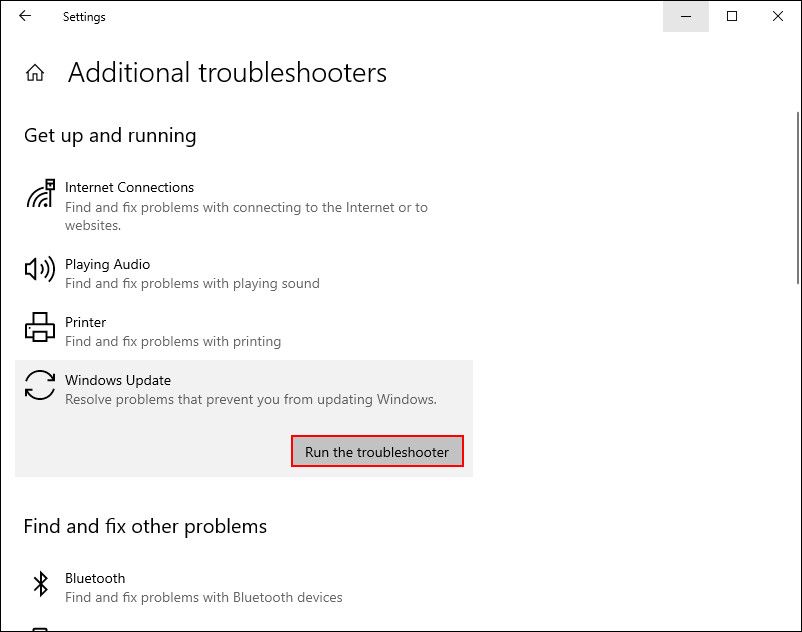
- Localisez et cliquez sur Dépannage de la mise à jour de Windows sur le côté droit de la fenêtre sous Get up and running.
- Si vous ne parvenez pas à localiser ce dépanneur, cliquez sur l’icône Dépannage supplémentaire et recherchez l’outil de résolution des problèmes de mise à jour dans la fenêtre suivante.
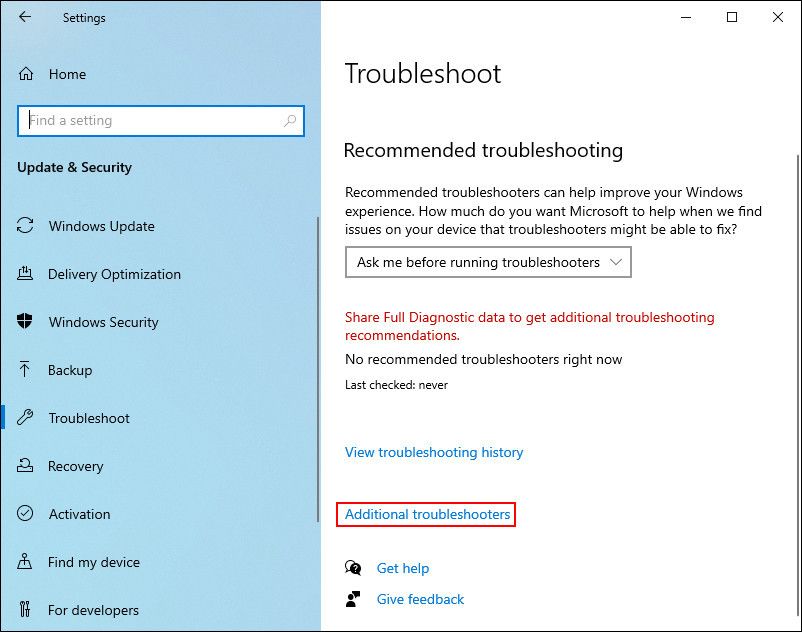
- Hit the Exécuter le dépanneur et attendez que l’utilitaire termine son opération.
- Si des problèmes doivent être examinés, le dépanneur les affichera dans une boîte de dialogue. Dans ce cas, cliquez sur le bouton Appliquer cette correction option.
- Ensuite, cliquez sur Fermer l’outil de résolution des problèmes et réessayez d’installer les mises à jour.


Avec un peu de chance, le service de mise à jour de Windows fonctionnera bien maintenant.
2. Renommer le dossier de distribution des logiciels
Le dossier Distribution de logiciels de Windows est l’endroit où le système d’exploitation stocke ses fichiers de mises à jour Windows. L’agent de mise à jour de Windows maintient ce dossier et, bien qu’il fasse son travail silencieusement en arrière-plan la plupart du temps, il peut parfois vous empêcher d’installer les dernières mises à jour.
Cela se produit généralement lorsque le dossier Datastore de Windows et le dossier Download sont devenus incompatibles.
Dans cette méthode, nous allons renommer le dossier de distribution du logiciel et voir si cela fait une différence. Cependant, avant de procéder, assurez-vous de vous déconnecter de votre connexion Wi-Fi et de passer en mode Avion. Ensuite, redémarrez votre ordinateur.
Après le redémarrage, suivez ces méthodes :
- Appuyez sur Gagner + R pour ouvrir une boîte de dialogue Exécuter.
- Tapez cmd dans Exécuter et appuyez sur Ctrl + Shift + Entrée pour ouvrir l’invite de commande avec des privilèges administratifs. Pour cela, vous devez être connecté à Windows en tant qu’administrateur.
- Tapez les commandes suivantes une par une dans la fenêtre Invite de commandes et appuyez sur Entrée après chacune d’elles pour les exécuter.
net stop wuauservnet stop cryptsvcnet stop bits net stop msiserverren %systemroot%\softwaredistribution softwaredistribution.bak ren %systemroot%\system32\catroot2 catroot2.bak net start wuauserv net start cryptSvcnet start bitsnet start msiserver
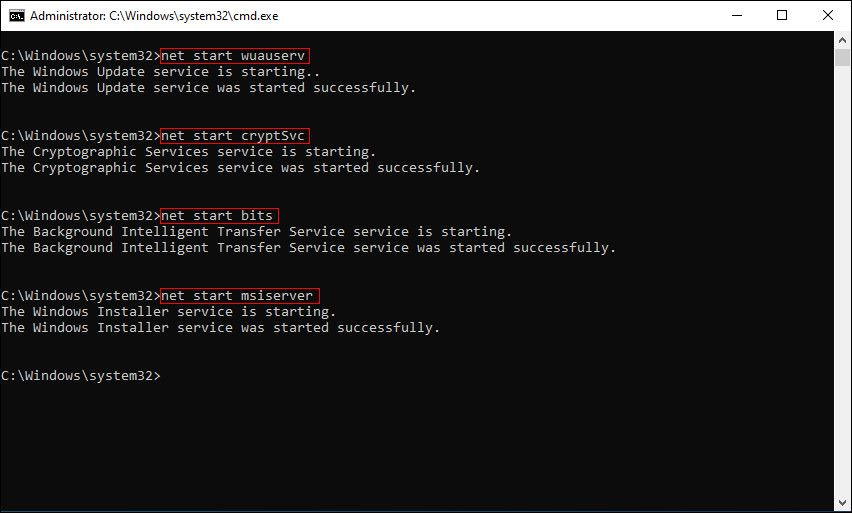
- Une fois les commandes exécutées, redémarrez votre PC. Vous pouvez maintenant essayer d’installer à nouveau les mises à jour.

3. Redémarrez le service de mise à jour de Windows
Il existe un service pertinent derrière chaque processus Windows, notamment l’installation d’une application, l’utilisation du pare-feu Windows Defender et la mise à jour du système.
Un problème avec le service Windows Update pourrait également vous empêcher d’installer les dernières mises à jour de Windows. Heureusement, vous pouvez résoudre la plupart des problèmes liés aux services Windows en les redémarrant.
Suivez ces étapes pour réinitialiser le service Windows Update :
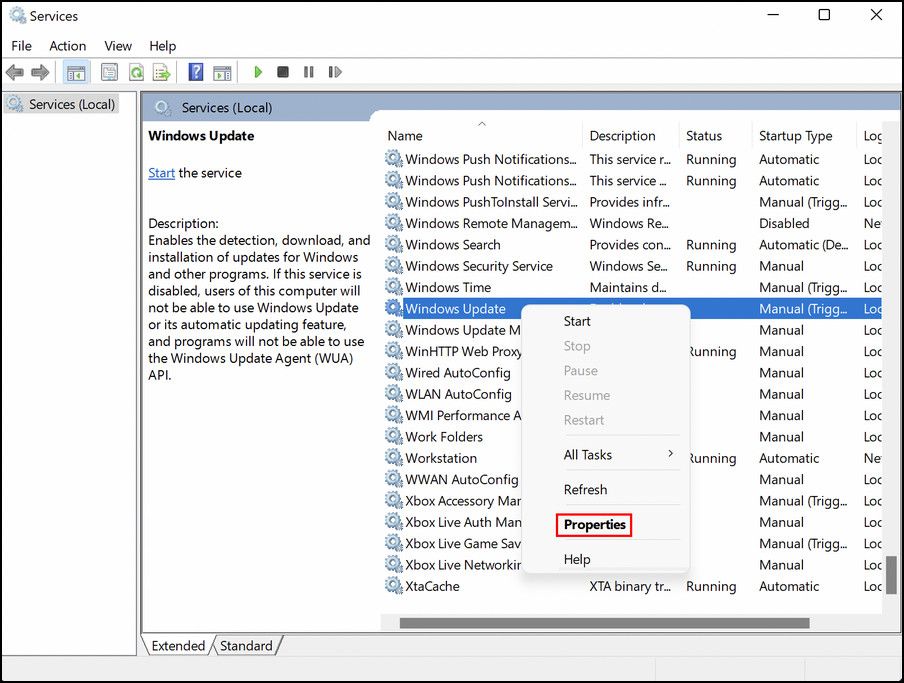
- Tapez Services dans la recherche Windows et cliquez sur Ouvrir.
- Dans la fenêtre suivante, recherchez l’élément Service de mise à jour de Windows et cliquez dessus avec le bouton droit de la souris.
- Choisissez Propriétés dans le menu contextuel.
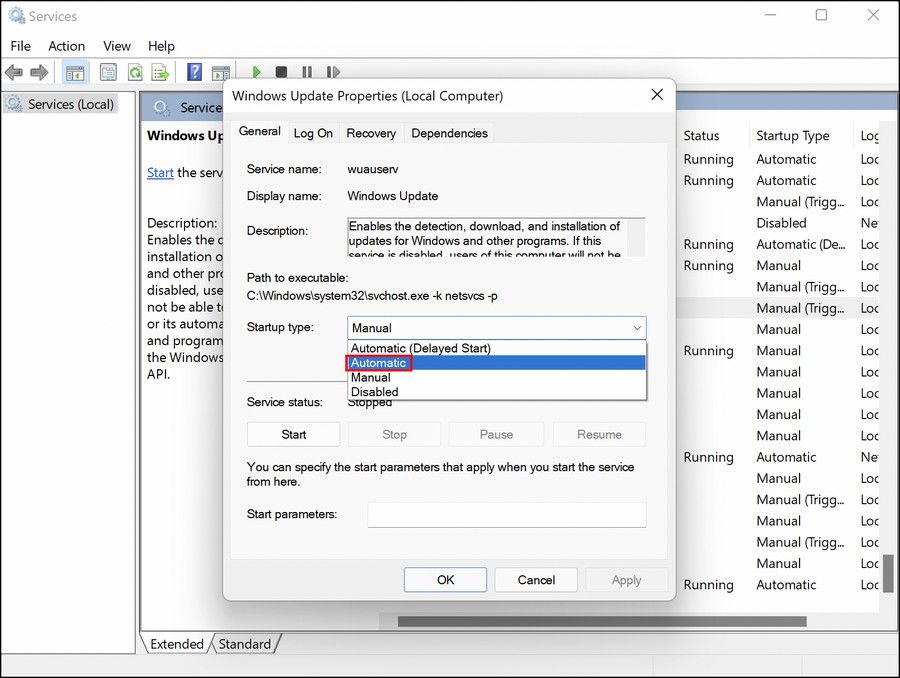
- Si le service est arrêté, développez le menu déroulant pour Type de démarrage et choisissez Automatique.
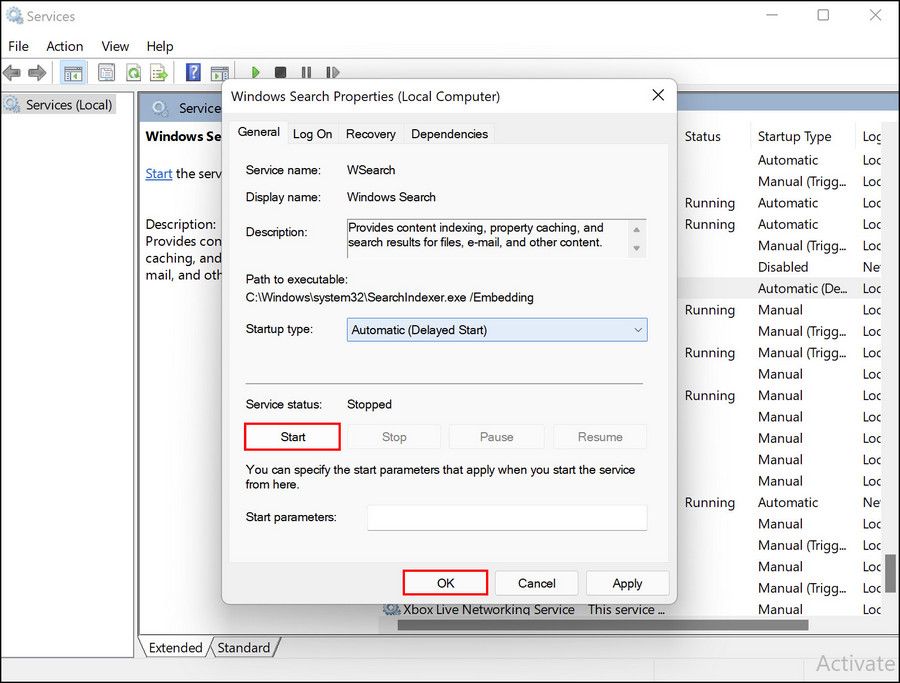
- Ensuite, cliquez sur le bouton Démarrer et sélectionnez Appliquer > ; OK pour continuer.
- Si le service fonctionnait déjà, alors cliquez sur l’icône Arrêter bouton.
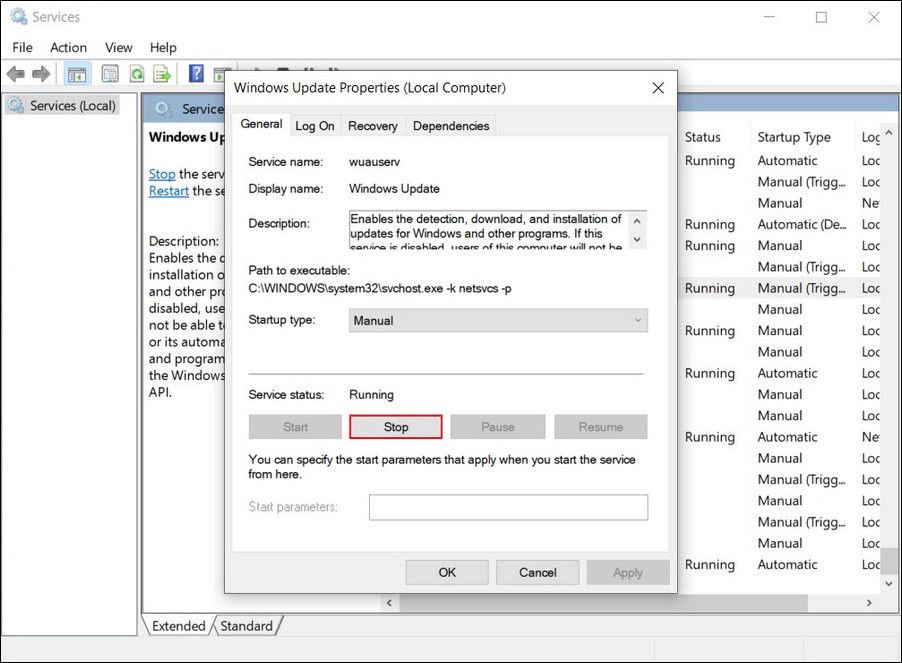
- Attendez quelques secondes, puis cliquez sur le bouton d’arrêt. Démarrer bouton. Assurez-vous que le type de démarrage est réglé sur Automatique.
- Cliquez sur Appliquer > ; OK pour enregistrer les changements.


Une fois fait, vérifiez si les étapes ci-dessus ont fait une différence.
4. Vérifiez les fichiers système pour les incohérences
Les fichiers système essentiels de votre ordinateur peuvent également être corrompus, ce qui vous empêche d’utiliser certaines fonctionnalités de Windows. Cela se produit généralement lorsque des logiciels malveillants et des virus infectent votre système.
Comme pour le dépanneur, Windows comprend également des correctifs intégrés pour des problèmes tels que celui-ci. Le meilleur moyen d’aller de l’avant est d’analyser le système à la recherche de problèmes à l’aide des utilitaires SFC et DISM développés par Microsoft.
Ces utilitaires recherchent les fichiers corrompus dans le système et les remplacent par leurs homologues plus sains. SFC et DISM sont des outils indépendants, mais ils fonctionnent mieux en coordination les uns avec les autres.
Nous recommandons d’exécuter d’abord la commande SFC dans l’invite de commande. Une fois qu’elle est exécutée, procédez à l’exécution de la commande DISM.
5. Réinstaller les mises à jour de Windows
Les mises à jour de Windows sont censées corriger les problèmes du système, mais ce n’est pas toujours le cas. Parfois, des mises à jour défectueuses peuvent entraîner des problèmes comme celui qui nous intéresse ici.
Dans ce cas précis, les KB4100347 et KB4457128 semblent être les coupables. Nous allons essayer de les réinstaller et voir si cela vous permet d’installer la dernière mise à jour de Windows.
Procédez comme suit :
- Tapez Panneau de contrôle dans Windows rechercher et cliquer Ouvrir.
- Cliquez sur Désinstaller un programme.
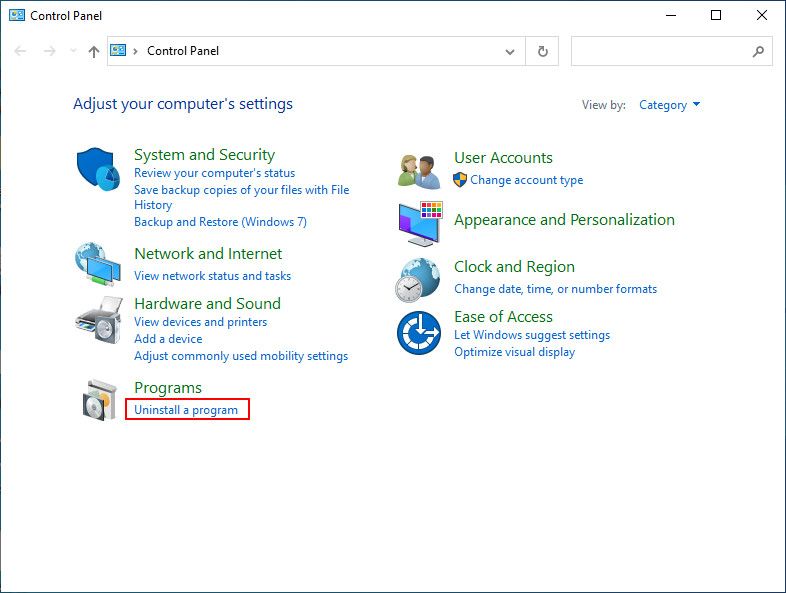
- Sélectionnez Voir les mises à jour installées dans le panneau de gauche.
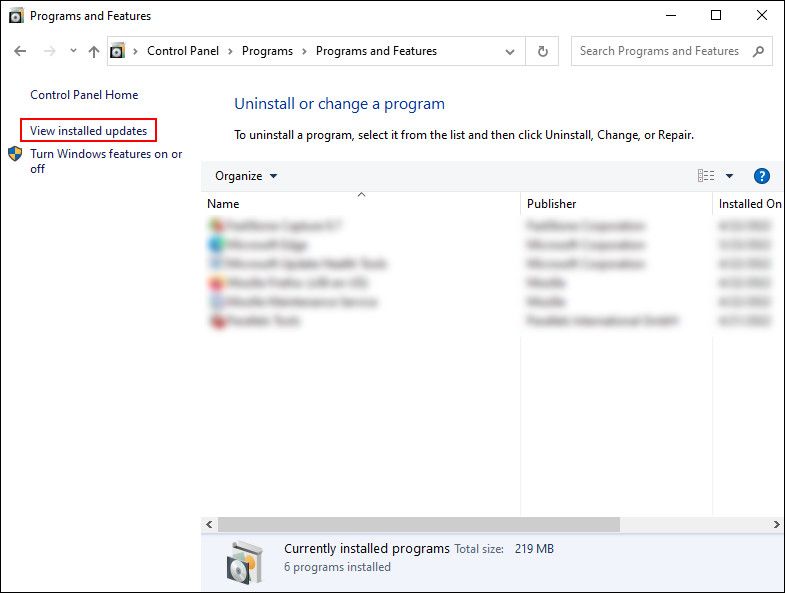
- Localiser KB4100347 et KB4457128 mises à jour. Si les deux ou l’une d’entre elles sont présentes, faites un clic droit dessus et choisissez Désinstaller.
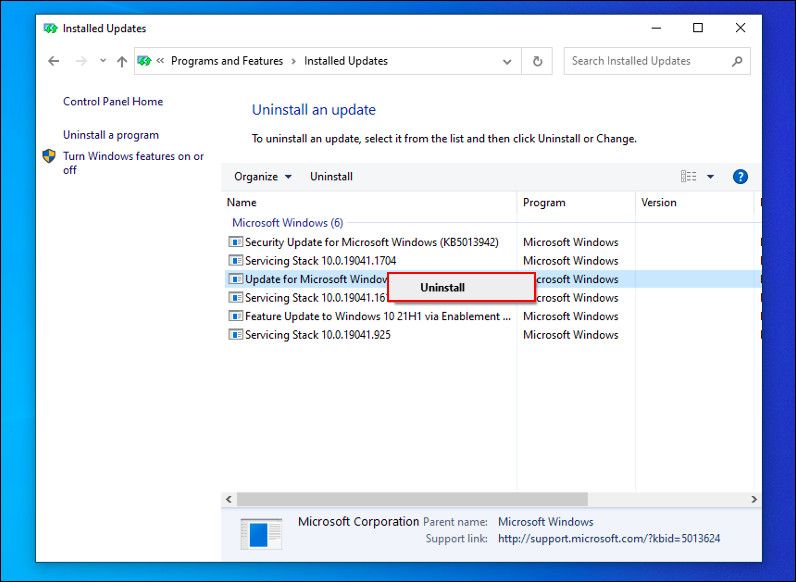
- Une fois les mises à jour désinstallées, rendez-vous dans la section Windows Update des Paramètres.
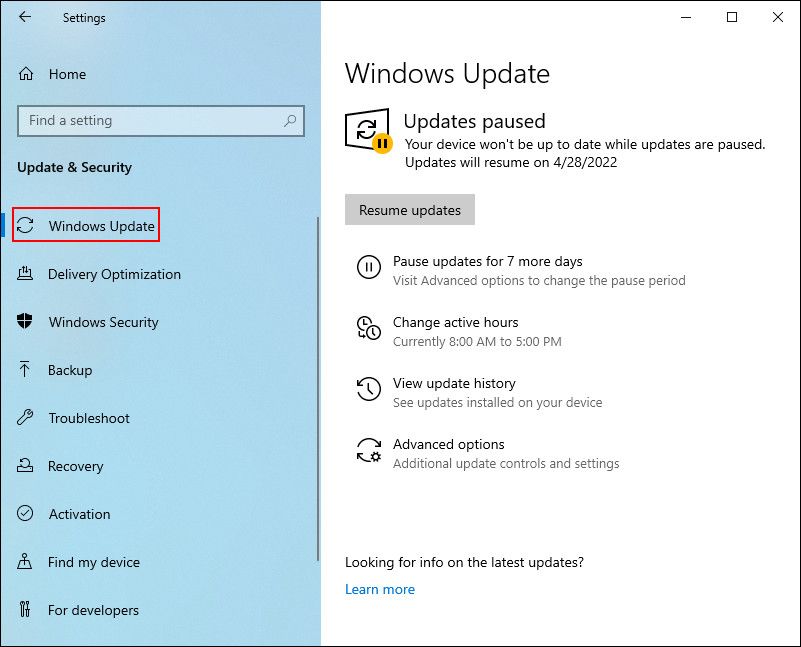
- Recherchez ces mises à jour et réinstallez-les.
- Ensuite, essayez d’installer les mises à jour que vous avez précédemment tenté d’installer.


6. Modifiez le niveau de télémétrie
Le niveau de télémétrie correspond aux données que le système collecte et renvoie à Microsoft pour analyse. Si ce niveau est réglé sur le mode « Sécurité uniquement », il limitera la quantité de données collectées et, dans certains cas, empêchera les mises à jour de sécurité (qui comprennent les corrections de bogues et les correctifs de sécurité) d’être proposées.
Il se peut que vous soyez confronté à ce problème si le niveau de télémétrie n’est pas réglé sur ses paramètres par défaut. Dans ce cas, voici comment vous pouvez le modifier pour résoudre le problème :
- Appuyez simultanément sur les touches Win + R pour ouvrir Exécuter.
- Tapez gpedit.msc dans Exécuter et cliquez sur Entrée.
- Cliquez sur Oui dans l’invite du Contrôle de compte d’utilisateur.
- Une fois que vous êtes dans l’éditeur de stratégie de groupe, naviguez jusqu’à l’emplacement ci-dessous :
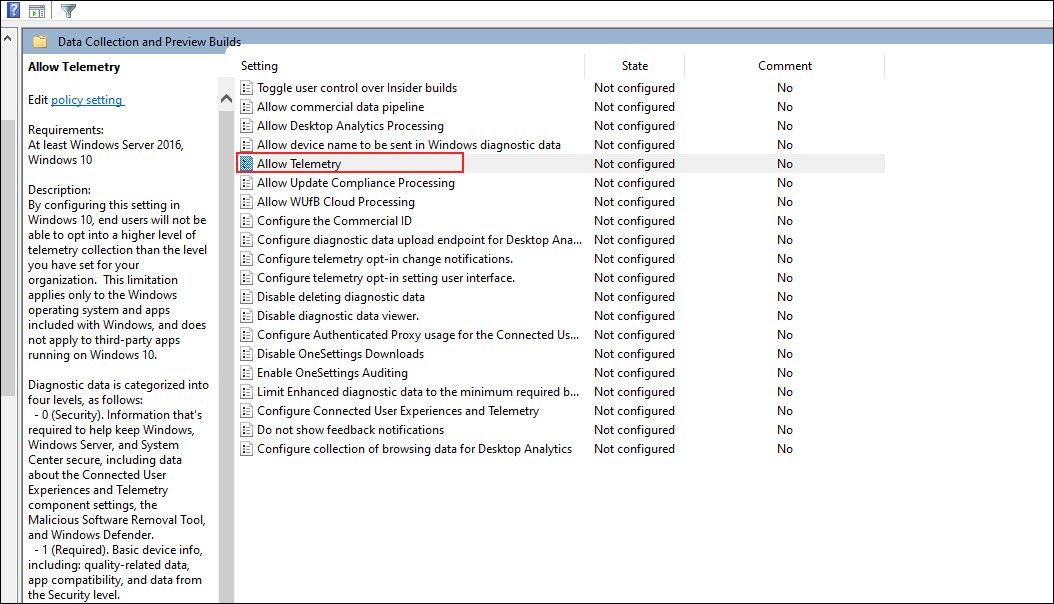
Computer Configuration > Administrative Template > Windows Components > Data Collection and Preview Builds
- Localisez Autoriser la télémétrie dans le volet de droite et double-cliquez dessus.
- Choisissez Activé et développez la liste déroulante pour Options.
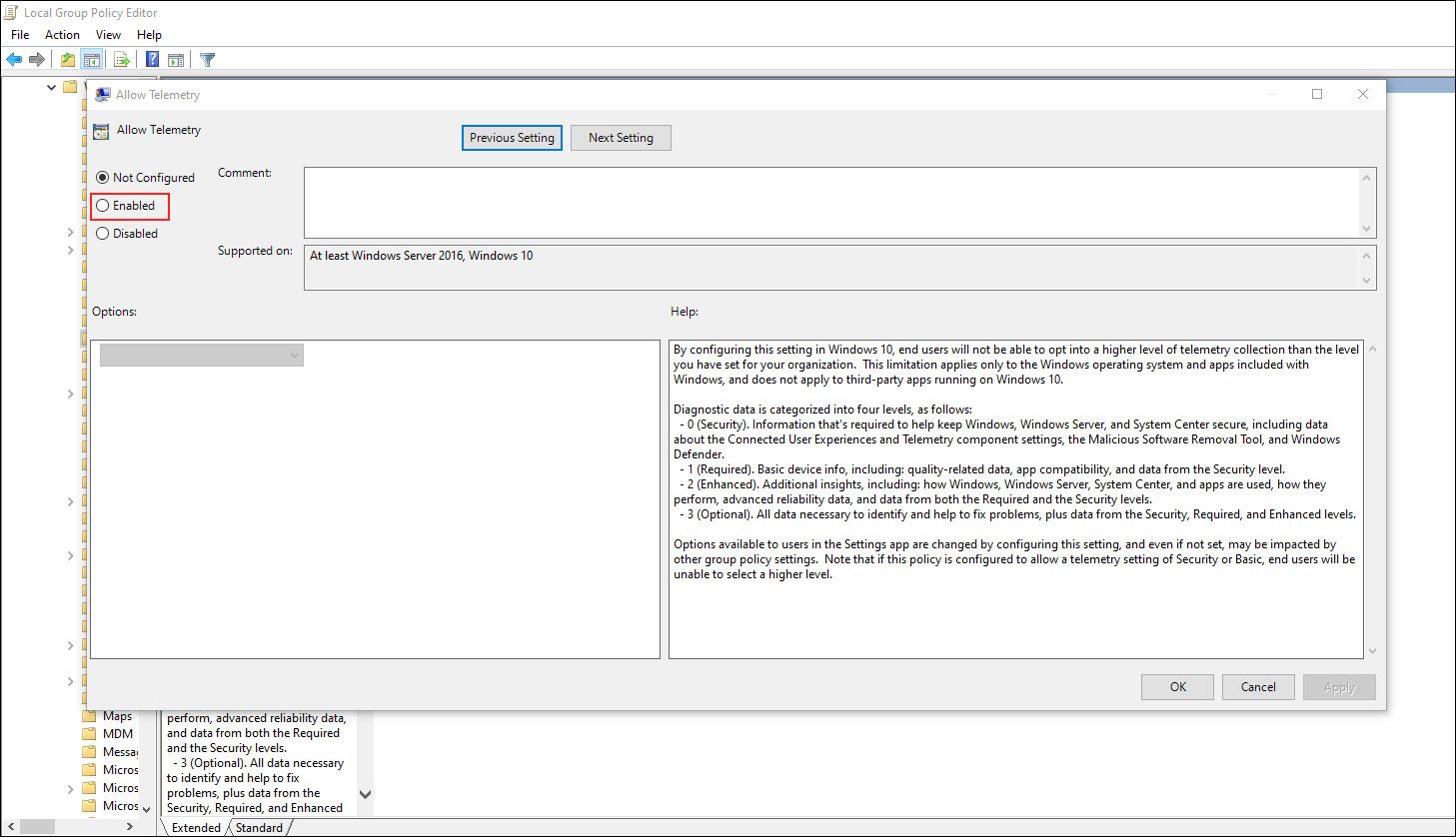
- Choisissez n’importe quelle option sauf 0 – Sécurité [Enterprise Only] et cliquez sur Appliquer > ; OK pour enregistrer les changements.


Vous pouvez maintenant quitter l’éditeur de stratégie de groupe et vérifier si le problème est résolu.
7. Modifiez le registre
Dans certains cas, lorsque les utilisateurs concernés ont examiné les informations supplémentaires fournies par l’erreur, ils ont rencontré le message d’erreur « Vous ne pouvez pas installer Windows sur un lecteur flash USB en utilisant le programme d’installation ». Si c’est le cas pour vous, une simple correction du registre peut résoudre le problème. Dans cette méthode, nous allons changer la valeur de la clé PortableOperatingSystem dans le Registre à 0.
Avant de procéder, nous vous recommandons de créer une sauvegarde du Registre, juste pour être sûr.
Une fois que c’est fait, suivez ces étapes :
- Appuyez sur les touches Win + R ensemble pour ouvrir Run.
- Tapez regedit dans Exécuter et cliquez sur Entrée.
- Cliquez sur Oui dans l’invite du Contrôle de compte d’utilisateur.
- Dans l’éditeur de registre, naviguez jusqu’à l’emplacement ci-dessous :
HKEY_LOCAL_MACHINE\System\CurrentControlSet\Control
- Double-cliquez sur PortableOperatingSystem et modifiez les données de la valeur à 0.
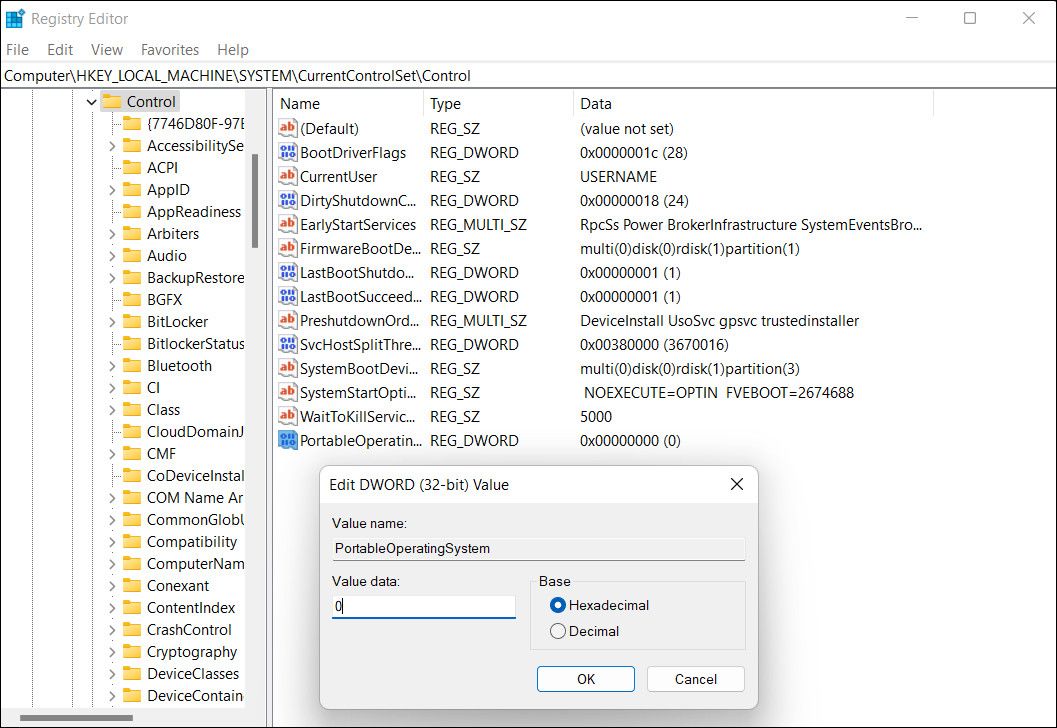
- Cliquez sur OK pour enregistrer les modifications et quitter l’éditeur de registre.
- Redémarrez votre ordinateur et vérifiez si le problème est résolu.

8. Utilisez l’assistant de mise à jour de Windows
Enfin, si les méthodes de dépannage ne fonctionnent pas pour vous, vous pouvez utiliser l’assistant de mise à jour de Windows pour installer les mises à jour requises au lieu d’utiliser les paramètres de Windows.
Pour cela, vous devez d’abord installer l’Assistant de mise à jour Windows. Après avoir téléchargé l’assistant, lancez-le et cliquez sur Oui dans la demande de confirmation. Dans la fenêtre suivante, cliquez sur le bouton Mettre à jour maintenant.
Ensuite, choisissez Suivant > ; Redémarrer maintenantet les mises à jour en attente seront installées.
Maintenez votre système à jour
Vous devriez maintenant être en mesure d’installer les mises à jour sans aucun problème. Toutefois, si vous rencontrez toujours un problème, nous vous suggérons de contacter les responsables du support Microsoft et de leur signaler ce problème. Ils vous aideront à identifier la cause réelle et vous proposeront des solutions en conséquence.