

L’outil de création de supports Windows prépare des supports d’installation pour la mise à niveau de votre PC ou la création d’une clé USB pour effectuer une installation propre de Windows. C’est l’outil idéal pour s’assurer que vous utilisez la dernière version de Windows et il est assez facile à utiliser.
Cependant, il arrive que les utilisateurs rencontrent des erreurs en utilisant l’outil de création de médias. L’une de ces erreurs est le code d’erreur 0x80072f8f – 0x20000, qui apparaît lorsque les utilisateurs tentent de lancer le fichier MediaCreationTool.exe.
Vous trouverez ci-dessous plusieurs méthodes de dépannage efficaces qui vous aideront à résoudre ce problème en un rien de temps.
1. Exécutez l’outil de création de supports en tant qu’administrateur
Certains programmes et processus du système d’exploitation Windows ont besoin de privilèges d’administrateur pour effectuer leur travail correctement. Si ces autorisations supplémentaires ne leur sont pas accordées, vous risquez de rencontrer des codes d’erreur tels que celui-ci.
Ainsi, la première chose à faire si vous rencontrez le code d’erreur 0x80072f8f – 0x20000 en essayant d’utiliser l’outil Media Creation Tool est de lancer le fichier en tant qu’administrateur. Si des autorisations insuffisantes sont à l’origine du problème, cela devrait le résoudre sans que vous ayez à passer par des méthodes de dépannage complexes.
Suivez ces étapes pour lancer le fichier en tant qu’administrateur :
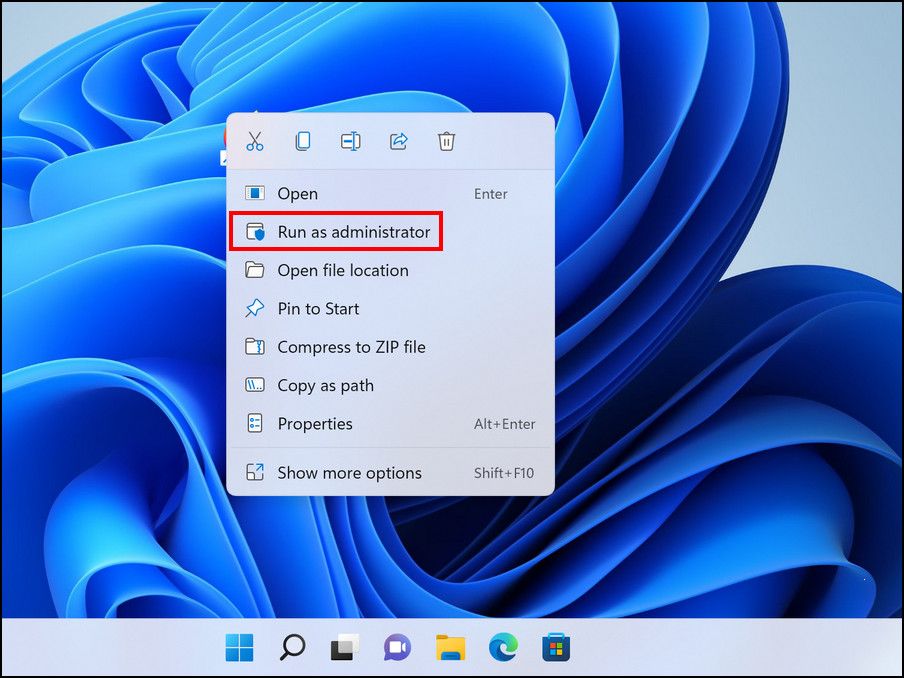
- Cliquez avec le bouton droit de la souris sur le fichier ciblé et sélectionnez Exécuter en tant qu’administrateur dans le menu contextuel.
- Cliquez sur Oui dans l’invite de confirmation et vérifiez si le fichier s’exécute maintenant sans problème.
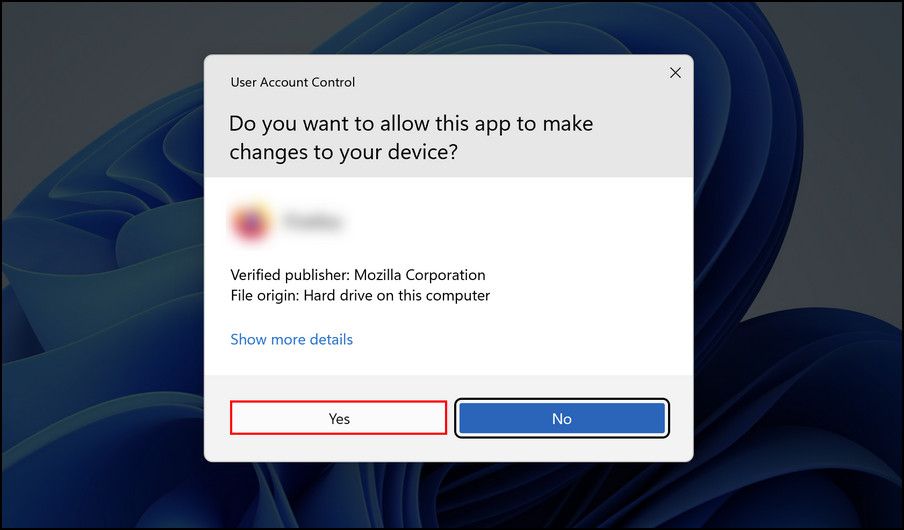

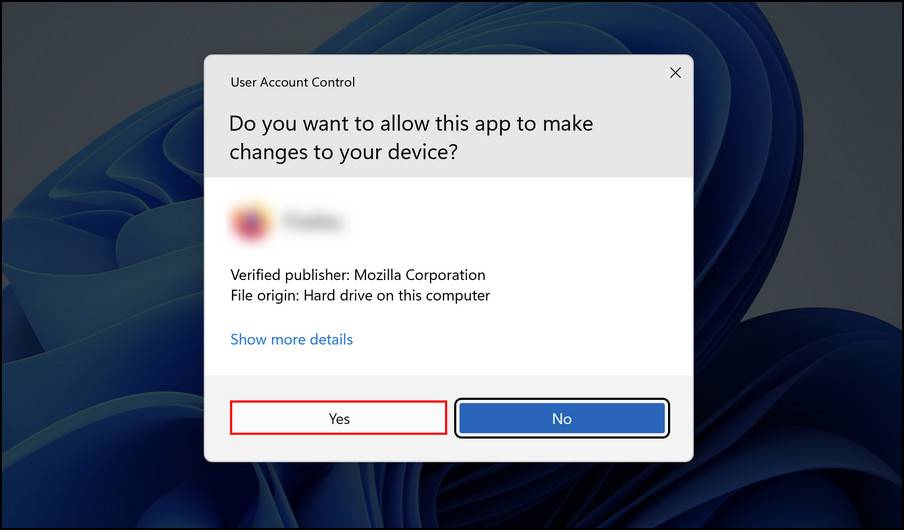
Si l’erreur persiste, cela indique qu’il y a une autre cause derrière elle. Dans ce cas, passez à la méthode suivante.
2. Utilisez un autre port USB
Souvent, les ports défectueux causent des problèmes lors de la création du support d’installation. Il existe plusieurs façons de tester si le port USB est défectueux. Vous pouvez commencer par passer à un autre port et vérifier si l’USB y fonctionne correctement.
Vous pouvez également essayer d’utiliser le même port USB sur un autre appareil et voir s’il fonctionne bien.
3. Modifiez le registre de Windows
Vous pouvez également essayer de modifier le registre de Windows pour permettre à Media Creation Tool de fonctionner correctement.
Le Registre Windows est un utilitaire puissant de niveau administratif qui stocke des informations sur les programmes et les processus de votre système d’exploitation. Ces informations sont stockées sous forme de clés et de valeurs. Vous pouvez modifier les clés/valeurs pertinentes pour personnaliser les processus de votre système, ce qui est exactement ce que nous allons faire dans cette méthode.
Cependant, avant de procéder à cette méthode, nous vous recommandons fortement de créer une sauvegarde du registre. Cela vous aidera à restaurer l’état actuel de votre système au cas où quelque chose se passerait mal pendant le processus.
Lorsque vous avez créé une sauvegarde, suivez les étapes suivantes.
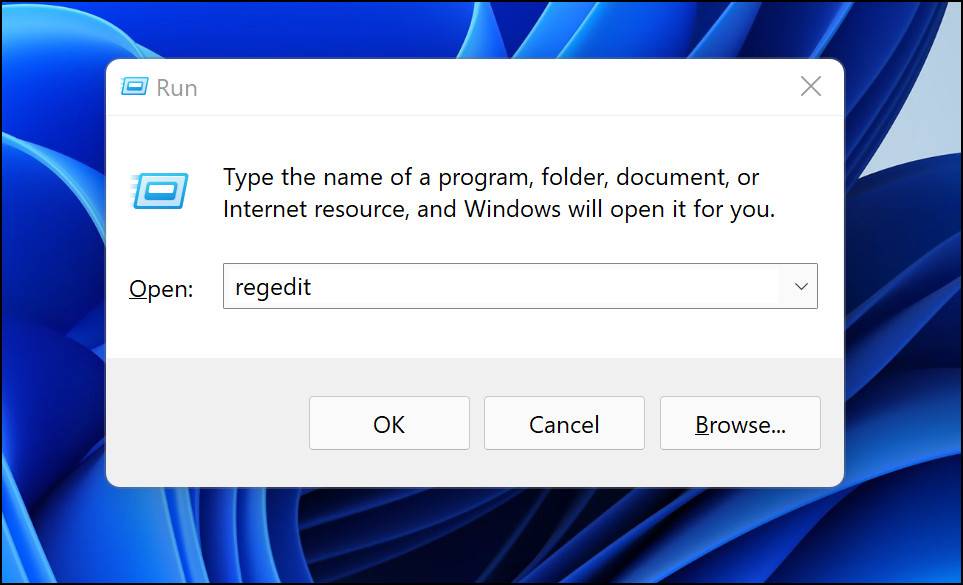
- Appuyez sur Gagner + R pour ouvrir une boîte de dialogue Exécuter.
- Tapez regedit dans Exécuter et cliquez sur Entrez.
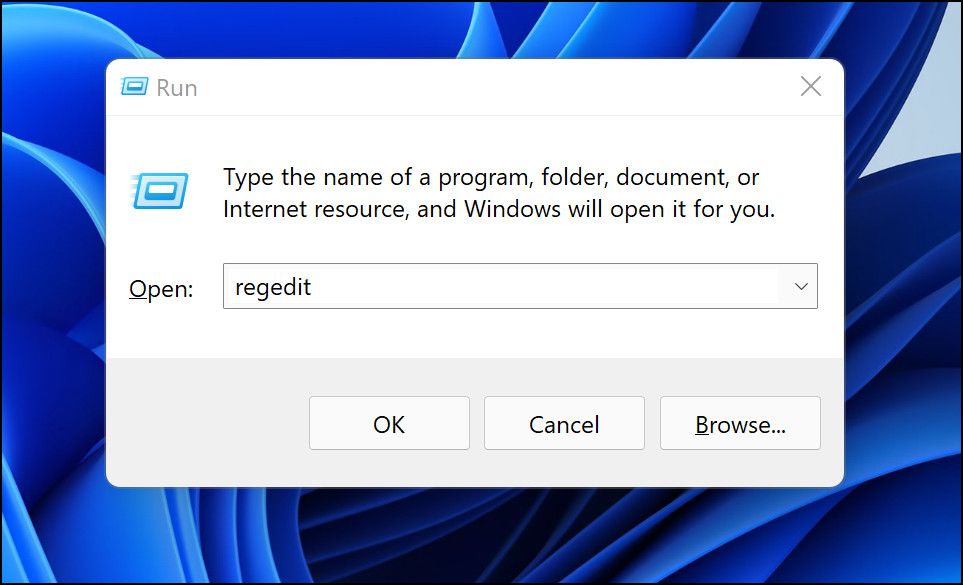
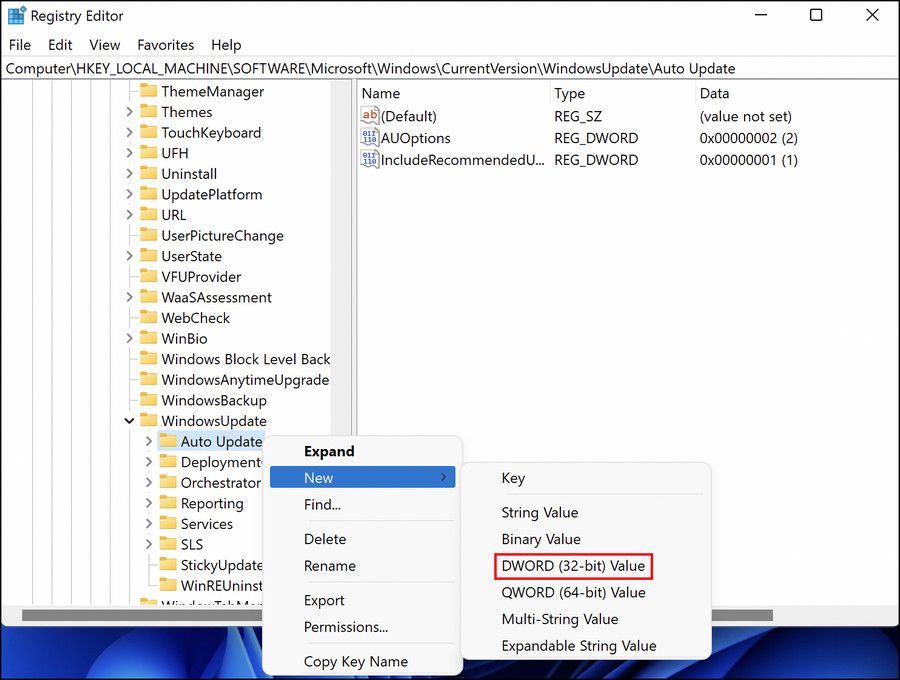
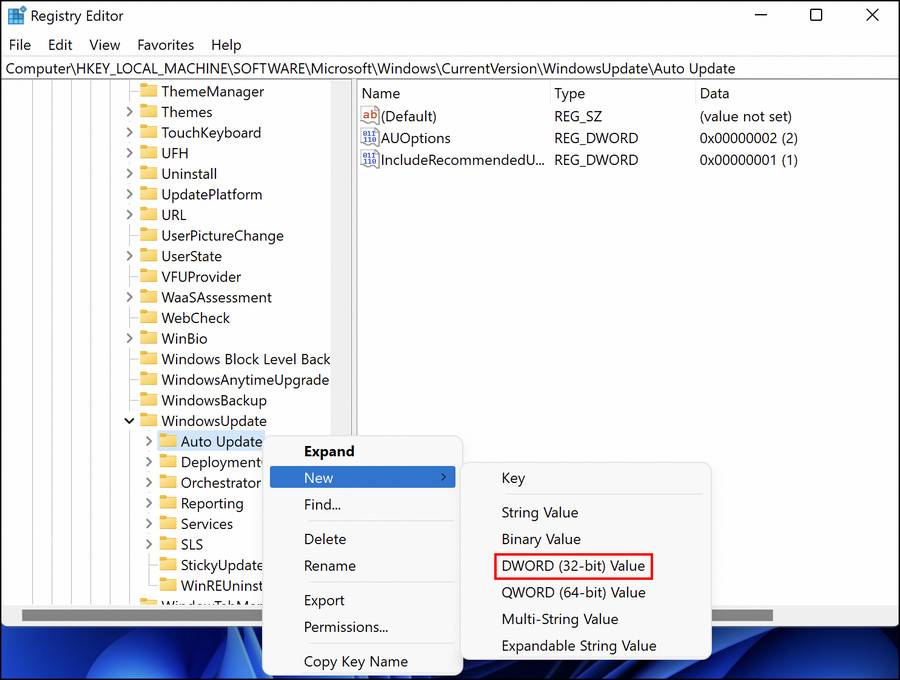
- Une fois que vous êtes dans l’éditeur de registre, naviguez jusqu’à l’emplacement mentionné ci-dessous :
Computer\HKEY_LOCAL_MACHINE\SOFTWARE\Microsoft\Windows\CurrentVersion\WindowsUpdate\Auto Update - Cliquez avec le bouton droit de la souris dans une zone vide du volet de droite et sélectionnez Nouveau > ; Valeur DWORD (32 bits) dans le menu contextuel.
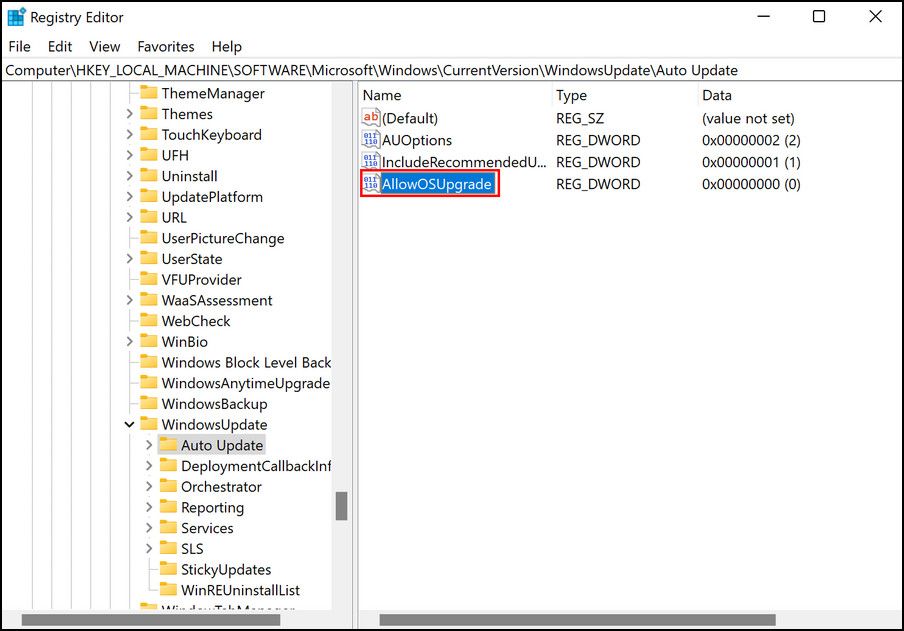
- Nommez cette valeur comme AllowOSUpgrade.
- Double-cliquez sur AllowOSUpgrade et tapez 1 sous Données de valeur.
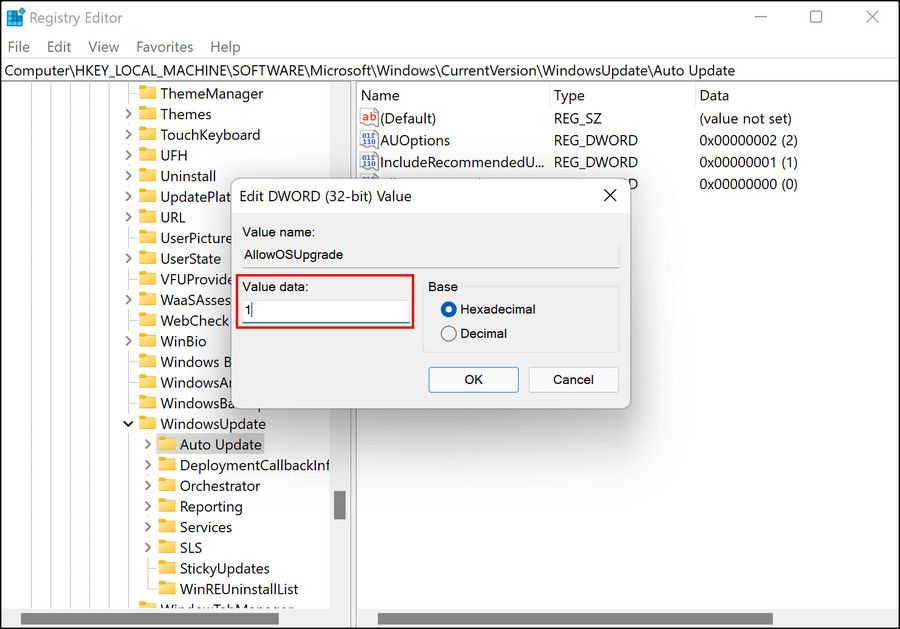
- Hit OK et fermez l’éditeur de registre.


Vous pouvez maintenant redémarrer votre PC et, au redémarrage, vérifier si l’outil de création de médias fonctionne bien.
4. Supprimez le contenu du dossier de distribution du logiciel
Une autre solution qui a fonctionné pour les utilisateurs a été de supprimer le contenu du dossier de distribution des logiciels. Ce dossier contient des fichiers temporaires qui peuvent interférer avec le processus de l’outil de création de médias.
Si ce scénario s’applique, la suppression du contenu du dossier de distribution des logiciels en suivant les étapes ci-dessous devrait faire l’affaire pour vous.
- Lancez l’Explorateur de fichiers et naviguez jusqu’à l’emplacement ci-dessous :
C:\Windows\SoftwareDistribution\Download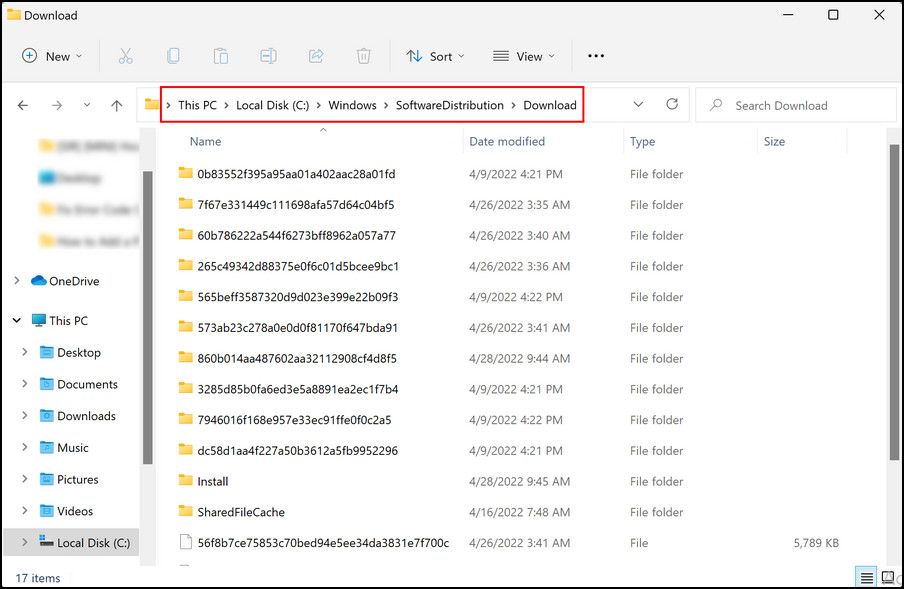
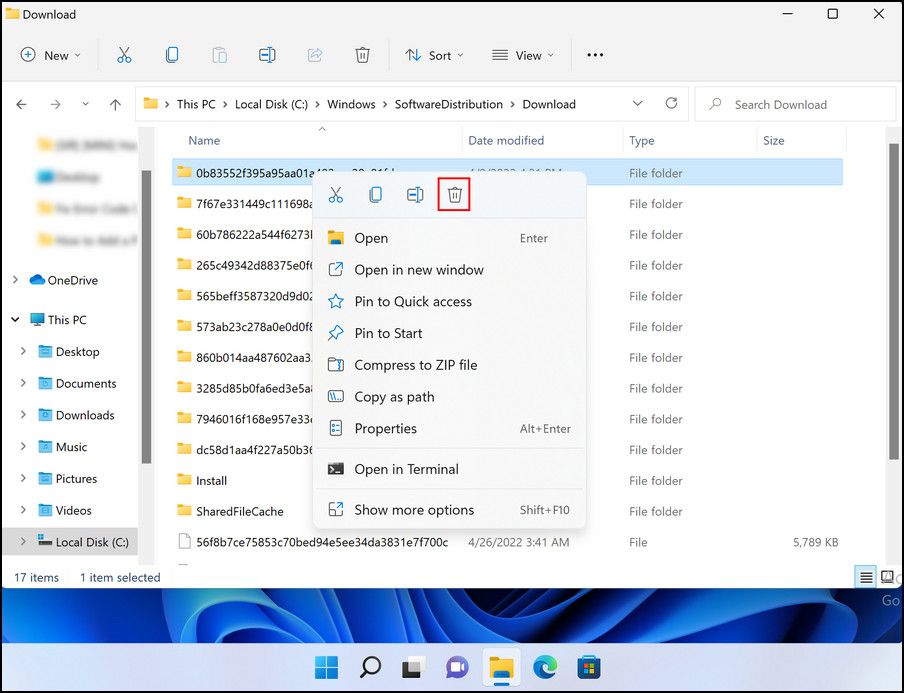
- Sélectionnez tous les contenus du dossier de téléchargement et cliquez dessus avec le bouton droit de la souris.
- Cliquez sur l’icône icône de la poubelle dans le menu contextuel pour les supprimer.
- Une fois que vous avez supprimé les fichiers, tapez cmd dans la zone de recherche de la barre des tâches et sélectionnez Exécuter en tant qu’administrateur.
- Tapez la commande suivante dans la fenêtre Invite de commande et appuyez sur Entrez.
wuauclt.exe /updatenow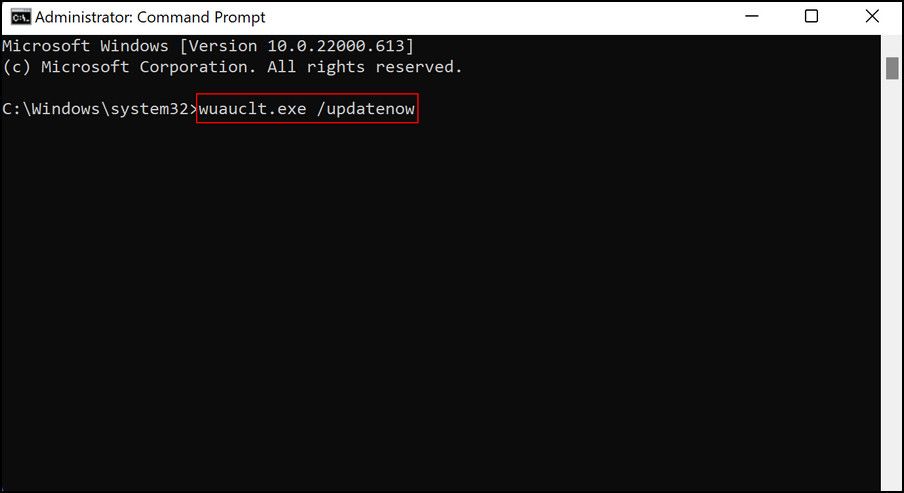
- Ensuite, redémarrez votre PC et essayez à nouveau de lancer Media Creation Tool.


5. Activez les services pertinents
Les programmes et processus du système d’exploitation Windows ont besoin de services pertinents pour fonctionner. Si l’un des services pertinents est désactivé ou corrompu, le programme ne fonctionnera pas.
Par exemple, le processus de mise à jour de Windows nécessite le fonctionnement du service de mise à jour de Windows. Si les paramètres de ce service ne sont pas configurés correctement, vous ne pourrez pas installer les dernières mises à jour.
De même, l’outil de création de médias est lié aux services suivants, qui doivent fonctionner correctement pour que vous puissiez l’utiliser :
- Mise à jour de Windows
- Service de transfert intelligent en arrière-plan
- Serveur
- Station de travail
- Aide TCP/IP NetBIOS
- Modules de chiffrement IPsec IKE et AuthIP
Dans cette méthode, nous allons nous assurer que ces services sont configurés correctement, et nous utiliserons le service Windows Update pour démontrer les étapes.
- Ouvrez une boîte de dialogue Exécuter en appuyant sur Win + Clés R.
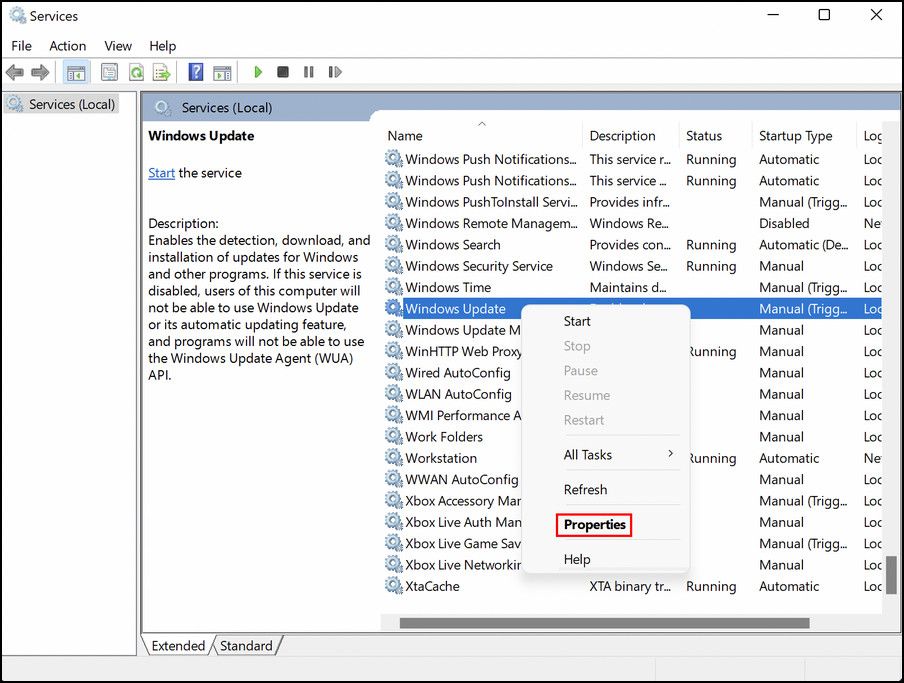
- Type services.msc dans la boîte de dialogue et cliquez sur Entrez. Cela devrait lancer les services Windows.
- Dans la fenêtre suivante, cliquez avec le bouton droit de la souris sur le fichier Mise à jour de Windows et choisissez Propriétés dans le menu contextuel.
-
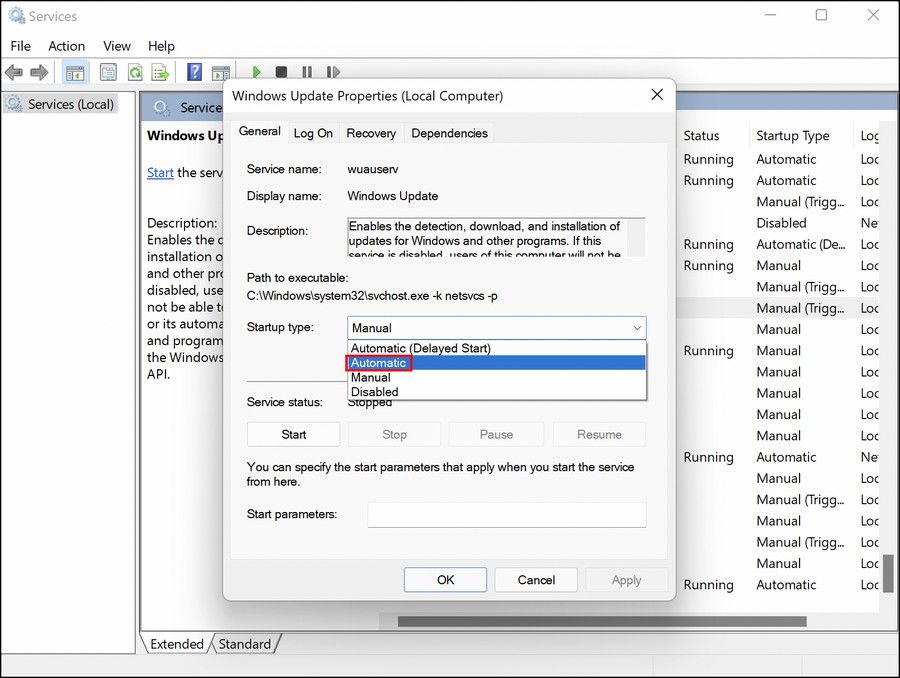
- Dans la boîte de dialogue Propriétés, changez le Type de démarrage en Automatique.
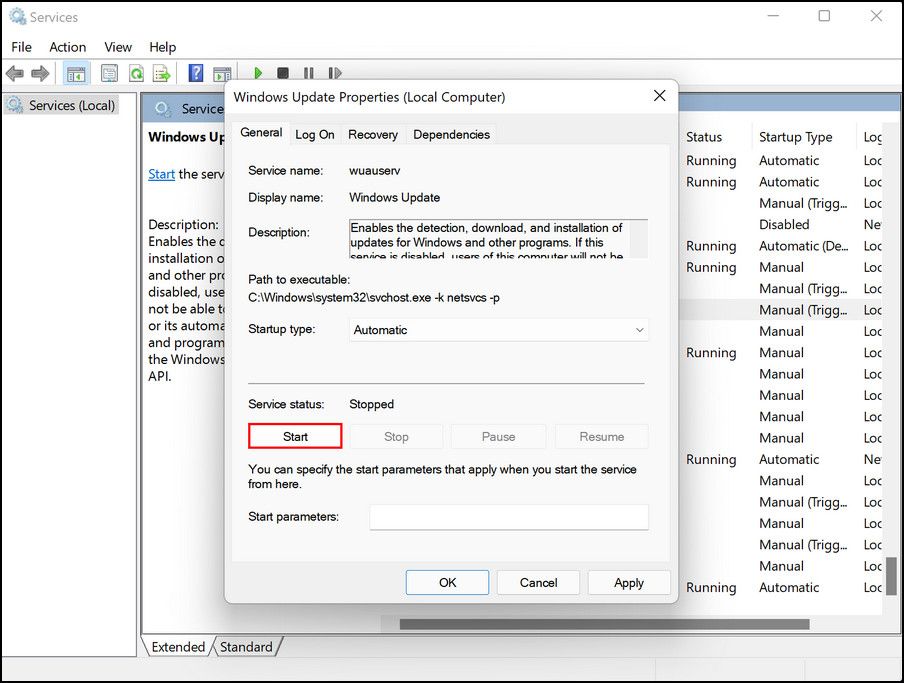
- Si le service est arrêté, cliquez sur l’icône Bouton de démarrage et sélectionnez Appliquer > ; OK pour enregistrer les changements.
- Répétez les mêmes étapes pour le reste des services mentionnés ci-dessus.


Une fois que c’est fait, vérifiez si vous pouvez maintenant exécuter l’outil de création de médias sans aucun problème.
8. Effectuez un démarrage propre
Le problème peut également être dû à un conflit de pilotes ou de logiciels dans le système. Pour vérifier si c’est le cas, vous pouvez effectuer un démarrage propre pour lancer le système avec un ensemble minimal de pilotes et de programmes de démarrage. Si le problème n’apparaît pas dans ce mode, cela signifie qu’un processus ou un pilote en arrière-plan est à l’origine du problème. Vous pouvez alors prendre les mesures nécessaires pour le supprimer du système.
Voici comment vous pouvez effectuer un démarrage propre dans Windows :
- Appuyez simultanément sur les touches Win + R pour ouvrir Exécuter.
- Tapez msconfig dans le champ de texte de Run et cliquez sur Enter.
- Dans la fenêtre de configuration du système, allez dans l’onglet « Configuration ». Services et cochez la case pour Masquer tous les services Microsoft.
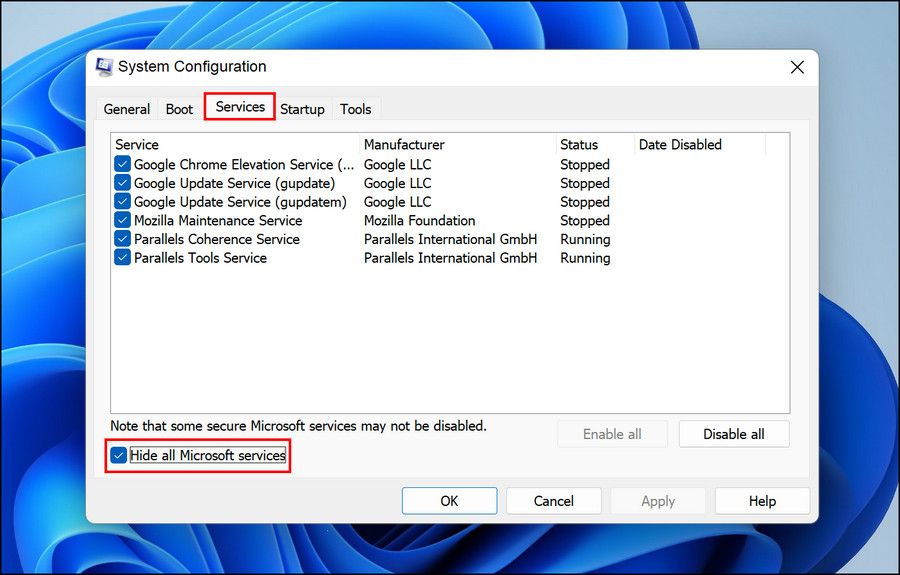
- Cliquez sur le bouton Désactiver tous les boutons.
- Maintenant, naviguez vers le Startup et cliquez sur Ouvrir le gestionnaire des tâches.
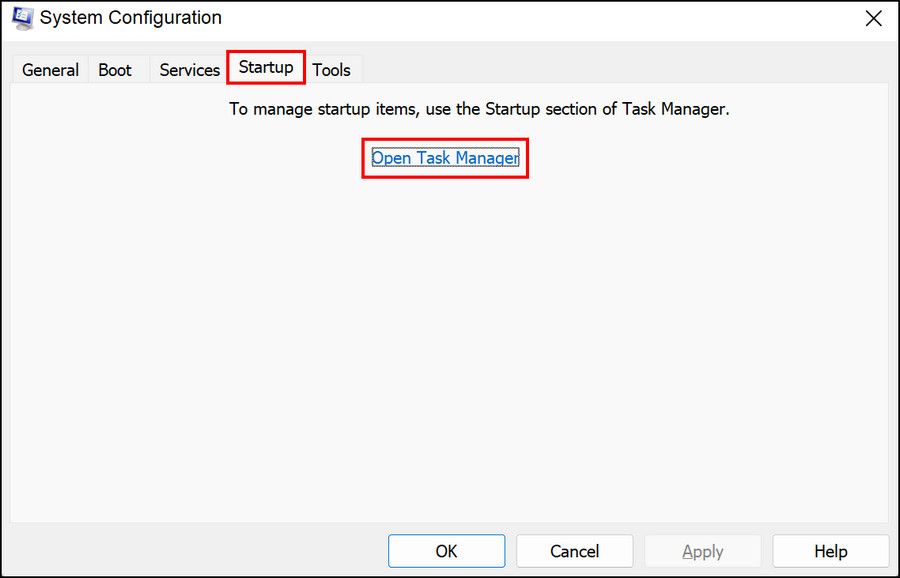
- Dans l’onglet Démarrage, faites un clic droit sur tous les éléments et choisissez Désactiver.
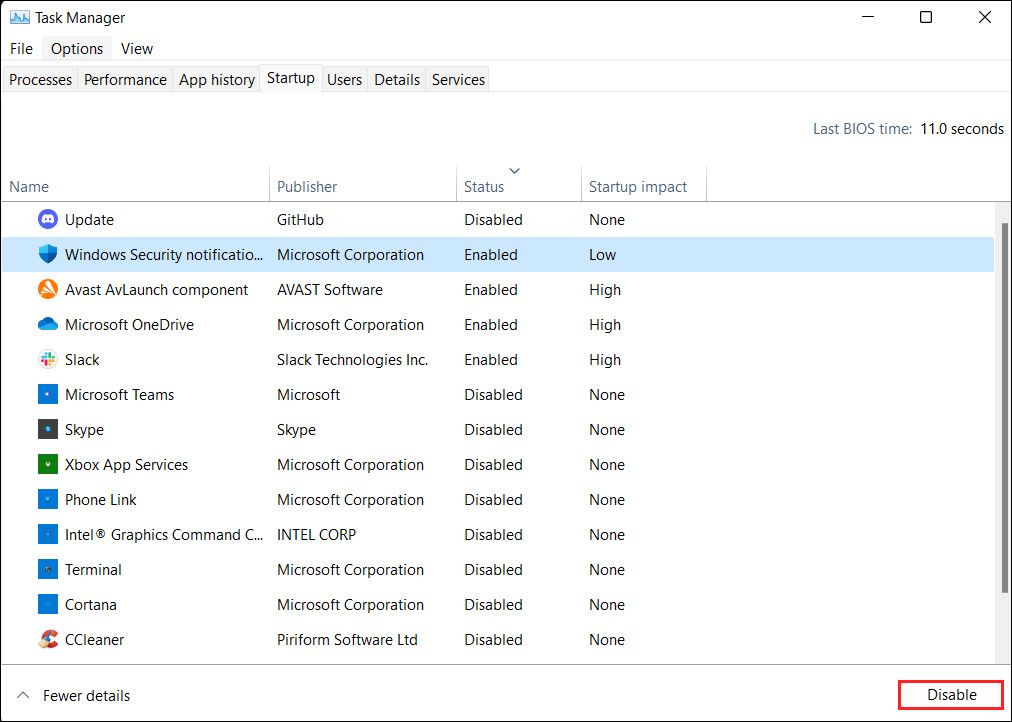
- Une fois cela fait, fermez le Gestionnaire des tâches et retournez à la fenêtre de configuration du système.
- Cliquez sur Appliquer > ; OK pour enregistrer les changements.
- Enfin, redémarrez votre ordinateur.


Si le code d’erreur 0x80072f8f – 0x20000 n’est pas présent après un démarrage propre, cela suggère que le problème a été causé par un conflit de logiciel ou de pilote. Dans ce cas, vous pouvez soit supprimer manuellement le logiciel récemment installé qui pourrait être à l’origine du problème, soit effectuer une restauration du système pour revenir à un état de fonctionnement antérieur du système.
7. Désactivez votre antivirus
Si vous utilisez un antivirus tiers sous Windows, il est possible qu’il bloque le processus de Media Creation Tool en raison d’une fausse alerte. Pour vérifier si c’est le cas, vous pouvez désactiver ou désinstaller votre antivirus, puis lancer Media Creation Tool.
Si le programme antivirus est en cause, nous vous recommandons de passer à un autre service similaire pour obtenir de meilleures performances.
Erreur de l’outil de création de médias, maintenant résolue
Media Creation Tool est sans aucun doute l’un des outils les plus utiles et les plus faciles à utiliser proposés par Microsoft pour Windows. Les méthodes de dépannage énumérées ci-dessus vous permettront, nous l’espérons, de l’utiliser sans problème. Si l’erreur réapparaît, vous pouvez contacter l’équipe d’assistance officielle de Microsoft et lui signaler le problème. Avec un peu de chance, ils seront en mesure d’identifier la cause exacte du problème et de vous proposer une solution en conséquence.