


La sécurité Windows est l’application de sécurité intégrée de Windows 11. Vous devriez toujours la garder activée car elle protège votre ordinateur des menaces en ligne et hors ligne. Cependant, vous pouvez rencontrer des situations où vous devez la désactiver.
Que vous souhaitiez la désactiver pour des raisons personnelles ou installer une application qui subit des interférences de sa part, voici comment désactiver temporairement la sécurité de Windows dans Windows 11.
1. Désactiver temporairement la sécurité de Windows à l’aide de l’application Paramètres
L’application Paramètres est le centre du système d’exploitation Windows, à partir duquel vous pouvez gérer les paramètres importants du système. Vous pouvez l’utiliser pour personnaliser votre ordinateur, modifier les paramètres de confidentialité, mettre à jour Windows, et bien plus encore. C’est également l’un des endroits où vous pouvez désactiver la sécurité de Windows sur votre ordinateur. Voici comment procéder :
- Appuyez sur le bouton Win + I touches de raccourci pour ouvrir le Paramètres app.
- Choisissez Confidentialité et sécurité dans la barre latérale gauche.
- Cliquez sur le Ouvrir les fenêtres Sécurité dans le volet de droite.
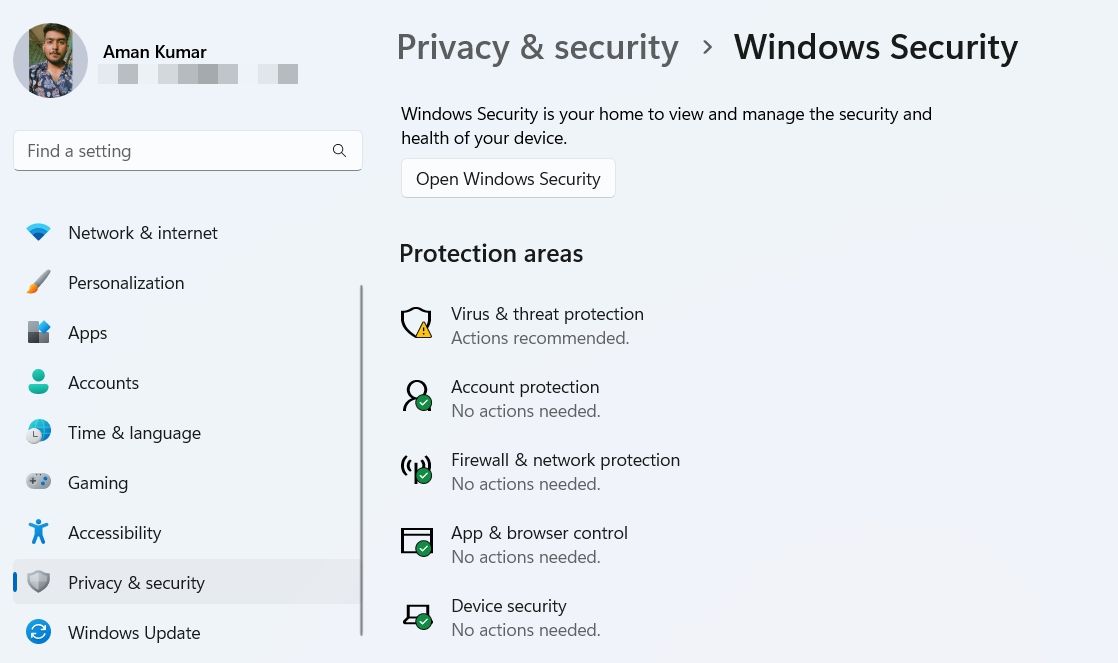
- Dans l’application Sécurité Windows, choisissez l’option Protection contre les virus et les menaces dans la barre latérale gauche.
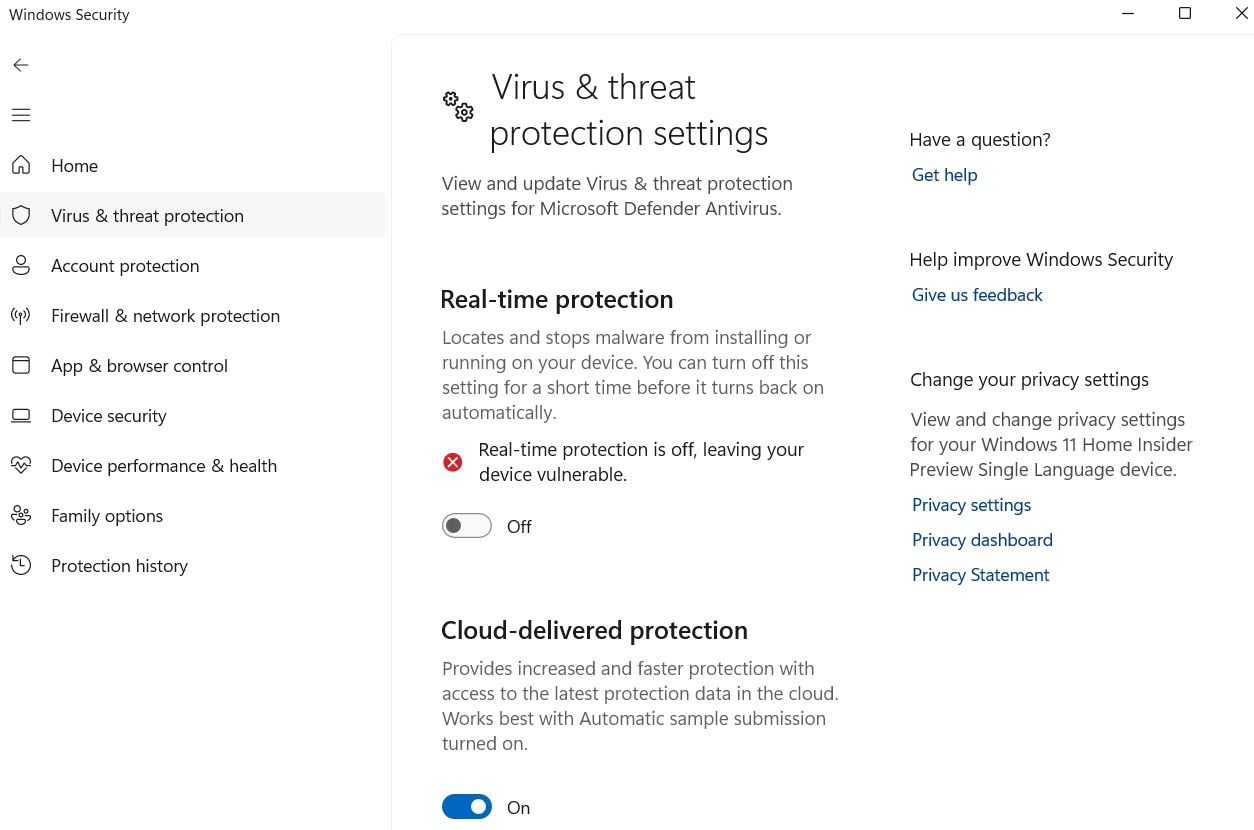
- Cliquez sur Gérer les paramètres sous la section Protection contre les virus et les menaces.
- Désactiver le bouton à bascule sous la section Protection en temps réel option.


2. Comment désactiver temporairement la sécurité de Windows à l’aide de l’éditeur de registre
Le Registre de Windows est une base de données massive de paramètres importants et de logiciels installés sur votre ordinateur. Vous pouvez accéder à cette base de données et la modifier à l’aide d’un outil intégré appelé l’éditeur du registre.
L’éditeur de registre peut également s’avérer utile pour désactiver temporairement la sécurité de Windows. Voici comment procéder :
- Ouvrez le menu Menu Démarrer en appuyant sur la touche Gagner clé.
- Dans la barre de recherche, tapez Sécurité de Windows et appuyez sur Entrée.
- Sélectionnez Protection contre les virus et les menaces dans la barre latérale gauche.
- Désactiver le bouton à bascule sous le Protection contre le sabotage option.
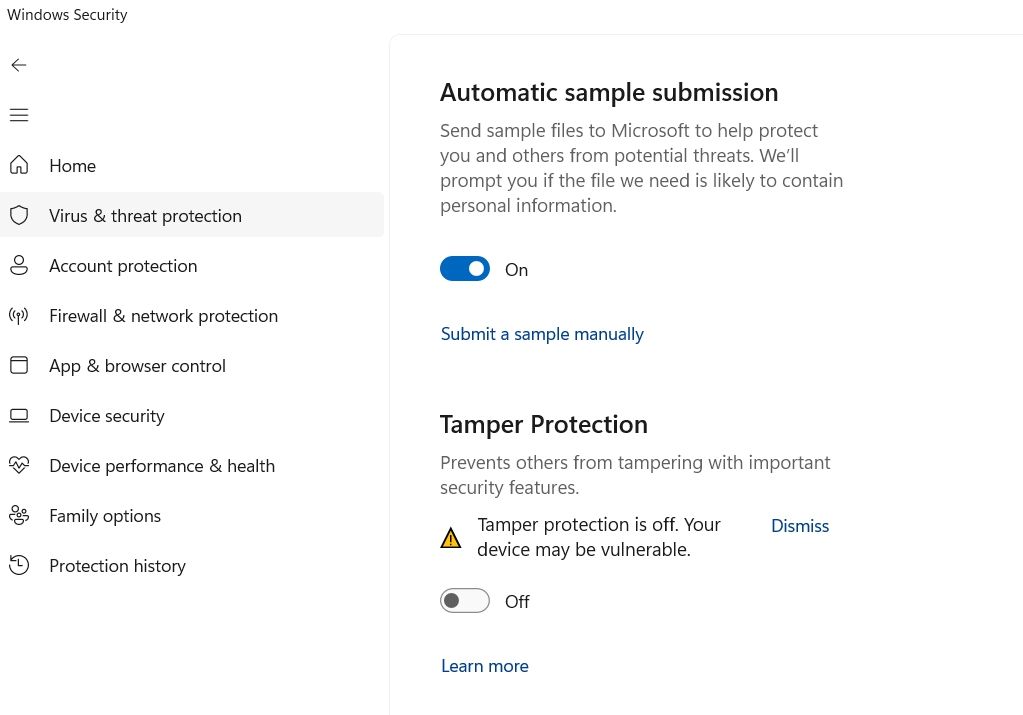
- Cliquez sur Oui à l’UAC qui apparaît.

Il est maintenant temps d’ouvrir l’éditeur du registre. Consultez comment ouvrir l’éditeur du registre sous Windows 11 pour savoir comment procéder.
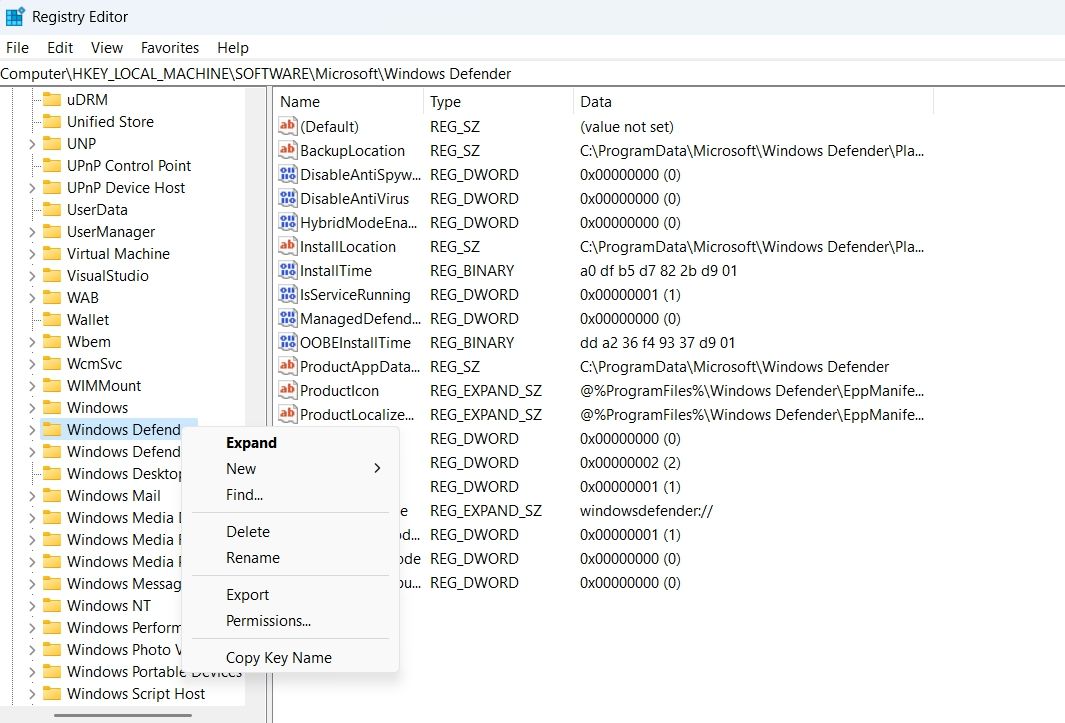
- Lorsque l’Éditeur du Registre s’ouvre, naviguez jusqu’à l’emplacement suivant :
HKEY_LOCAL_MACHINE\SOFTWARE\Microsoft\Windows Defender - Cliquez avec le bouton droit de la souris sur Windows Defender dans la barre latérale gauche et choisissez Permissions.
- Cliquez sur le bouton Avancé options.
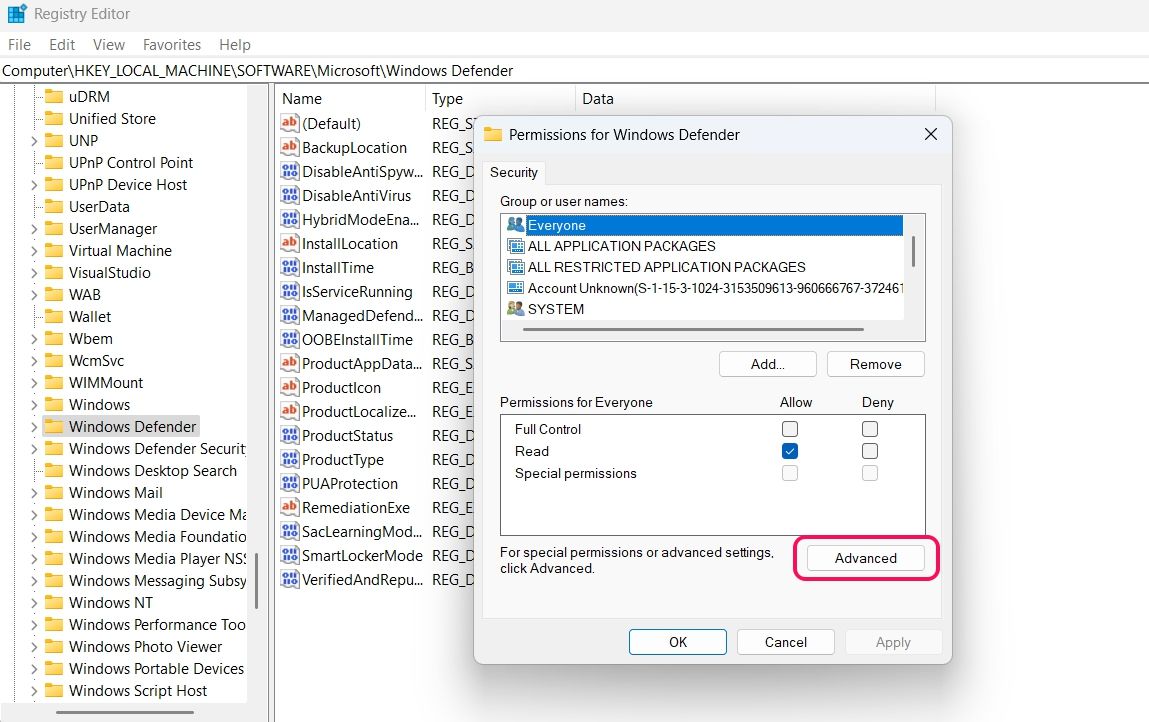
- Cliquez sur Changer à côté de la Propriétaire option.
- Dans le Sélectionnez un utilisateur ou un groupecliquez sur le bouton Avancé bouton.
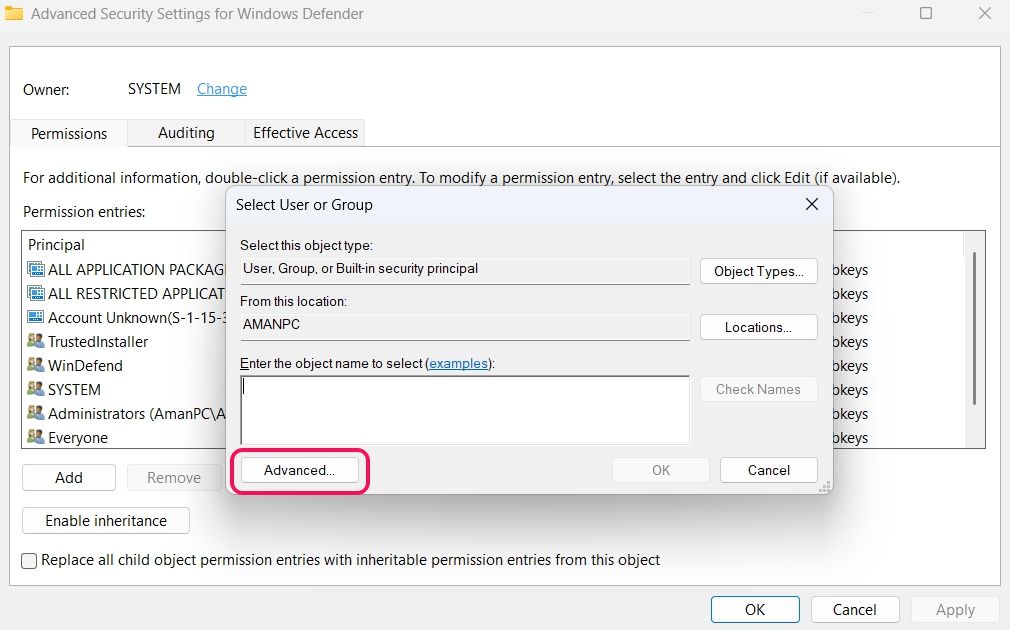
- Cliquez sur le bouton Trouver maintenant et sélectionnez ensuite le compte administrateur.
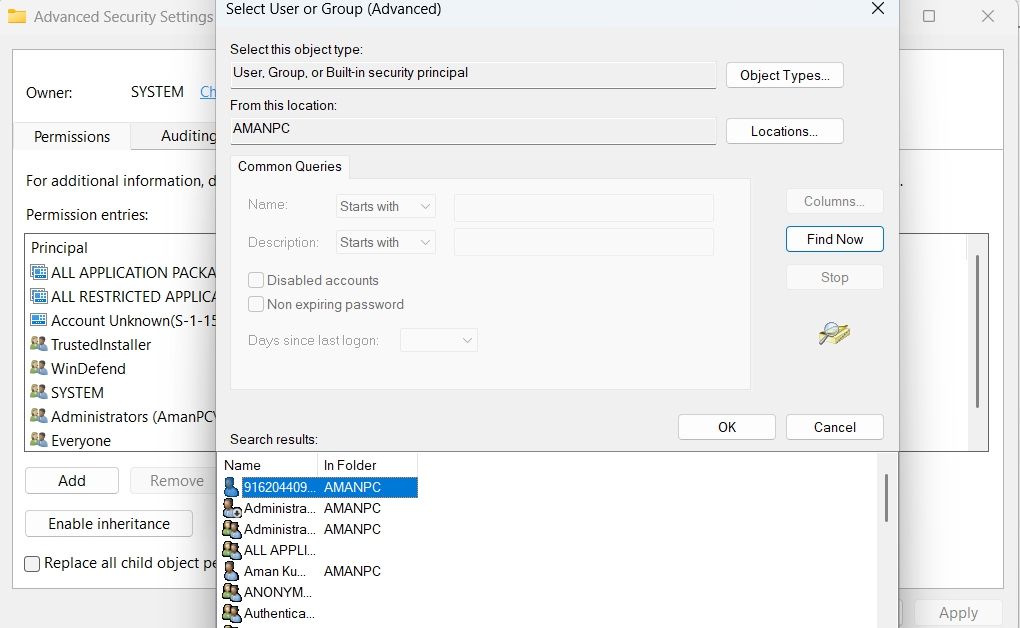
- Cliquez sur OK > ; OK pour enregistrer les changements.
- Vérifiez le Remplacer toutes les entrées de permission des objets enfants par des entrées de permission héritables de cet objet. boîte.
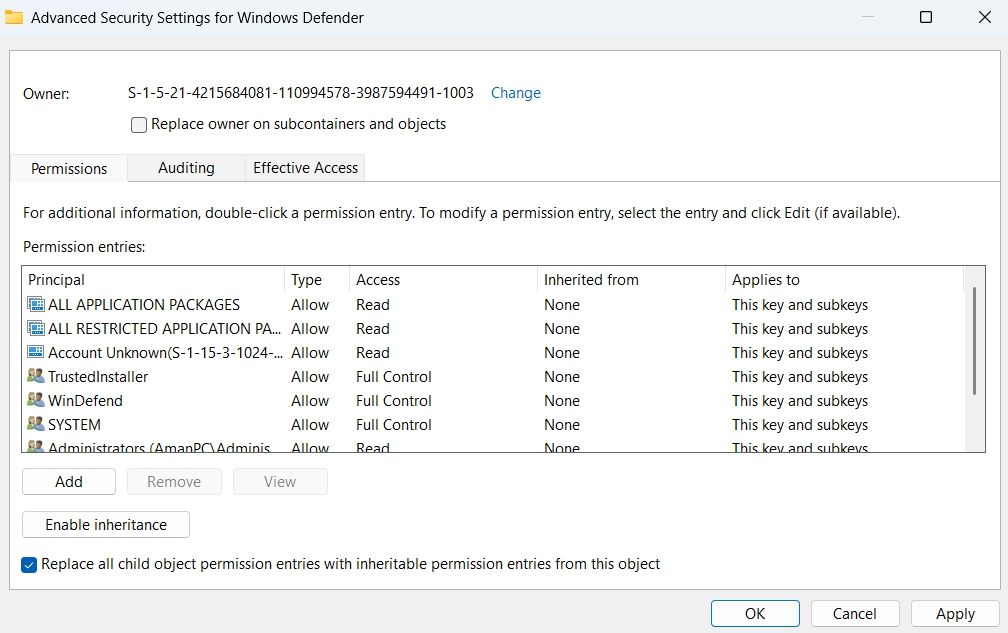
- Cliquez sur Appliquer > ; OK.
- Ensuite, dirigez-vous vers le Permission pour Windows Defender et cochez la case à côté de Contrôle total.
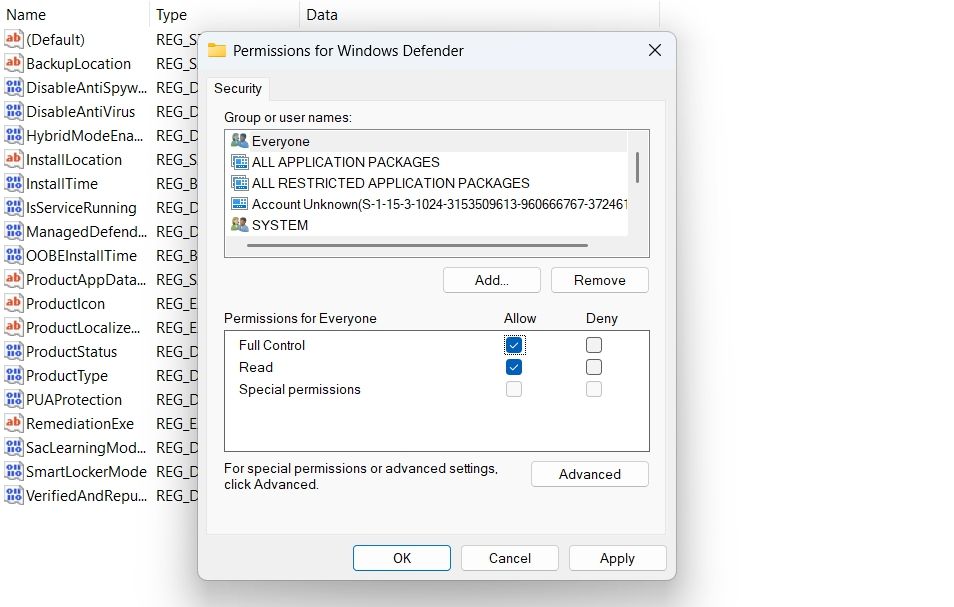
- Cliquez sur Appliquer > ; OK.
- Cliquez avec le bouton droit de la souris sur l’espace vide dans le volet de droite, et créez trois Valeur DWORD (32 bits) avec les noms suivants :
 DisableAntiVirus

DisableAntiSpyware

ServiceStartStates - Double-cliquez sur chaque valeur, tapez 1 sur Données de valeur, et cliquez sur OK.


Redémarrez votre ordinateur pour que les modifications soient prises en compte.
3. Désactiver temporairement la sécurité de Windows à l’aide de l’éditeur de stratégie de groupe local
Un autre moyen rapide de désactiver temporairement la sécurité de Windows est d’utiliser l’éditeur de stratégie de groupe local. Voici ce que vous devez faire :
- Ouvrez la boîte de dialogue Exécuter, tapez gpedit.mscet cliquez sur OK.
- Dans l’éditeur de stratégie de groupe local, accédez à Configuration de l’ordinateur > ; Modèles administratifs > ; Composants de Windows > ; Antivirus Microsoft Defender.
- Double-cliquez sur le Désactiver l’antivirus Microsoft Defender politique.
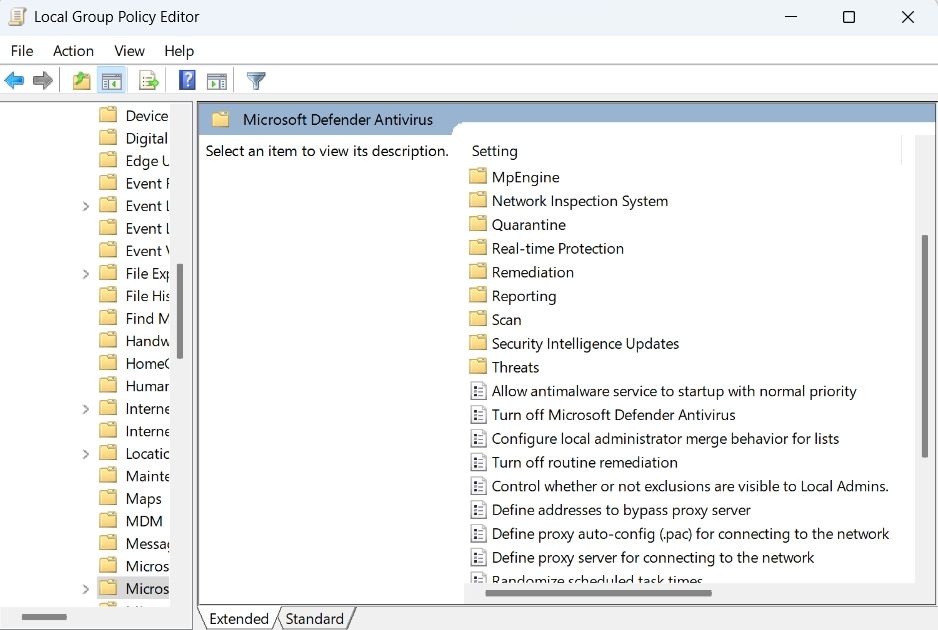
- Cliquez sur Activé.
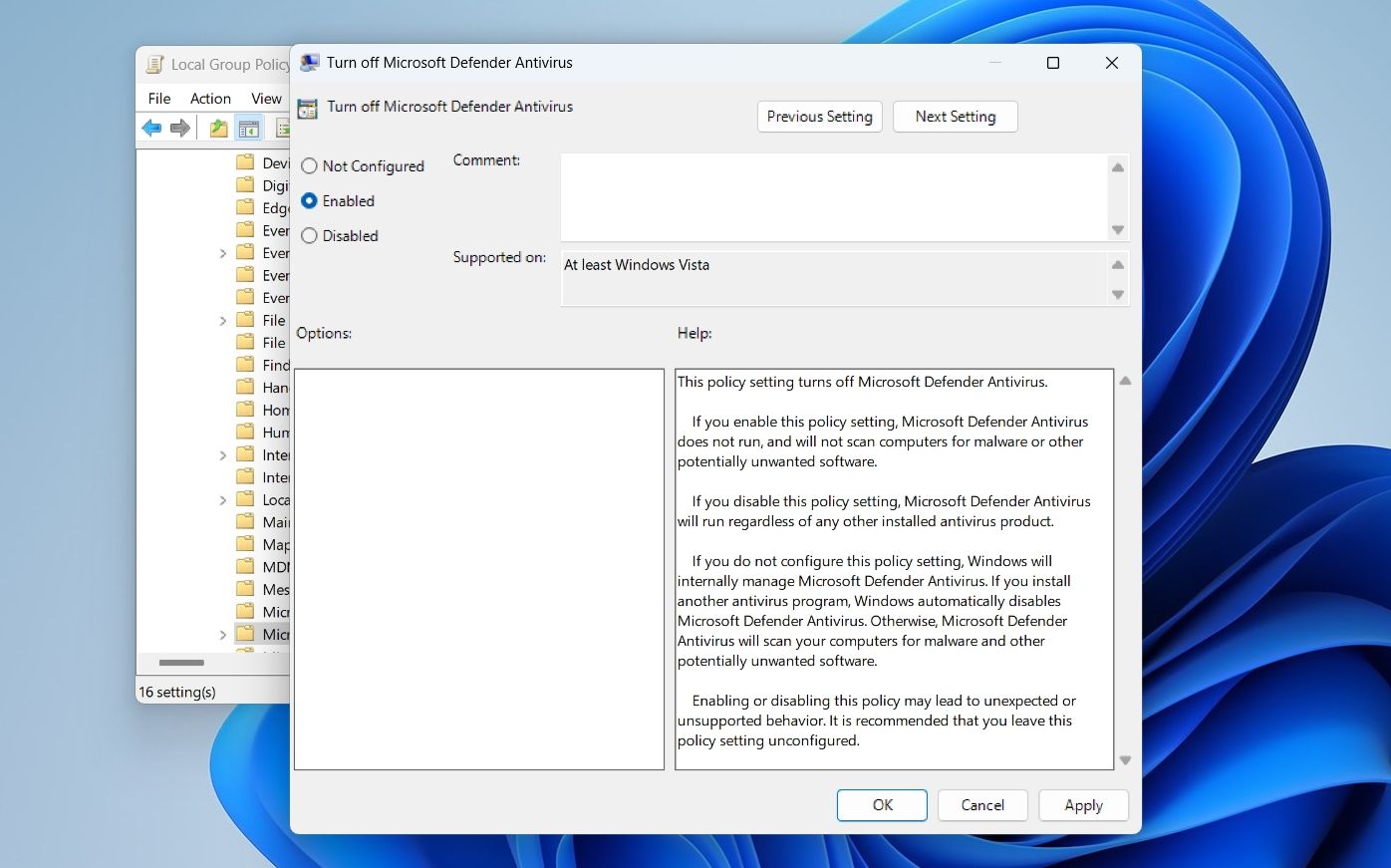
- Cliquez sur Appliquer > ; OK.


Une fois votre travail terminé, vous pouvez activer la sécurité de Windows en choisissant Désactivé pour la stratégie Désactiver l’antivirus Microsoft Defender.
4. Désactiver temporairement la sécurité de Windows en utilisant Autoruns
Autoruns est un utilitaire Windows qui vous permet de désactiver le service chargé de lancer la sécurité de Windows au démarrage. Avant d’utiliser Autoruns, désactivez la protection anti-sabotage en suivant les étapes de la méthode 2.
Suivez les instructions ci-dessous pour désactiver la sécurité de Windows à l’aide de Autoruns :
- Pour commencer, téléchargez Autoruns sur votre ordinateur.
- Extrayez le fichier téléchargé sur votre ordinateur.
- Ensuite, démarrez votre ordinateur en mode sans échec (voir comment démarrer en mode sans échec sous Windows), puis ouvrez le dossier Autoruns extrait.
- Double-cliquez sur le fichier Autoruns64 puis choisissez Exécuter à partir de l’invite qui s’affiche.
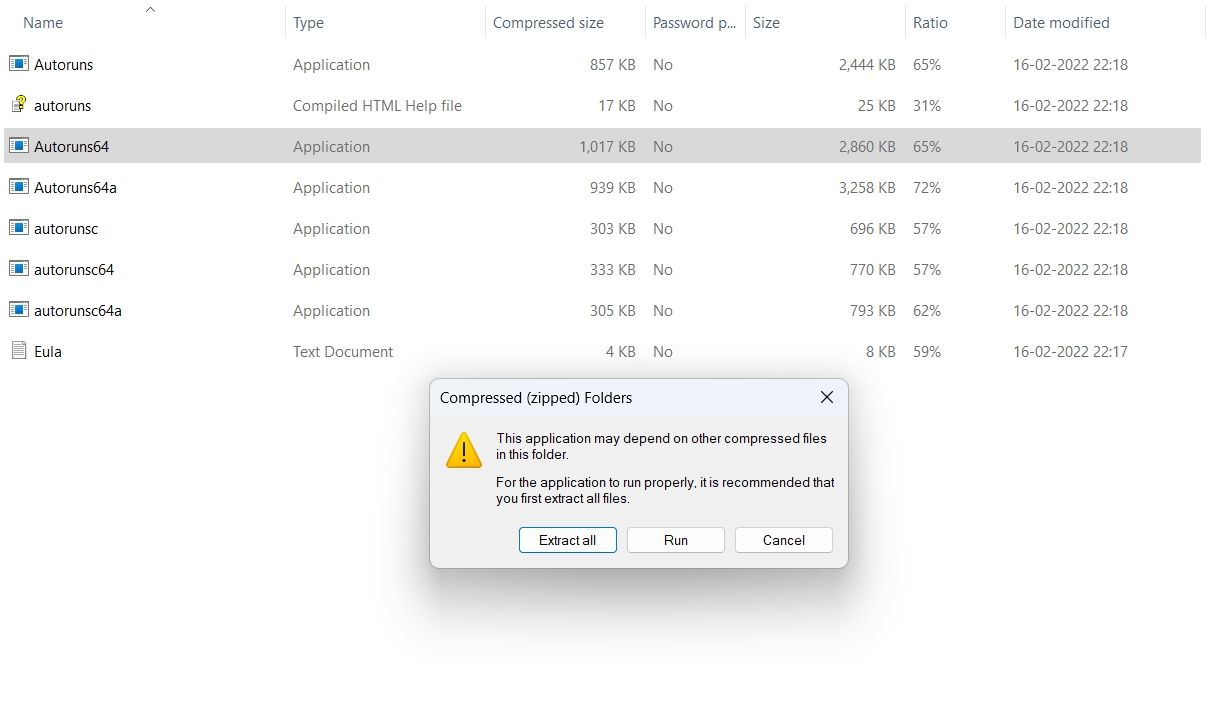
- Cliquez sur Accepter dans le Fenêtre de l’accord de licence Autoruns.
- Dans la fenêtre Autoruns, cliquez sur Options et décochez Masquer les entrées de Windows.
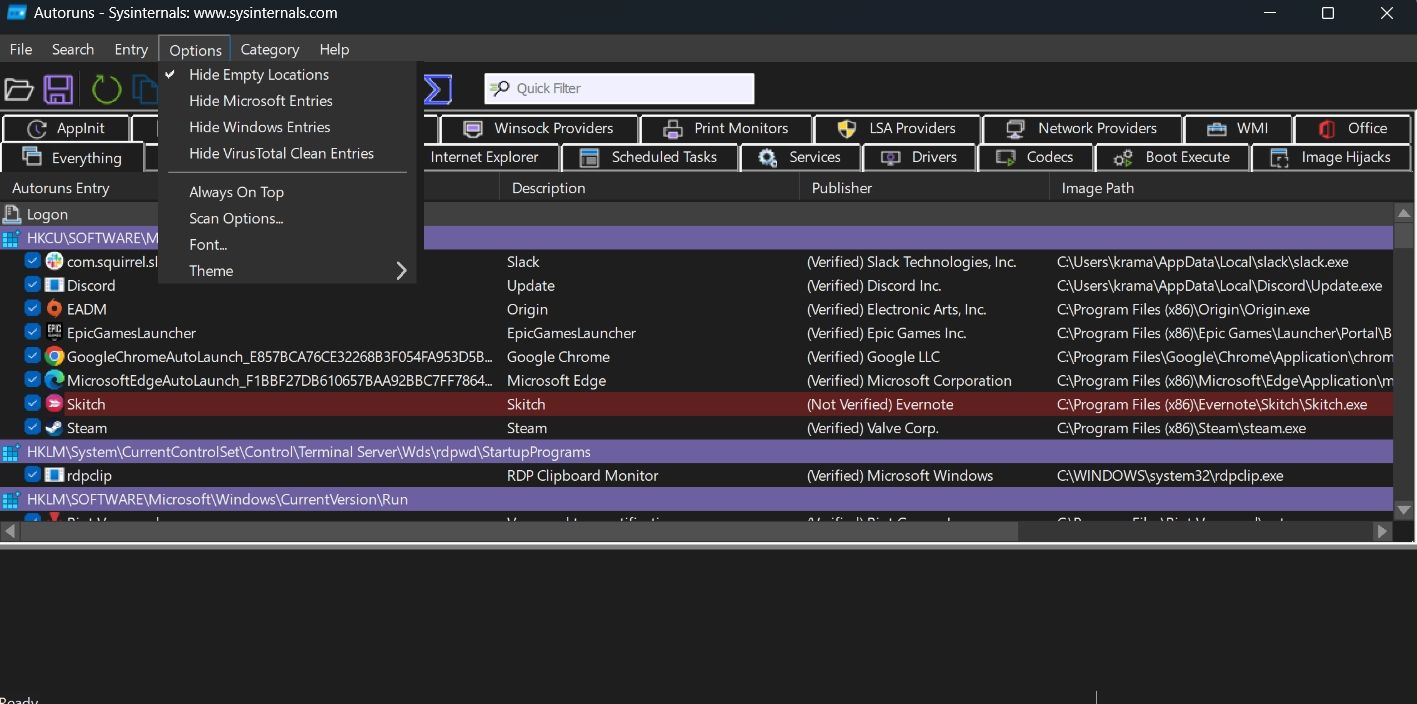
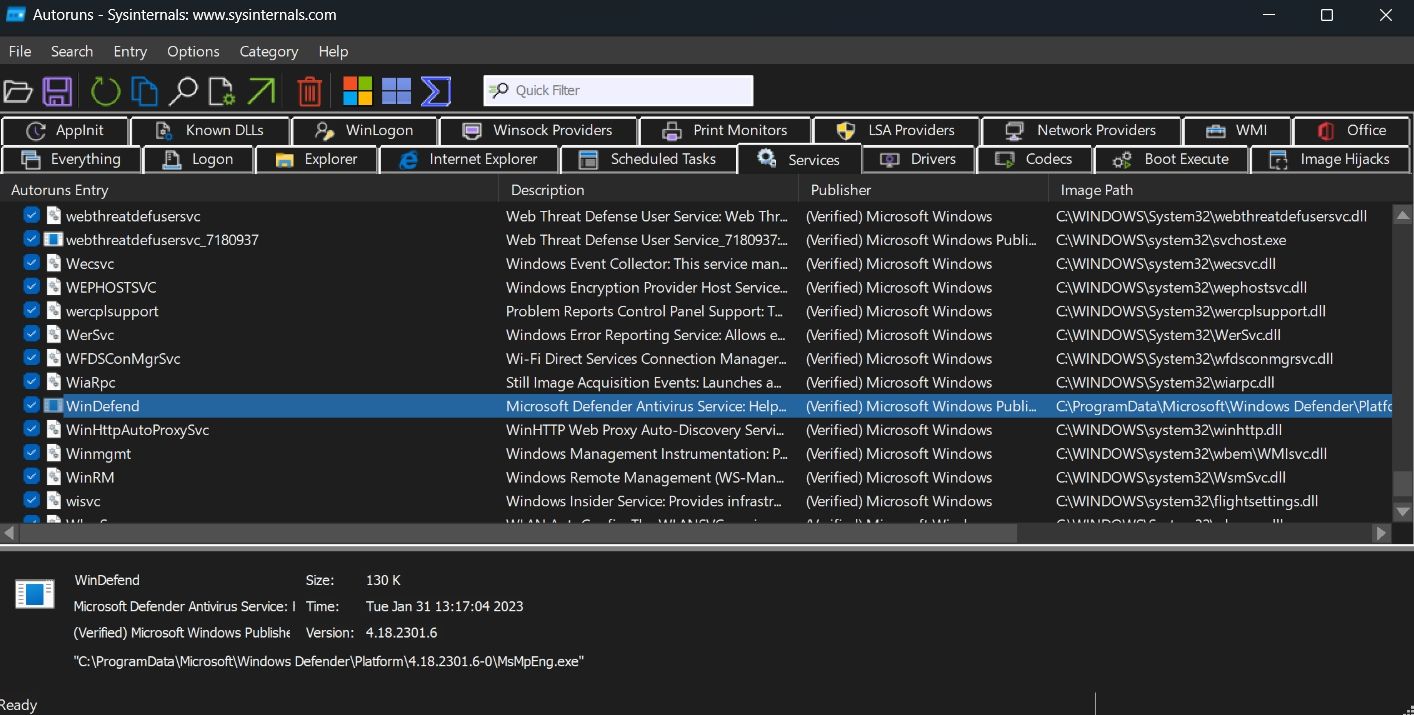
- Cliquez sur Services.
- Décochez la case WinDefend puis fermez la fenêtre Autoruns.


Maintenant, pour démarrer en mode normal, ouvrez l’onglet Configuration du système sélectionnez Démarrage normal, et ensuite OK.
Arrêter la sécurité de Windows pour un petit moment sous Windows 11
La nouvelle application Windows Security vous permet de ne pas avoir à installer un programme antivirus dédié pour protéger votre ordinateur. Cependant, la politique stricte de Windows Security peut parfois bloquer l’installation d’applications tierces sur votre ordinateur. Heureusement, vous pouvez désactiver la sécurité de Windows en suivant les méthodes ci-dessus.