


Lorsque vous lancez un jeu sur votre PC ou sur votre client Steam, rencontrez-vous un message indiquant « error 30005 : CreateFile failed with 32 » ? Cela se produit principalement lors de l’exécution de jeux protégés par Easy Anti-Cheat, un service anti-triche utilisé par les jeux multijoueurs pour éviter le piratage.
Si vous avez rencontré cette erreur, vous essayez probablement d’exécuter un jeu protégé par ce service, mais il y a un problème avec le service lui-même ou les fichiers du jeu, ce qui empêche le lancement du jeu.
Alors, quelle est la cause de cette erreur et comment la corriger ?
Quelle est la cause de l’erreur 30005 : CreateFile Failed With 32 sous Windows ?
Voici quelques causes principales qui peuvent avoir entraîné l’erreur 30005 : CreateFile failed with 32″ sur votre appareil :
- Un hack que vous avez installé a modifié les fichiers du jeu, ce qu’Easy Anti-Cheat a jugé suspect.
- Vos fichiers de jeu ont été corrompus, et Easy Anti-Cheat a signalé ces changements comme non autorisés.
- Le service Easy Anti-Cheat est bloqué par Windows Defender ou un logiciel antivirus.
- Easy Anti-Cheat n’a pas réussi à créer le fichier dans son dossier d’installation car le fichier de la session précédente existe déjà.
- Vous avez désactivé par erreur le processus ou le service Easy Anti-Cheat afin de réduire sa consommation de ressources.
- L’installation du logiciel Easy Anti-Cheat a été corrompue et nécessite une réparation ou une nouvelle réinstallation.
Comment résoudre l’erreur 30005 : CreateFile Failed With 32 sous Windows
Maintenant que vous savez pourquoi vous rencontrez cette erreur, voyons comment la corriger.
1. Tout d’abord, effectuez quelques vérifications préliminaires
Vous devez d’abord effectuer les vérifications préliminaires suivantes avant de passer aux corrections principales :
- Utilisez-vous des logiciels ou des fichiers de piratage pour obtenir un avantage dans le jeu ? Si oui, vous devez les supprimer.
- Fermez tout autre programme fonctionnant en parallèle du jeu.
- Fermez tout logiciel d’optimisation graphique que vous utilisez.
- Avez-vous apporté des modifications aux fichiers du jeu ? Si vous en avez fait, vous devez réinstaller le jeu, à moins que vous ne sachiez comment annuler ces modifications.
Vous pouvez commencer à appliquer les autres corrections si aucune des vérifications ci-dessus ne vous aide.
2. Supprimer le fichier EasyAntiCheat.Sys
Le fichier EasyAntiCheat.sys contient les informations de lancement du jeu. Chaque fois que vous lancez le jeu, et que le service Easy Anti-Cheat confirme que les fichiers du jeu n’ont pas été modifiés, il est créé automatiquement.
Dans la plupart des cas, Easy Anti-Cheat crée ce fichier avec succès ; parfois, il échoue. Dans ce cas, le jeu affiche ce message d’erreur. Pour vous assurer que ce n’est pas le cas, vous devez supprimer ce fichier manuellement, afin que Easy Anti-Cheat puisse le recréer lorsque vous relancez le jeu.
Pour ce faire, suivez ces étapes :
- Allez dans le dossier du répertoire du jeu qui vous pose problème. La plupart du temps, vous le trouverez dans un sous-dossier de la section Program Files (x86) sur le lecteur où est installé votre système d’exploitation.
- Ouvrez le EasyAntiCheat ou EasyAntiCheat_EOS dossier.
- Localisez le EasyAntiCheat.sys ou EasyAntiCheat_EOS.sys dans le dossier.
- Pour supprimer le fichier, cliquez avec le bouton droit de la souris sur celui-ci et sélectionnez Supprimer.
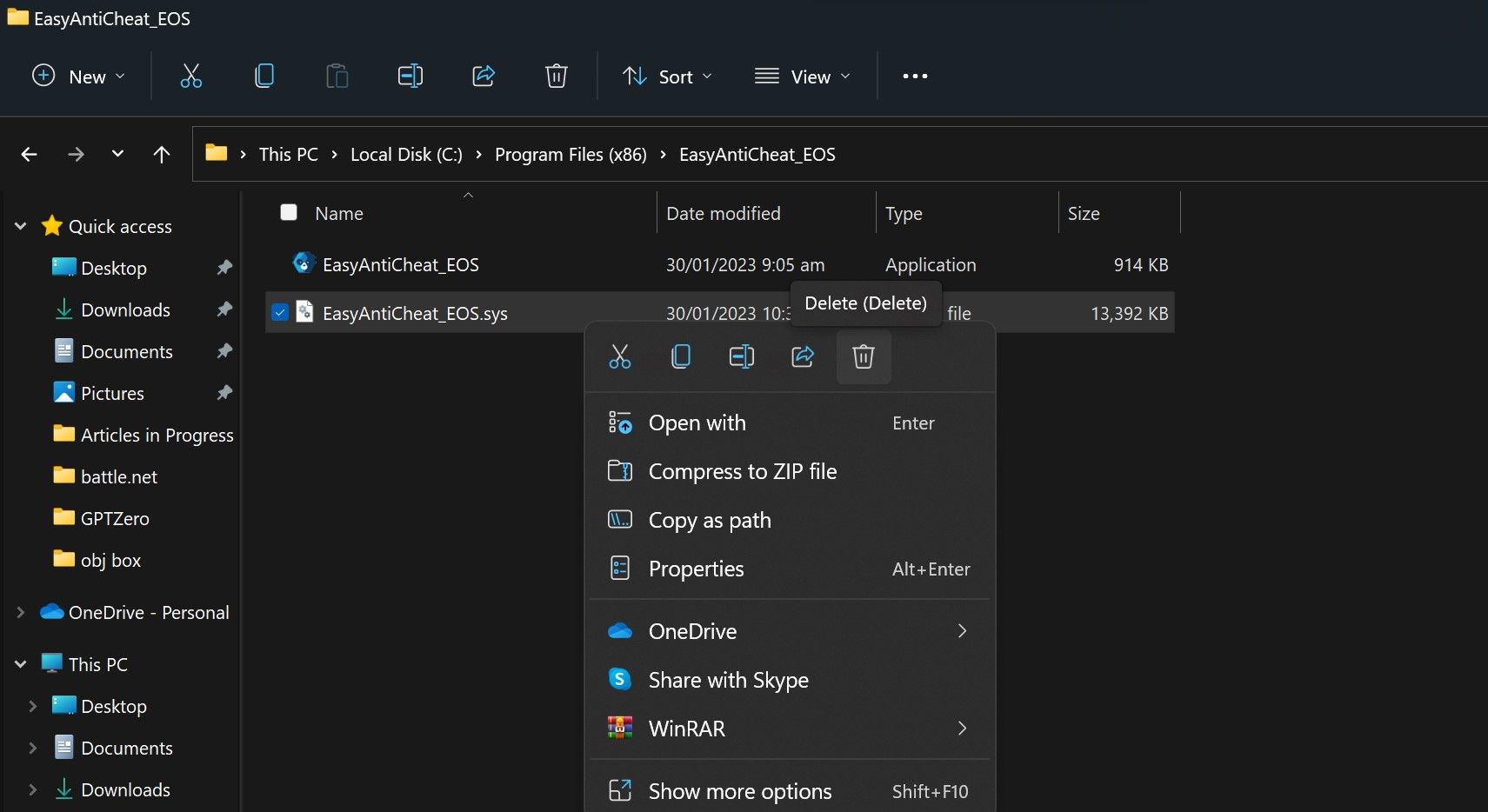
- Accordez l’autorisation de l’administrateur si elle est demandée dans la fenêtre UAC.
- Relancez le jeu.

Si vous rencontrez à nouveau la même erreur, passez à l’étape suivante.
3. Réparez tous les fichiers de jeu corrompus
Si vos fichiers de jeu sont corrompus, Easy Anti-Cheat considérera qu’il s’agit d’une altération non autorisée. Il est donc essentiel de les réparer. Certains clients de jeu vous permettent de réparer les fichiers corrompus depuis le client ; par conséquent, si le jeu que vous utilisez offre cette fonctionnalité, allez-y et réparez les fichiers corrompus.
Si vous avez installé le jeu via Steam, vous pouvez réparer vos fichiers de jeu plus facilement. Dans notre guide sur la réparation des fichiers de jeu à l’aide de différents lanceurs, nous avons couvert le processus de vérification de l’intégrité des fichiers de jeu (ou de réparation des fichiers de jeu corrompus) dans Steam. Suivez donc les instructions correspondantes pour réparer les fichiers corrompus.
4. Mettez Easy Anti-Cheat sur la liste blanche de Windows Defender ou de l’antivirus.
Même si Easy Anti-Cheat est un service de confiance, Microsoft Defender ou l’antivirus que vous utilisez peut le considérer comme une menace et le bloquer. Une fois bloqué, Easy Anti-Cheat ne pourra pas créer le fichier dont il a besoin, et le lanceur de jeu affichera cette erreur. Vous devez donc vous assurer qu’il n’est pas à l’origine du problème.
Désactivez les deux programmes pour déterminer si Windows Defender ou un programme antivirus est à l’origine du problème. Consultez notre guide sur la façon de désactiver Windows Defender. Il devrait y avoir une option similaire dans les paramètres de votre programme antivirus. Utilisez-la pour le désactiver. Une fois les deux programmes désactivés, exécutez à nouveau le jeu et voyez si l’erreur se produit.
Si le jeu se lance avec succès cette fois, cela confirme que le problème vient de Windows Defender ou d’un programme antivirus tiers que vous utilisez. Si vous n’activez pas l’un ou l’autre de ces programmes, vous ne rencontrerez plus cette erreur, mais leur désactivation met votre appareil en danger.
Donc, au lieu de faire cela, vous devriez mettre Easy Anti-Cheat sur la liste blanche de Windows Defender et de votre programme antivirus. Cela empêchera l’une ou l’autre de ces applications de bloquer le programme Easy Anti-Cheat, et les deux applications continueront à faire leur travail de détection des virus.
Si vous n’êtes pas familier avec le processus de mise en liste blanche des applications, consultez notre guide sur la façon d’autoriser les applications via le pare-feu Windows. De même, visitez le site officiel de l’antivirus que vous utilisez. Vous y trouverez les instructions pour mettre les applications en liste blanche dans ce logiciel particulier.
5. Assurez-vous que le service Easy Anti-Cheat est en cours d’exécution.
Easy Anti-Cheat lance un service également nommé Easy Anti-Cheat lorsque vous installez le programme sur votre appareil. Si ce service n’est pas en cours d’exécution, Easy Anti-Cheat affiche une erreur. Pour ce faire, suivez les étapes suivantes :
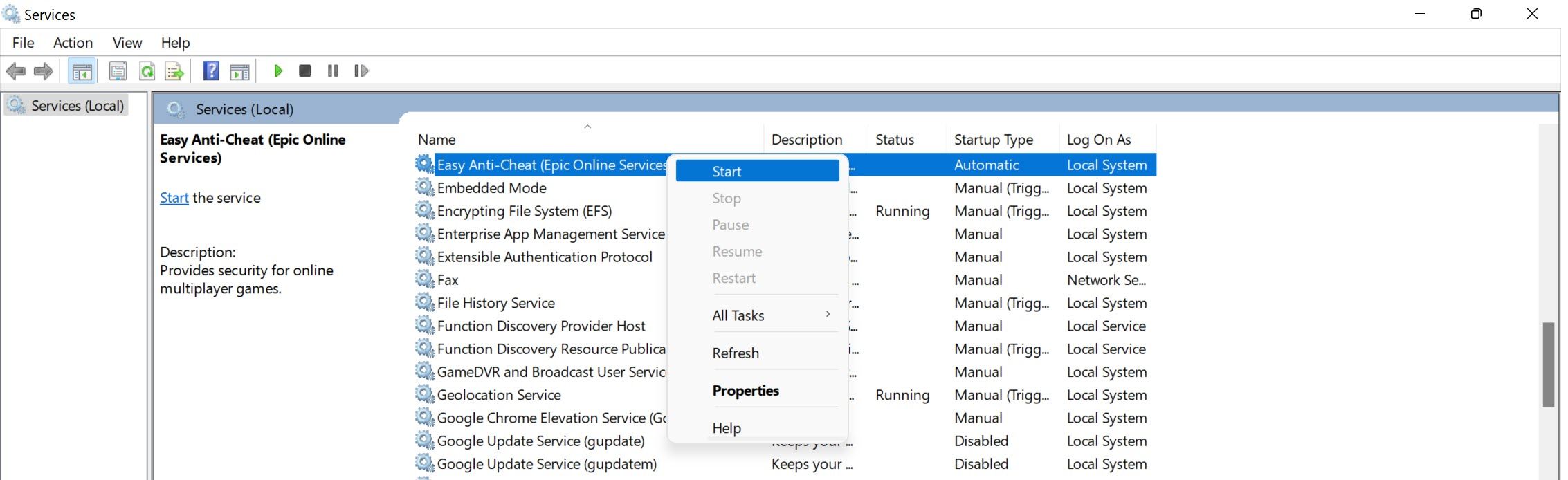
- Ouvrez le Services app en tapant « Services » dans Windows Search.
- Trouver le Easy Anti-Cheat service.
- S’il est déjà en cours d’exécution, vous n’avez rien à faire. S’il n’est pas encore lancé, faites un clic droit dessus et cliquez sur Démarrer.

6. Réparer ou réinstaller le programme Easy Anti-Cheat
Si aucune des corrections ne fonctionne ou si le logiciel Easy Anti-Cheat ne fonctionne pas correctement, vous devez réparer et réinstaller le programme. Suivez les étapes suivantes pour réparer le client :
- Allez dans le dossier d’installation de votre jeu. Si vous avez installé le jeu via Steam, ouvrez le client Steam, faites un clic droit sur le jeu, puis sélectionnez Propriétés. Choisissez Fichiers locaux dans la barre latérale gauche et cliquez sur Parcourir à droite.
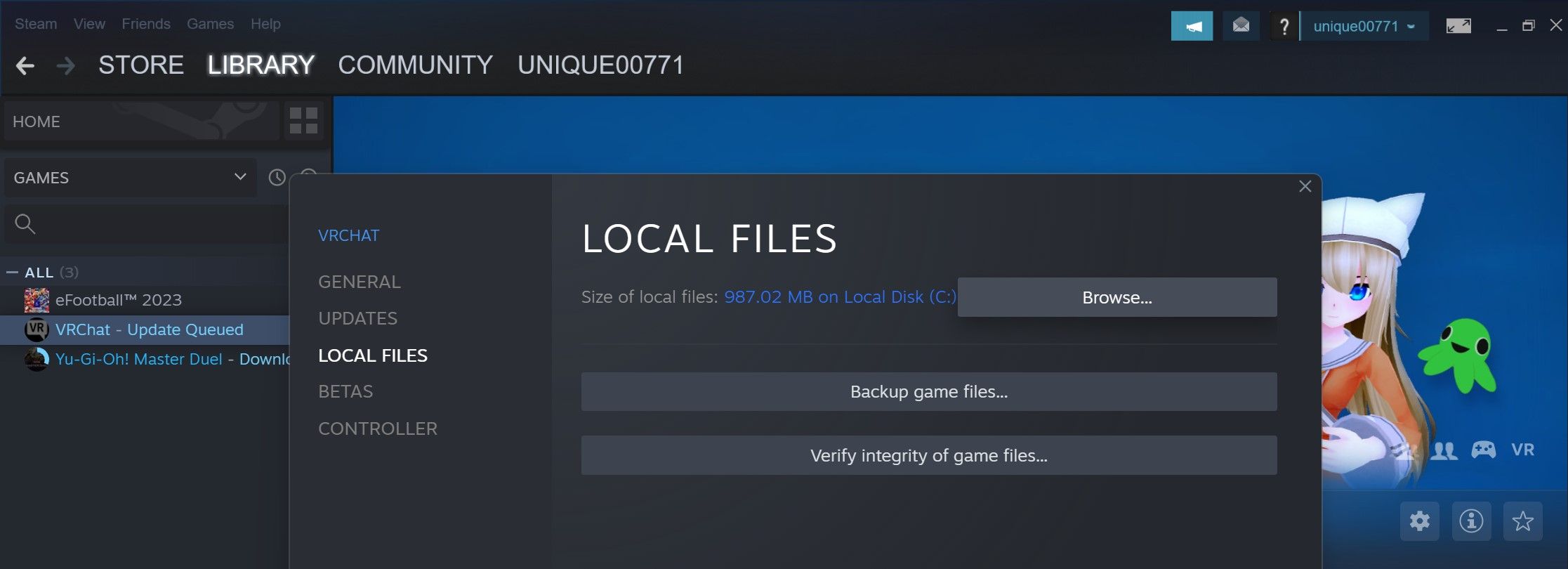
- Fermez le client Steam et gardez le dossier d’installation ouvert.
- Allez dans le Easy Anti-Cheat dossier.
- Exécutez le fichier d’installation de Easy Anti-Cheat.
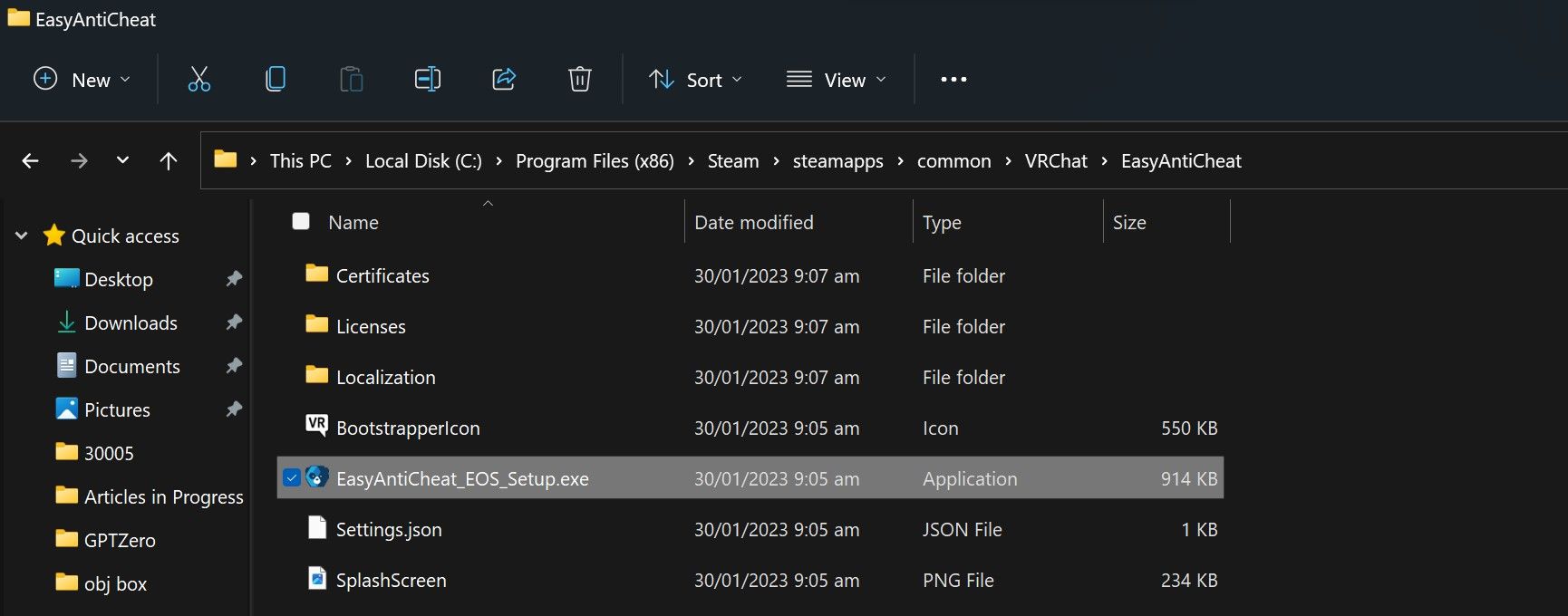
- Dans la fenêtre UAC, cliquez sur Oui.
- Cliquez sur Service de réparation.
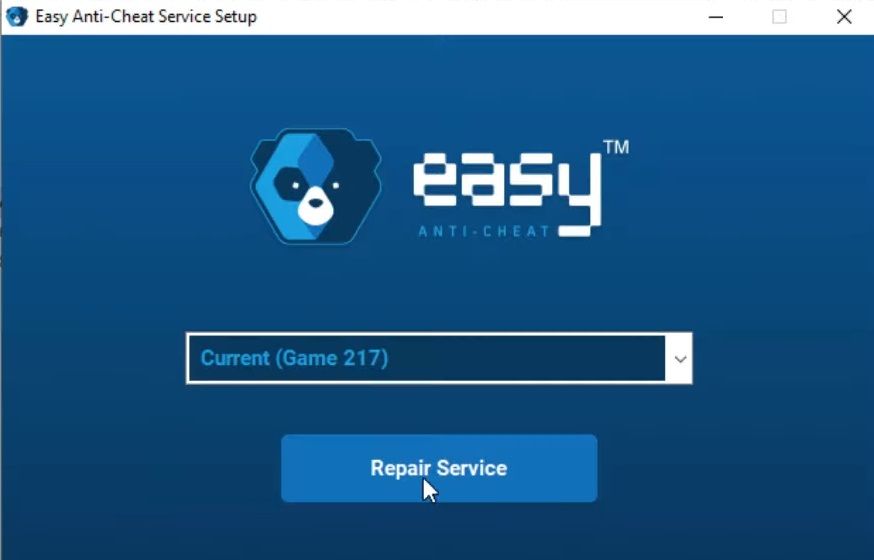
- Après cela, cliquez sur Terminer et lancez le jeu.


Si vous rencontrez la même erreur lorsque vous relancez le jeu, cela indique que le problème n’a pas été résolu. Alors, réinstallez le programme Easy Anti-Cheat en dernier recours.
Pour ce faire, suivez les mêmes étapes expliquées ci-dessus et exécutez à nouveau le fichier d’installation de Easy Anti-Cheat. Ensuite, au lieu de cliquer sur Réparercliquez sur Désinstaller dans le coin inférieur gauche.

Après cela, cliquez sur Installer Easy Anti-Cheat. Cliquez ensuite sur Terminer.
Erreur 30005 : CreateFile a échoué avec 32, corrigé
Lorsque Easy Anti-Cheat empêche les pirates d’entrer dans les jeux multijoueurs et de gâcher votre expérience de jeu, c’est génial ; lorsque nous obtenons des erreurs dues à ce système, nous trouvons cela ennuyeux. J’espère que les solutions proposées dans cet article vous aideront à résoudre le problème « error 30005 : CreateFile failed with 32 ». Si aucune de ces solutions ne fonctionne, vous devez réinstaller le jeu ou le client de jeu en dernier recours.