

La station météo intelligente compatible HomeKit que nous allons construire aujourd’hui fonctionne de manière similaire à la Degree Eve officielle d’Elgato, qui coûte ~80€. Il s’agit d’une station météo entièrement faite maison que vous pouvez fabriquer pour moins de 10 $ et intégrer à l’application Apple Home sur vos appareils iOS et macOS, tels que l’iPhone, l’iPad et le MacBook. Elle fonctionne également avec les logiciels de domotique intelligente, tels que Home Assistant.
Ce dont vous aurez besoin
Pour construire cette station météo mart DIY pour Apple HomeKit, sur laquelle elle est reconnue comme une Elgato Eve Degree, vous aurez besoin des composants suivants :
- Carte D1 Mini ou NodeMCU (ESP8266)
- Module capteur de température, d’humidité et de pression barométrique BME280
- Écran OLED SSD1306 (0,96″ ou 1,3″, 128×64) (en option)
- Quelques fils de liaison
- Fer à souder et étain
- PC ou ordinateur portable sous macOS ou Windows
- Câble micro USB
- Alimentation USB 5V
- Boîtier imprimé en 3D (d’après un dessin sur Printables) pour abriter les composants
Flashage du firmware
Pour réaliser cette station météo DIY, nous allons utiliser le firmware de HomeKid. Pour cela, vous aurez besoin d’un accès à un système macOS ou Windows et d’un câble micro USB. Les instructions pour flasher le firmware sont les suivantes :
Sur macOS
- Téléchargez le NodeMCU-PyFlasher.dmg (depuis GitHub) et exécutez-le sur votre système macOS.
- Connectez la carte D1 Mini ou NodeMCU à votre machine macOS à l’aide du câble micro USB, puis choisissez le programme Port série.
- Cliquez sur Parcourir et choisissez le main.bin file (GitHub).
- Dans Débit en bauds, sélectionnez 115200.
- Sélectionnez Quadruple E/S (QIO).
- Choisissez Effacer Flash et oui, efface toutes les données.
- Enfin, cliquez sur l’icône Flash NodeMCU bouton. Après un certain temps, le D1 Mini ou le NodeMCU connecté clignotera.
Sur PC/Laptop Windows
- Utilisez le câble micro USB pour connecter la carte D1 Mini au système.
- Téléchargez les outils de téléchargement Flash Espressif et extrayez le dossier zip.
- Ouvrez le dossier extrait et exécutez le programme flash_download_tool_xx.exe fichier.
- Choisissez ESP8266 dans Type de puce et cliquez sur OK.
- Cliquez sur les trois premières cases à cocher et procédez comme suit,
- Tapez 0x0000 dans le premier champ et cliquez sur trois points pour sélectionner l’élément rboot.bin (téléchargement sur GitHub).
- Type 0x1000 dans le deuxième champ et sélectionnez l’option blank_config.bin (téléchargement sur GitHub).
- Type 0x2000 dans le troisième champ et sélectionnez l’option main.bin file (GitHub).
- Sélectionnez ensuite les options suivantes,
- Vitesse de transmission : 115200.
- Taille de la mémoire flash : 4 Mo.
- Mode Flash : DIO ou QIO.
- Vitesse SPI : 40MHz.
- Choisissez le COM où la carte D1 Mini ou NodeMCU est connectée. Cliquez sur Démarrer. Cela commencera à clignoter le firmware sur la carte D1 Mini ou NodeMCU connectée et peut prendre jusqu’à deux minutes pour se terminer.
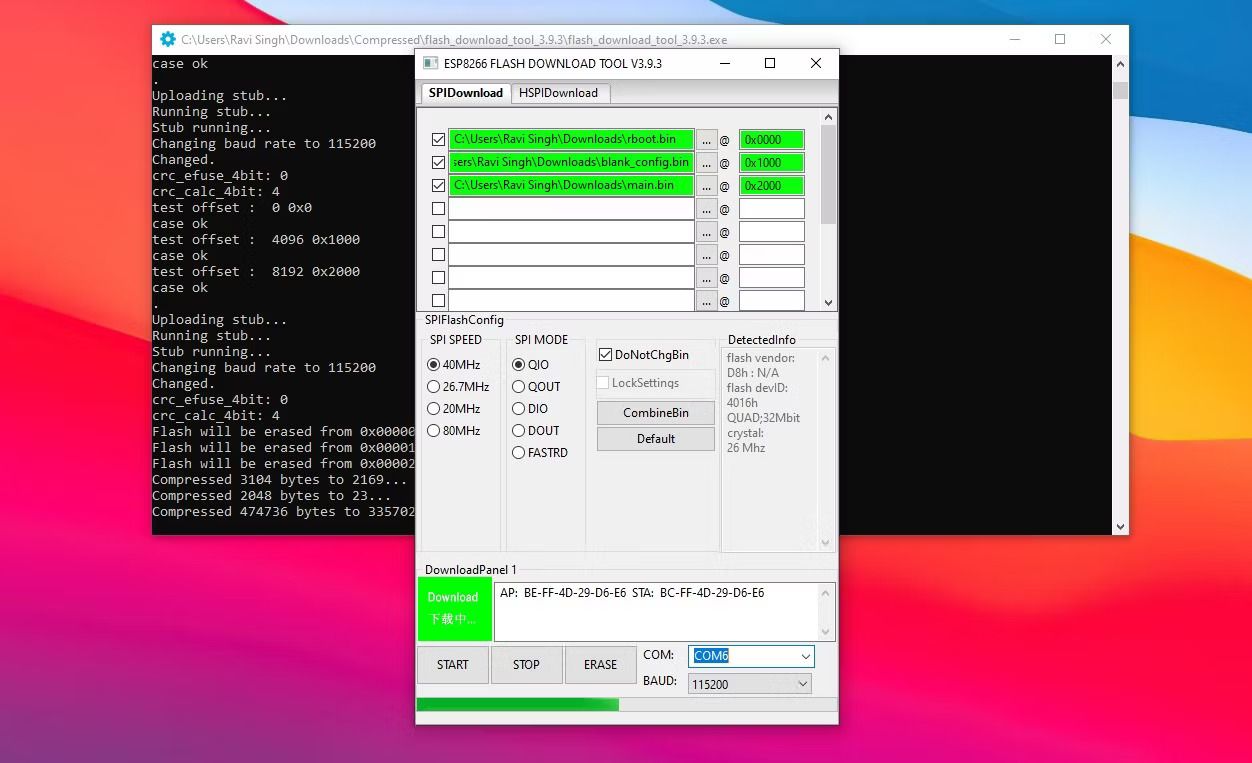

Une fois que le firmware a été flashé avec succès, vous devez redémarrer l’appareil en déconnectant l’alimentation USB, puis suivre les instructions suivantes pour connecter la carte à votre réseau Wi-Fi.
Connexion au réseau Wi-Fi
Fermer le téléchargement Flash et connectez le D1 Mini à l’adaptateur d’alimentation ou à votre système.
- Dans votre appareil iOS, tel qu’un iPhone, ouvrez les paramètres Wi-Fi et connectez-vous à l’appareil D1 Mini. HomeKid-XXXX AP Wi-Fi. Utilisez le mot de passe 12345678.
- Dans la fenêtre de connexion, appuyez sur votre réseau WLAN, puis tapez le mot de passe Wi-Fi. Tapez sur Rejoindre. L’appareil arrête le PA, se déconnecte de votre smartphone et se connecte à votre réseau Wi-Fi en utilisant le mot de passe que vous avez fourni.
Si le mot de passe du réseau WLAN est incorrect, l’appareil redémarre le point d’accès (AP) après un certain temps. Vous pouvez vous connecter à nouveau au PA et entrer le mot de passe correct.
Connecter les composants
Reportez-vous au schéma ci-dessous pour connecter l’écran OLED BME280 et SSD1306 à la carte D1 Mini ou NodeMCU.

- Connecter le D1 l’épingle à la SCL broche de BME280.
- Connecter le D2 l’épingle à la SDA broche de BME280.
- Connecter le D5 l’épingle à la SDA broche de la SSD1306 OLED affichage.
- Connectez le D7 l’épingle à la SCL de la broche SSD1306 OLED affichage.
- Connectez le 3.3V à la broche VCC et VIN épingles de la BME280 et SSD1306 OLED affichage.
- Connectez le G épingler à la GND broches du BME280 et SSD1306 OLED affichage.
Ajout d’une station météo à l’application Apple Home (HomeKit)
Connectez le câble micro USB à la D1 Mini ou à la NodeMCU et sur votre iPhone, iPad ou MacBook, ouvrez l’application Home. Ensuite, suivez ces étapes pour ajouter la station météo DIY compatible HomeKit en tant qu’accessoire à l’appli Home. La station météo que nous avons fabriquée sera reconnue et ajoutée comme un accessoire non officiel. Toutefois, elle fonctionnera de la même manière qu’un capteur de degré d’Eve Elgato officiel pour Apple HomeKit.
- Ouvrez l’application Home, appuyez sur le bouton + et choisissez Ajouter un accessoire.
- Tapez sur le Plus d’actions… puis appuyez sur l’accessoire capteur de température/humidité découvert.
- Tapez sur Ajouter de toute façon et ensuite entrez le code 02182017. Tapez Continuer.
- Sélectionnez le lieu ou la pièce où vous allez installer et utiliser la station météo et appuyez sur le bouton Continuer bouton.
- Vous pouvez éditer ou modifier le nom de l’accessoire station météo de bricolage. Tapez sur Continuer > ; Terminé.
- Les valeurs de température et d’humidité commencent à s’afficher sous le nom de la pièce. Vous pouvez taper sur l’accessoire à tout moment pour ouvrir le panneau de contrôle et modifier les propriétés du capteur de la station météo.
Pour afficher les valeurs de pression barométrique et l’altitude, vous devrez installer l’appli Eve for HomeKit sur votre appareil iOS. Cette appli offre une interface utilisateur beaucoup plus jolie et plus intuitive. Il est fortement recommandé d’installer l’appli pour utiliser cet accessoire DIY HomeKit non officiel, tout comme nous avons ajouté le capteur de mouvement Elgato Eve DIY HomeKit.
Dépannage des problèmes courants
Si vous rencontrez un ou plusieurs des problèmes suivants, vous devrez réinitialiser le micrologiciel :
- Le point d’accès sans fil n’est pas visible ou ne peut pas trouver le point d’accès. HomeKid-xxxx AP dans les paramètres Wi-Fi.
- La station météorologique n’est pas visible dans l’app HomeKit d’Apple.
Dans ce cas, utilisez les outils flash pour effacer la carte D1 Mini ou NodeMCU et re-flasquez la carte microcontrôleur avec le firmware HomeKidd.
La station météo domestique la plus abordable
Vous pouvez construire et utiliser cette station météo abordable DIY compatible HomeKit pour mesurer la température, l’humidité et la pression barométrique à votre emplacement actuel ou dans une pièce. Vous pouvez utiliser ce capteur pour automatiser davantage d’autres appareils dans votre Home app, tels qu’un ventilateur ou une unité CVC lorsque la température augmente ou descend à une certaine valeur. Vous pouvez également ajouter et intégrer ce capteur dans un serveur Home Assistant et créer plusieurs automatismes pour votre maison intelligente.