

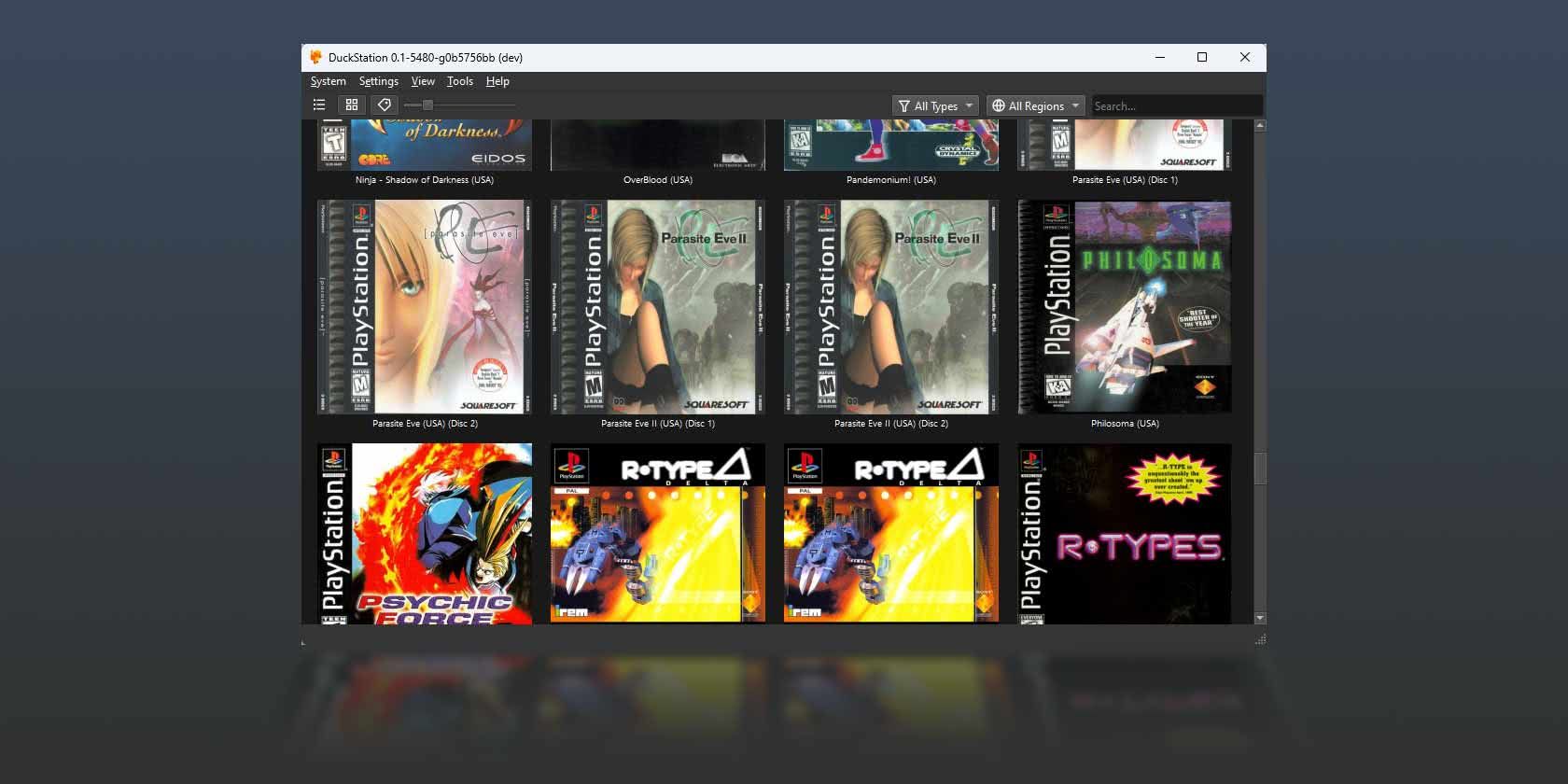
Les émulateurs PlayStation plus anciens, tels que PCSX et ePSXe, pouvaient fournir un accès facile à la vaste bibliothèque de titres de la console populaire. Néanmoins, Duckstation démontre qu’ils pourraient être meilleurs.
Voyons comment cet émulateur relativement récent peut jouer à presque tous les jeux de votre bibliothèque Playstation, avec en prime des résolutions plus élevées et des visuels améliorés.
Comment télécharger et installer Duckstation
L’installation de Duckstation diffère selon la plateforme :
- Sous Windows, il est livré sous la forme d’une archive compressée.
- Les utilisateurs de Linux peuvent utiliser les versions officielles d’AppImage ou le construire à partir des sources.
- Duckstation pour Android est disponible sous forme de fichier APK pré-packagé sur le Google Play Store.
- La version Mac est la plus récente et est officiellement désignée comme « expérimentale » pour le moment.
Nous utiliserons sa variante « primaire », la version Windows, pour cet article. Tout ce que nous verrons, à l’exception de la méthode d’installation, devrait être (plus ou moins) applicable aux autres versions.
- Allez sur la page Github officielle de Duckstation et téléchargez l’application. Duckstation n’inclut pas d’installateur, il suffit donc d’extraire son archive dans un dossier de votre choix.
- Localisez le fichier exécutable de Duckstation dans ce dossier. Il devrait être similaire à duckstation-qt-x64-ReleaseLTCG.exe.
- Cliquez avec le bouton droit de la souris sur le fichier et, tout en maintenant le bouton droit enfoncé, faites-le glisser sur votre bureau pour créer un raccourci. Ainsi, vous n’avez plus besoin de chercher son exécutable chaque fois que vous voulez jouer à votre jeu PlayStation préféré.
Comment importer vos jeux dans Duckstation
Lorsque vous lancez l’exécutable de Duckstation, vous voyez une fenêtre simple et sans intérêt. Et pourtant, cette simple fenêtre va bientôt devenir votre portail vers l’ensemble de votre bibliothèque Playstation.

Duckstation, comme beaucoup d’autres émulateurs PlayStation, a besoin du BIOS original de la console pour une compatibilité totale avec ses titres. Nous n’allons pas vous expliquer comment l’obtenir dans ce guide, mais la méthode officielle et légale consiste à « vider » le BIOS de votre propre console PlayStation.
Cependant, si vous avez déjà utilisé des émulateurs PlayStation tels que PCSX ou ePSXe (comme nous l’avons vu dans notre article sur la façon de jouer à des jeux PlayStation (PS1) sur votre PC), vous avez déjà ce fichier. Dans notre cas, nous avons importé les mêmes fichiers BIOS que nous utilisions avec ePSXe dans Duckstation.
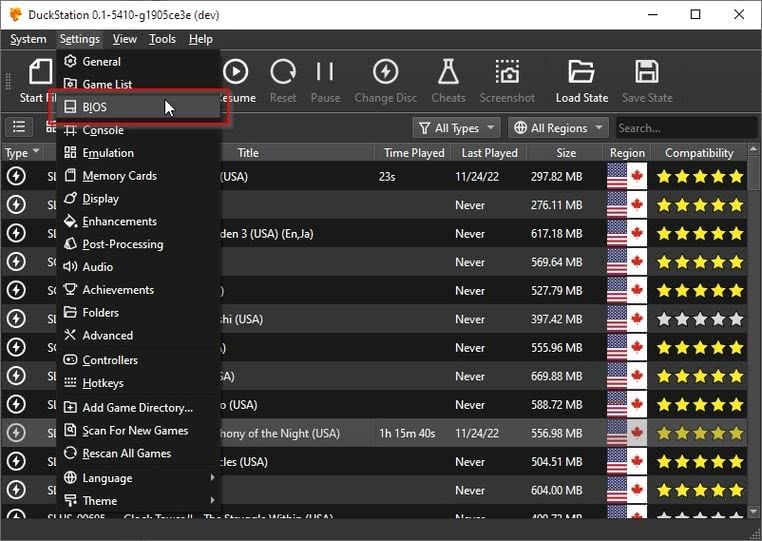
- Sélectionnez BIOS de la Duckstation Paramètres menu.
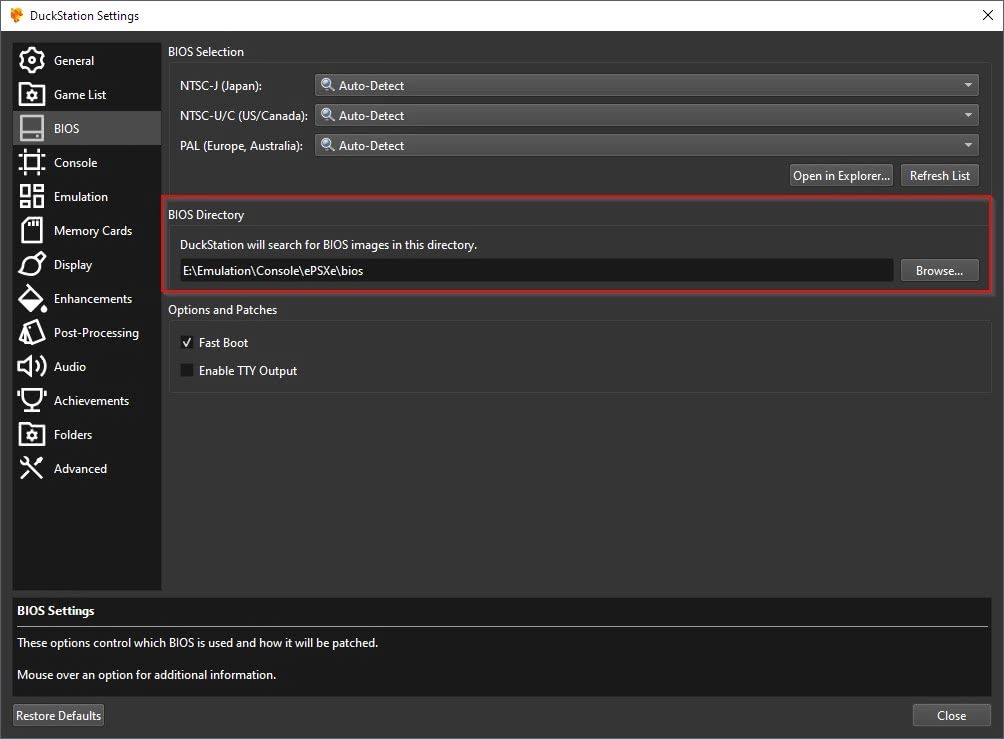
- Naviguez jusqu’au Répertoire du BIOS et sélectionnez Parcourir. Dirigez Duckstation vers le dossier contenant vos fichiers BIOS.


Après cela, vous êtes prêt à commencer à jouer. Mais cela implique aussi que vous ayez des jeux.
Vous pouvez charger les jeux PS1 individuellement, mais Duckstation est beaucoup plus facile à utiliser si vous importez par lots tous les jeux de votre collection. Pour ce faire :
- Allez sur le site Paramètres et sélectionnez Liste des jeux.
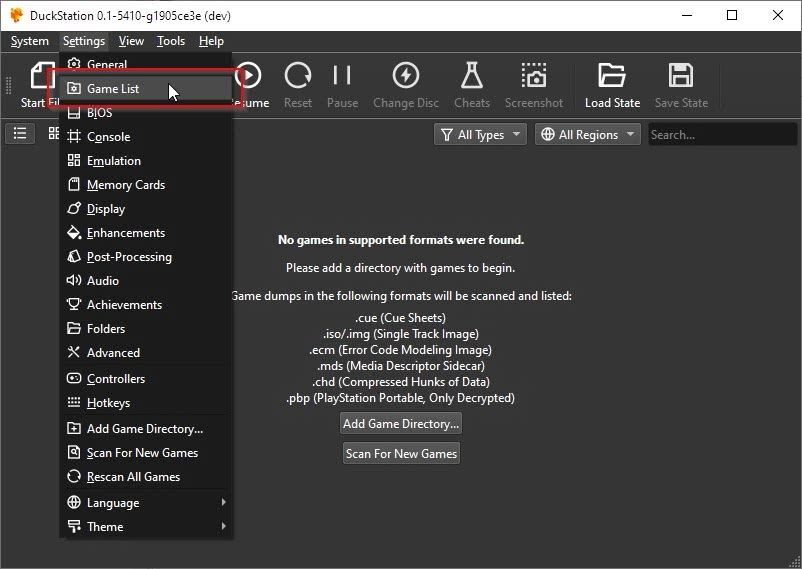
- En haut à droite, cliquez sur le bouton « plus ». Sélectionnez le dossier contenant vos jeux Playstation. Dans le coin inférieur droit de la fenêtre, cliquez sur Rechercher de nouveaux jeux. Si vous conservez vos jeux dans des dossiers à l’intérieur de dossiers, répondez positivement lorsqu’on vous demande si vous voulez analyser le dossier sélectionné de manière récursive.
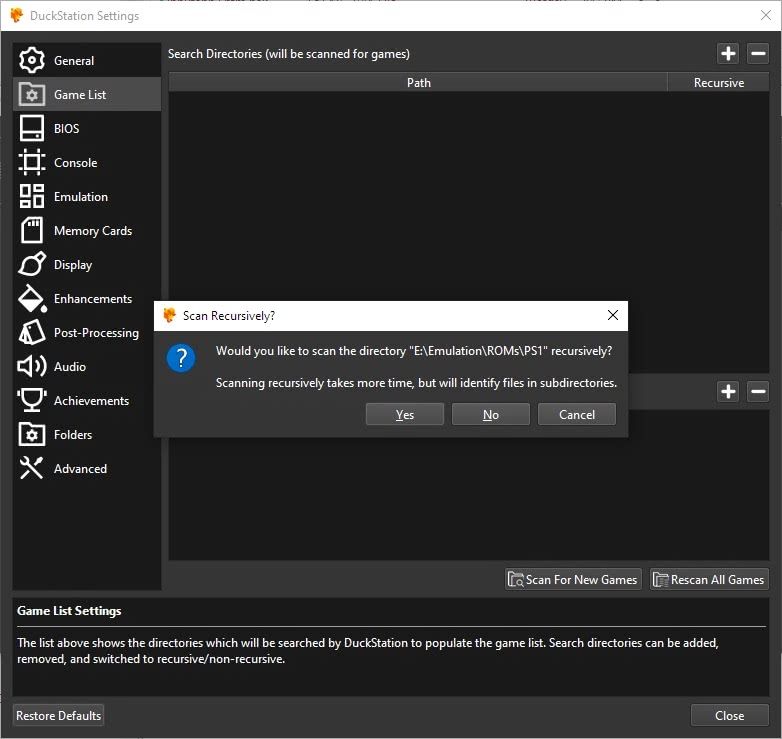


Configuration de Duckstation pour les jeux PS1
Passons en revue les options les plus importantes de la configuration de Duckstation. Paramètres menu.
1. Général
La plupart des utilisateurs devraient se contenter des valeurs par défaut de la page Général. Vous pourriez également être intéressé par les éléments suivants :

- Pause au démarrage: les jeux démarrent en mode « pause » jusqu’à ce que vous les repreniez manuellement.
- Démarrer en plein écran: Faites en sorte que vos jeux se lancent en mode plein écran, comme la plupart des jeux Windows « normaux », plutôt que dans une fenêtre flottante.
- Pause en cas de perte de focusCette option met automatiquement en pause une partie lorsque la fenêtre de Duckstation « perd le focus ». De cette façon, les ennemis ne continueront pas à vous tirer dessus pendant que vous vérifiez un e-mail entrant.
2. Console
Il est préférable de ne pas toucher à ces paramètres « globalement » et de ne les modifier que par jeu. Ils peuvent améliorer certains jeux tout en en cassant d’autres. Heureusement, Duckstation vous permet d’enregistrer différentes configurations de jeu.

- Région: Pour les jeux qui prennent en charge plusieurs régions, NTSC a généralement un taux de rafraîchissement plus élevé, alors que PAL a une résolution verticale légèrement supérieure. Laissez le réglage sur auto-détection pour que Duckstation sélectionne la meilleure option pour chaque jeu.
- Mode Exécution: Recompilateur (le plus rapide) est l’option la plus rapide, comme son nom l’indique. Toutefois, si un jeu présente des problèmes ou si l’émulateur se bloque en essayant de l’exécuter, essayez l’une des autres valeurs indiquées ici.
- Activer le contrôle de la vitesse d’horloge (Overclocking/Underclocking) : Si un jeu exigeant tourne douloureusement lentement, vous pouvez « overclocker » la Playstation émulée pour améliorer les performances.
- Readahead asynchrone, Vitesse de lectureet Accélération de la recherche: augmentez la vitesse du lecteur CD de la Playstation émulée pour que vos jeux se chargent plus rapidement.
3. Emulation
Pour devenir un maître du temps, rendez-vous à l’adresse suivante Emulation où vous pouvez, entre autres, contrôler le « flux temporel » réel de l’émulateur dans les deux sens.

- Vitesse d’émulation: Choisir le réglage « normal » NTSC/PAL avec 100% ou un pourcentage différent pour ralentir ou accélérer Duckstation. Laissez-le à 100% pour une compatibilité maximale.
- Vitesse d’avance rapide et Vitesse turbo: L’utilisation de ces fonctions peut faire en sorte que certains jeux tournent trop vite pour vous. C’est pourquoi vous pouvez contrôler à partir d’ici la vitesse de ces modes de vitesse alternatifs.
- Activer le rembobinage: En empruntant le mécanisme de base des jeux Prince of Persia, le « retour en arrière », Duckstation peut vous aider à « défaire » les erreurs dans les jeux difficiles à battre. Ceci est accompli en sauvegardant continuellement l’état de l’émulateur pendant que vous jouez, chaque Xème image et pour Y images – les valeurs que vous pouvez régler pour cette option. C’est à vous de décider comment Rewind doit fonctionner en trouvant un équilibre entre la granularité et les besoins en RAM.
4. Afficher
Sur la page Affichage, vous trouverez les options définissant comment Duckstation va « afficher les graphiques d’un jeu à l’écran ».

- Renderer: Pour la plupart des jeux et les GPU modernes, laissez-le à Matériel (Vulkan). Si un jeu présente des problèmes ou si vous avez un ancien GPU, essayez de Matériel (OpenGL) ou Matériel (D3D12). Essayez le Matériel (D3D11) pour les GPU encore plus anciens. Si vous rencontrez toujours des problèmes avec eux, revenez à l’option la plus compatible mais la plus lente, Logiciel.
- Rapport d’aspect: Pour les puristes, Auto (Natif du jeu) est la meilleure option car elle n’introduit pas de distorsion. D’autres options vous permettent de faire en sorte que les graphiques d’un jeu « couvrent » l’ensemble de votre écran, mais cela se traduit généralement par des visuels « étirés » et plus pixellisés ou flous.
- Affichage à l’écran: Lors du dépannage d’un jeu ou de l’optimisation de ses paramètres, activez les options ici pour voir comment l’émulateur se comporte en temps réel pendant l’exécution d’un titre.
5. Améliorations
Il s’agit de la première série d’options permettant d’améliorer l’apparence des jeux.

- Échelle de résolution interne: La valeur 1x rendra un jeu à sa résolution native. Sélectionnez 5x pour les moniteurs HD, 6x pour les écrans 1440p, et 9x pour les véritables écrans 4K.
- Filtrage des textures: Améliorez l’apparence des « surfaces » dans les jeux 3D.
- Si vous activez l’option Hack écran large pour les jeux en 3D où elle n’introduit pas de problèmes, vous pouvez également activer l’option Force 4:3 for 24-Bit Displays (désactive l’écran large pour les FMV).
- PGXP: Toutes les options liées à PGXP peuvent améliorer considérablement l’aspect visuel d’un jeu en supprimant l’effet de « géométrie bancale » qui est commun à tous les titres Playstation. Cela vaut la peine de les essayer, mais elles peuvent et vont casser certains jeux. C’est pourquoi vous devez les configurer séparément pour chaque jeu.
6. Post-traitement
Le deuxième endroit où vous pouvez améliorer l’aspect visuel de vos jeux, le post-traitement, vous permet d’utiliser des « shaders » pour donner à la sortie visuelle de Duckstation un aspect plus authentique, plus « rétro ».

Nous allons sauter cette section car c’est une question de préférence personnelle. N’hésitez pas à expérimenter avec tous les shaders disponibles en cliquant sur le bouton plus et en les essayant un par un. Ou bien vous pouvez les ignorer complètement.
7. Configuration du contrôleur
Vérifiez le Contrôleurs menu en Paramètres pour vous assurer que votre joypad est détecté. Votre manette doit être visible sur le côté droit de l’écran. Paramètres globaux page.
Visitez l’une des deux Ports de contrôle sous pour configurer le mappage de ses boutons. Choisissez votre joypad, et si l’émulateur ne répond pas aux pressions sur les boutons, « remappez » ses boutons sur le joypad virtuel de la Playstation.
Si vous n’avez pas de joypad, ne vous inquiétez pas : nous avons déjà expliqué comment utiliser votre téléphone Android comme gamepad pour jouer à des jeux PC. Tout ce que vous y lirez devrait également fonctionner dans ce cas, puisque l’émulateur lui-même est un équivalent de « jeu PC ».
La rétro à l’ère moderne avec Duckstation pour Windows
Duckstation adhère au nouveau paradigme des émulateurs : une fois configuré correctement, il agit davantage comme une interface pour vos jeux que comme un outil que vous devez constamment modifier pour que tout fonctionne.
Après cette configuration initiale, vous pourrez voir tous les jeux de votre bibliothèque Playstation dans la liste principale de Duckstation et les lancer d’un double clic.
Après avoir investi un peu de temps pour le configurer, Duckstation peut fonctionner comme un lanceur Steam équivalent pour tous vos jeux Playstation. Pour jouer aux jeux originaux Resident Evil ou Final Fantasy VII, il vous suffira de double-cliquer dessus et de saisir votre joypad.