

Discord est constamment en retard sur votre ordinateur Windows ? Il peut y avoir plusieurs raisons à cela, notamment une mauvaise connexion Internet, des paramètres mal configurés ou des données d’application corrompues.
Heureusement, il n’est pas nécessaire de se contenter d’une expérience Discord médiocre car il est possible de résoudre ce problème. Passons en revue quelques solutions potentielles pour corriger le décalage de l’application Discord sous Windows.
1. Vérifiez l’état du serveur Discord
Parfois, des problèmes liés au serveur peuvent entraîner un ralentissement de l’application Discord sur votre ordinateur. Il est donc conseillé de vérifier l’état du serveur de Discord avant d’essayer des astuces de dépannage avancées. Pour cela, vous devez consulter la page d’état des services de Discord.
Si les serveurs sont hors service, vous n’avez pas d’autre choix que d’attendre que Discord les remette en marche.
2. Éliminez les problèmes liés à votre Internet
Une connexion Internet lente ou inégale peut entraîner un ralentissement de l’application Discord sur votre PC Windows. Vous devez vous assurer que votre connexion Internet actuelle est à la fois rapide et stable. Il existe de nombreux sites Web qui peuvent vous aider à tester gratuitement votre vitesse d’accès à Internet.
Si l’internet semble fonctionner correctement, passez à la solution suivante.
3. Fermez les applications et processus d’arrière-plan
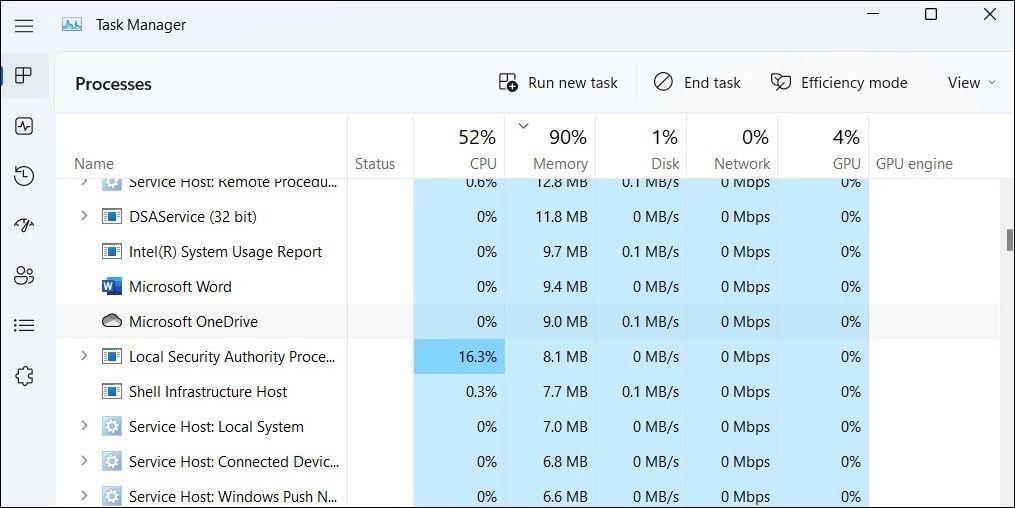
S’il y a trop d’applications en cours d’exécution sur votre ordinateur, Discord peut avoir du mal à fonctionner correctement. Vous pouvez utiliser le gestionnaire des tâches de Windows pour fermer les applications inutiles et libérer de précieuses ressources système. Voici comment procéder :
- Appuyez sur Ctrl + Shift + Esc sur votre clavier pour ouvrir le Gestionnaire des tâches.
- Dans le Processus sélectionnez les applications et processus indésirables et cliquez sur l’onglet Terminer la tâche en haut de la page.

4. Passez en mode haute performance
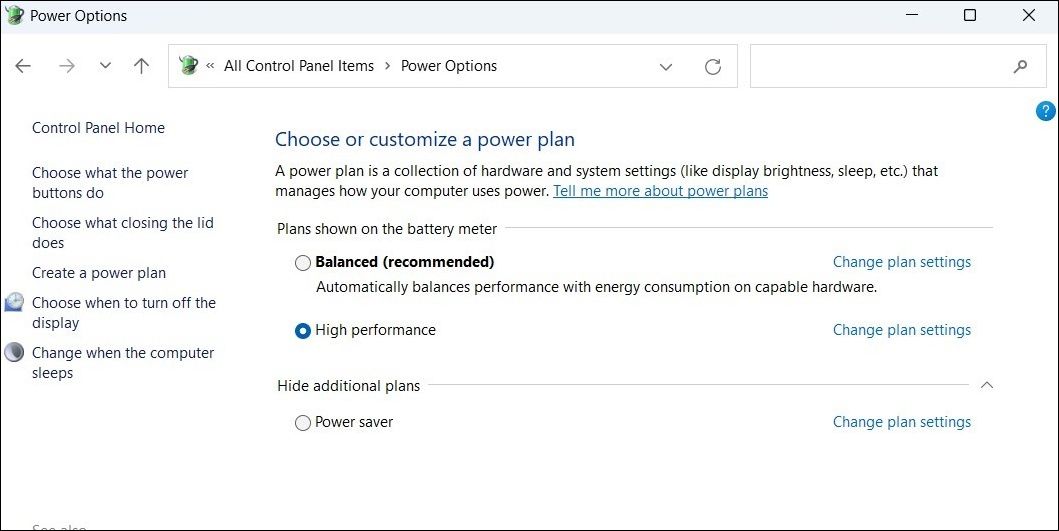
L’activation d’un profil d’alimentation plus strict peut ralentir les performances générales de votre ordinateur et provoquer un décalage de Discord. Vous pouvez passer en mode hautes performances sous Windows afin que votre ordinateur privilégie les performances à l’efficacité énergétique.
Pour activer le mode hautes performances sous Windows, procédez comme suit :
- Appuyez sur Win + S pour ouvrir le menu de recherche.
- Tapez panneau de contrôle dans le champ de recherche et appuyez sur Entrez.
- Cliquez sur Options d’alimentation.
- Sélectionnez le Haute performance option.

Essayez à nouveau d’utiliser l’application Discord et voyez si elle fonctionne correctement.
5. Activer les mouvements réduits sur Discord
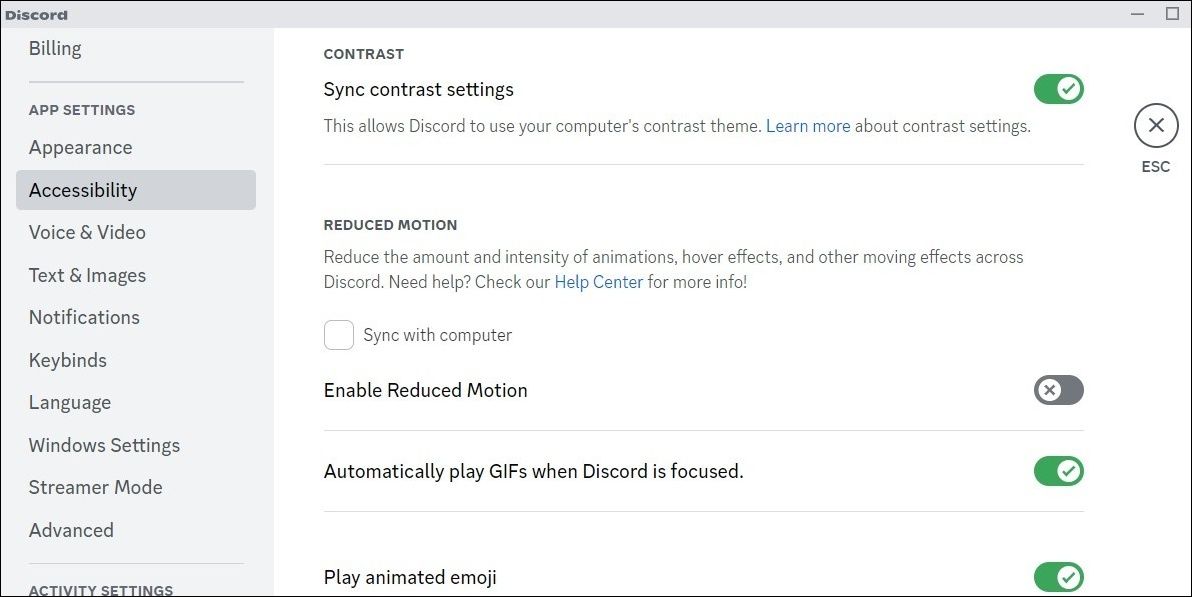
L’activation de la fonction de mouvement réduit dans Discord diminue l’intensité des animations et des effets visuels dans l’application. Cela peut aider l’application Discord à fonctionner de manière fluide même sur les ordinateurs de faible puissance.
Pour activer la fonction de mouvement réduit dans Discord :
- Ouvrez l’application Discord en utilisant le menu de recherche.
- Cliquez sur le bouton icône en forme d’engrenage dans le coin inférieur gauche pour ouvrir le menu des paramètres de l’utilisateur.
- Sélectionnez l’option Accessibilité dans la barre latérale gauche.
- Activez le bouton à côté de Activer le mouvement réduit.

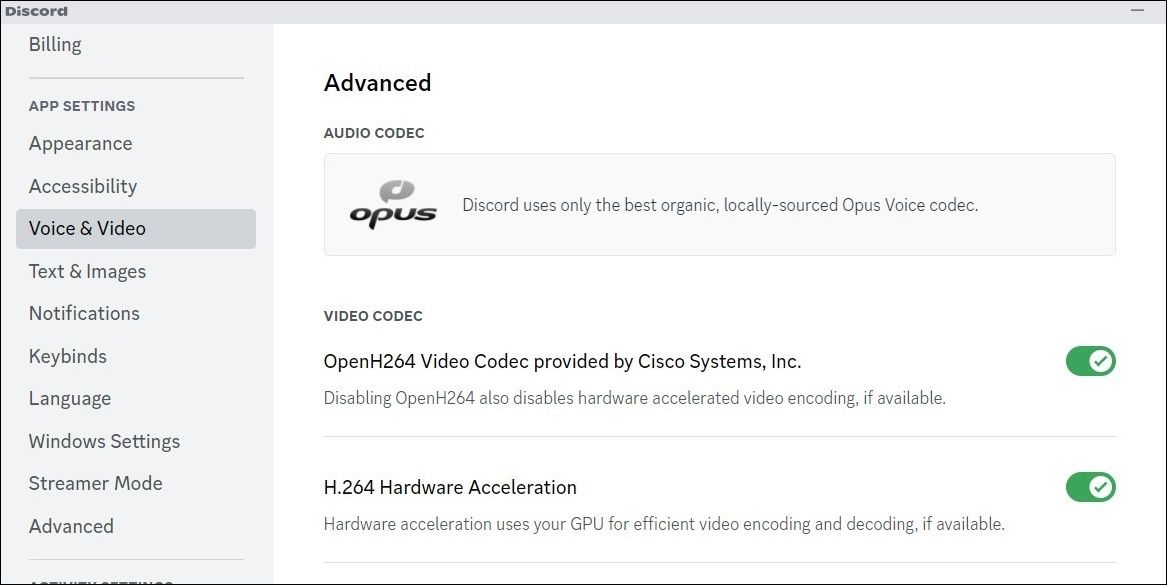
6. Activer ou désactiver l’accélération matérielle sur Discord
La fonction d’accélération matérielle de Discord permet à l’application d’utiliser des composants matériels dédiés sur votre PC pour les tâches à forte intensité graphique. Cette fonction, cependant, peut parfois ne pas fonctionner comme prévu et provoquer le gel ou le plantage de Discord sous Windows.
Cela vaut la peine de changer la préférence d’accélération matérielle dans Discord pour voir si cela fait une différence. Pour ce faire, procédez comme suit :
- Lancez l’application Discord sur votre PC.
- Cliquez sur le bouton icône de la roue dentée à côté de votre nom d’utilisateur pour ouvrir les paramètres de l’utilisateur.
- Accédez à l’onglet Voix & Vidéo tab.
- Localisez le Accélération matérielle H.264 puis activez ou désactivez le bouton à côté de cette option.

7. Réinitialiser les paramètres vocaux de Discord
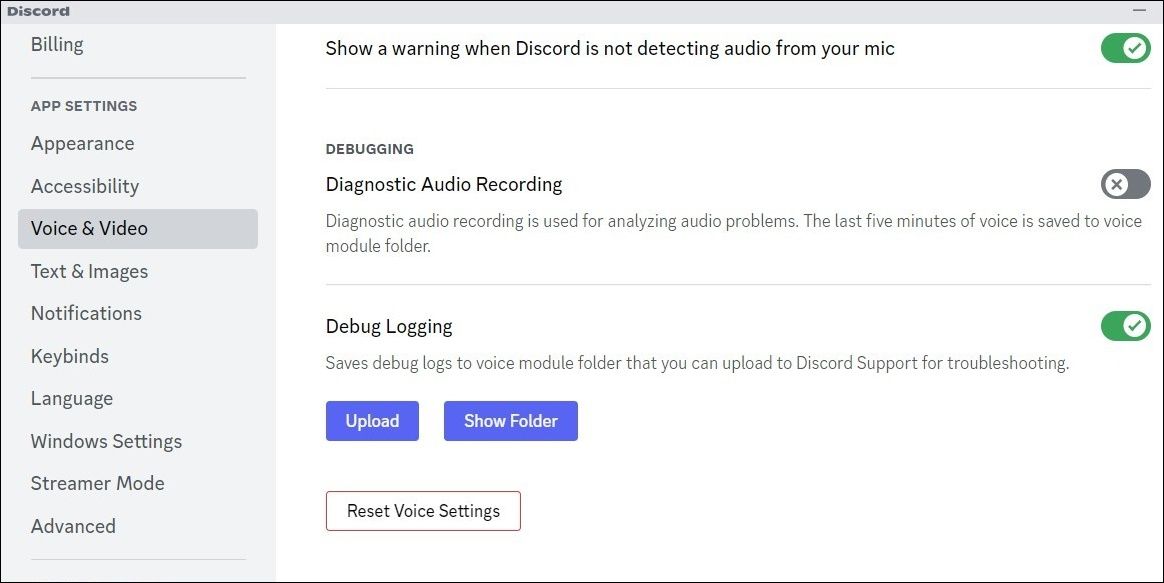
Des paramètres vocaux mal configurés dans Discord peuvent également entraîner le gel ou le retard de l’application, notamment lors de la diffusion en continu. Si c’est le cas, vous pouvez envisager de réinitialiser les paramètres vocaux de Discord et de recommencer. Voici les étapes à suivre.
- Dans l’application Discord, cliquez sur le bouton icône de l’engrenage dans le coin inférieur gauche.
- Utilisez le volet de gauche pour naviguer vers Voix & Vidéo.
- Faites défiler la page jusqu’en bas et cliquez sur le bouton Réinitialiser les paramètres vocaux bouton.
- Cliquez sur Okay pour confirmer.

8. Effacer le cache de Discord
Discord, comme toute autre application, collecte des données en cache sur votre ordinateur pour améliorer ses performances. Si ces données sont corrompues ou inaccessibles, Discord peut être lent sur votre ordinateur. Heureusement, il est à la fois facile et sûr de vider le cache de Discord sous Windows.
9. Mettre à jour les pilotes de périphériques
Des pilotes audio ou vidéo obsolètes sur votre PC peuvent entraîner un fonctionnement lent des applications. Pour éviter cela, vous devez vous assurer que tous les pilotes de votre ordinateur sont mis à jour à leur dernière version. Si cela vous semble être trop de travail, pourquoi ne pas utiliser un programme gratuit de mise à jour des pilotes pour Windows afin de faciliter le processus ?
Pendant que vous y êtes, c’est une bonne idée de vérifier si des mises à jour de Windows sont en attente. Pour cela, appuyez sur Win + I pour ouvrir l’application Paramètres et naviguer jusqu’à la section Mise à jour de Windows onglet. Cliquez sur le bouton Vérifier les mises à jour sur votre droite.

Téléchargez et installez toutes les mises à jour du système en attente et voyez si cela résout le problème pour vous.
10. Mettez à jour ou réinstallez Discord
Si rien d’autre ne fonctionne, essayez de mettre à jour l’application Discord sur votre ordinateur. Si le problème est causé par un bogue dans l’application Discord, la mise à jour vers une version plus récente devrait aider.
Pour mettre à jour Discord sous Windows :
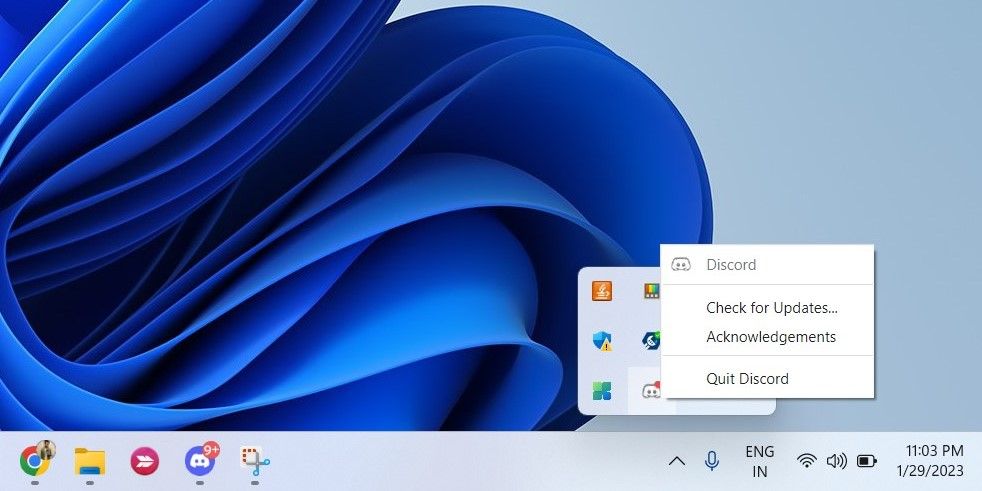
- Cliquez sur le bouton Afficher les icônes cachées dans le coin inférieur droit pour ouvrir la barre d’état système.
- Cliquez avec le bouton droit de la souris sur le Discord et sélectionnez Vérifier les mises à jour.

Si la mise à jour de l’application ne donne rien, il se peut qu’il y ait un problème avec les fichiers de l’application Discord sur votre système. Pour les corriger, vous devez désinstaller et réinstaller l’application Discord. Voici comment procéder.
- Utilisez l’une des nombreuses façons d’ouvrir le Panneau de configuration.
- Cliquez sur le menu déroulant dans le coin supérieur droit pour changer le type d’affichage en Grandes icônes.
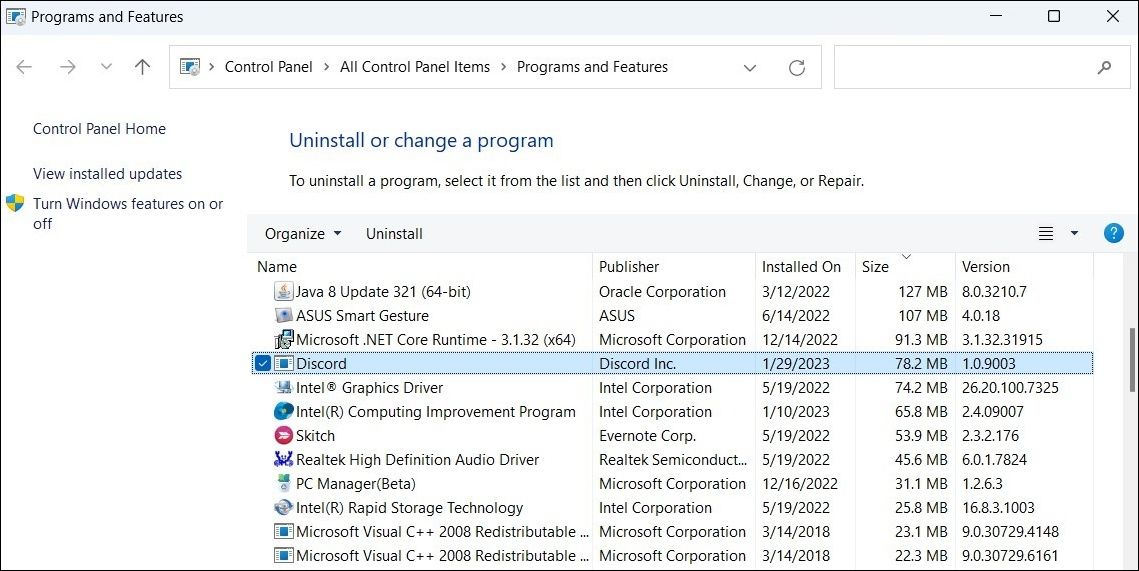
- Aller à Programmes et fonctionnalités.
- Sélectionnez le Discord App de la liste.
- Cliquez sur l’icône Désinstaller en haut de la page.
- Réinstallez l’application Discord depuis le Microsoft Store.

Nous espérons que cela résoudra le problème et que Discord fonctionnera sans problème sur votre ordinateur Windows.
Correction du retard de l’application Discord sous Windows
De tels problèmes avec l’application Discord peuvent facilement ruiner votre expérience. Nous espérons que les solutions ci-dessus vous ont aidé à résoudre le problème de décalage de l’application Discord sous Windows. Sinon, vous pouvez toujours utiliser Discord web sur votre navigateur préféré.