

La sécurité d’un PC ne consiste pas seulement à installer un logiciel antivirus sur votre ordinateur. Vous devez également restreindre l’accès à vos documents sur votre PC lorsque vous êtes absent de votre machine.
Lisez la suite pour découvrir comment vous pouvez verrouiller automatiquement votre PC après une durée déterminée, même lorsque vous le laissez sans surveillance.
Comment rendre votre PC Windows inaccessible pendant votre absence ?
Il existe de nombreux endroits où vous pouvez utiliser un PC ou un ordinateur portable. Au bureau, lors d’une conférence, ou sur le pouce dans votre café préféré. Et il y aura des moments où vous aurez besoin de vous lever pour faire quelque chose d’urgent.
Heureusement, vous pouvez paramétrer votre PC pour qu’il se verrouille automatiquement après un certain temps d’inactivité. Vous pouvez ainsi quitter votre bureau en toute sécurité, sachant que votre travail est à l’abri des regards indiscrets.
Bien sûr, vous pouvez également verrouiller votre PC manuellement lorsque vous vous éloignez de lui – il suffit d’appuyer sur le bouton de verrouillage. Win + L ensemble ou Ctrl + Alt + Del puis se déconnecter. Mais vous pourriez manquer de le faire dans la précipitation, ou si vous êtes distrait.
Au lieu de cela, consultez ces méthodes pour configurer votre PC Windows afin qu’il se verrouille automatiquement lorsqu’il n’y a pas d’activité après un laps de temps spécifique.
1. Comment verrouiller votre PC Windows après une durée déterminée via la stratégie de sécurité locale ?
En utilisant la politique de sécurité locale, vous pouvez définir le temps exact en secondes après lequel votre PC se verrouillera automatiquement. Assurez-vous que vous êtes connecté en tant qu’administrateur pour verrouiller automatiquement votre PC.
La stratégie de sécurité locale n’est disponible que dans les éditions Pro, Education et Entreprise de Windows 10 et 11. Si vous utilisez la version familiale, passez à la deuxième méthode.
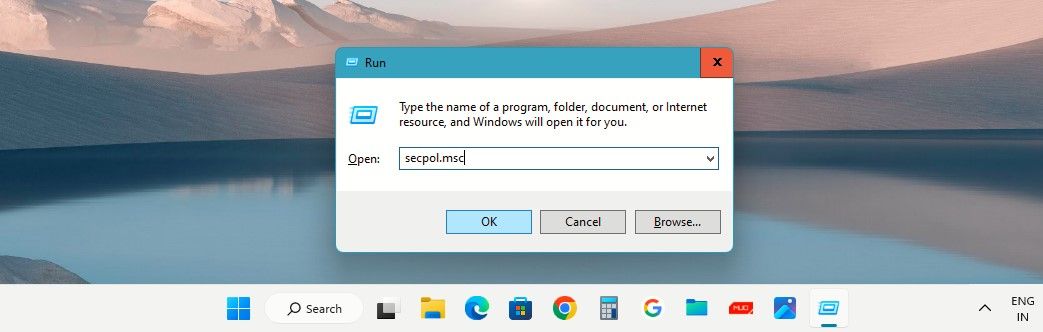
- Tapez Politique de sécurité locale dans la recherche Windows. Cliquez sur le bouton Politique de sécurité locale sous Meilleure correspondance pour l’ouvrir. Vous pouvez également appuyer sur le bouton Win + R ensemble pour ouvrir le Exécuter boîte. Tapez secpol.msc dans le Ouvrir la barre de navigation et cliquez OK ou tapez Entrez pour le lancer.
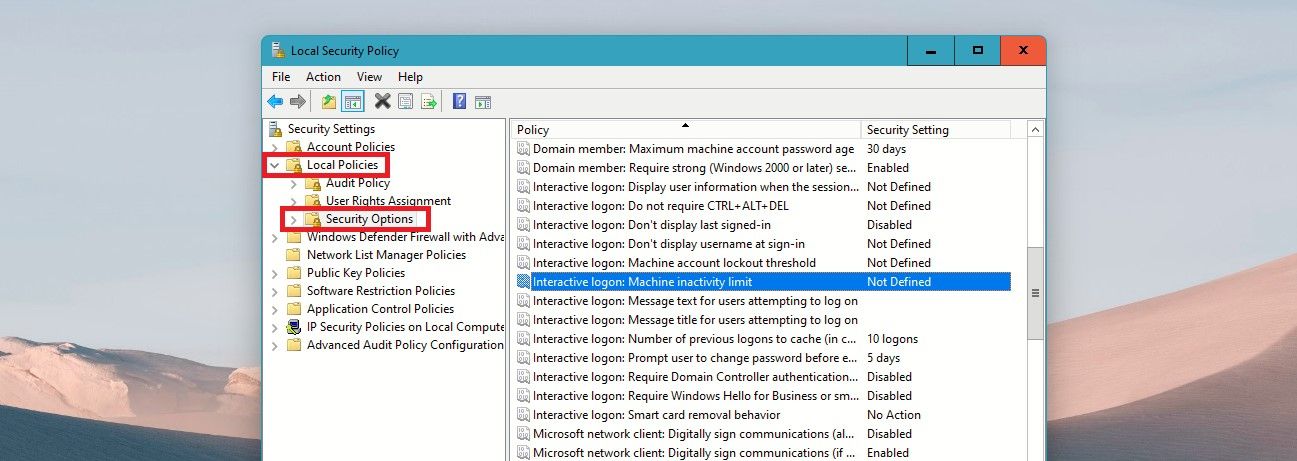
- Cliquez sur la flèche vers le bas à côté de Politiques locales dans le volet de gauche pour le développer.
- Cliquez sur Options de sécurité pour l’ouvrir.
- Les options de sécurité s’ouvrent dans le volet de droite. Maintenant, faites défiler vers le bas jusqu’à la politique nommée Connexion interactive : Limite d’inactivité de la machine et double-cliquez dessus pour ouvrir ses propriétés.
- Sous la section La machine sera verrouillée aprèsEntrez le temps en secondes après lequel vous voulez que votre PC soit verrouillé automatiquement. Ce temps correspond au temps d’inactivité de la machine ou au temps où votre PC est inactif. Vous pouvez saisir le temps entre 0 à 599940 secondes. Pour ce tutoriel, nous allons entrer 300 secondes ce qui fait 5 minutes. Maintenant, cliquez sur Appliquer et ensuite OK.
- Enfin, fermez la fenêtre Politique de sécurité locale et redémarrez votre ordinateur pour que la modification prenne effet.


Maintenant, lorsque vous utilisez votre PC, vous verrez que votre PC se verrouillera après l’expiration de votre minuterie personnalisée. Et si quelqu’un essaie de déverrouiller votre PC en votre absence, il lui demandera votre mot de passe, ce qui devrait le tenir à distance jusqu’à votre retour.
Si vous souhaitez inverser cette action et ne pas laisser votre PC se verrouiller automatiquement, il suffit d’ouvrir la fenêtre de l’onglet » Sécurité « . Connexion interactive : Limite d’inactivité de la machine politique dans Politique de sécurité locale. Il suffit ensuite de modifier l’heure ou les secondes en 0-Il s’agit du paramètre par défaut qui ne verrouille pas automatiquement votre PC.
2. Comment verrouiller votre PC Windows après une certaine période d’inactivité via l’éditeur de registre ?
Vous pouvez modifier les paramètres de l’éditeur de registre pour configurer votre PC afin qu’il se verrouille automatiquement après une durée déterminée. Et vous pouvez le faire dans Windows Home et toutes les autres éditions de Windows.
Cependant, vous devez être prudent lorsque vous effectuez des changements dans le registre et vous ne devez effectuer que les changements détaillés ci-dessous et ne rien changer d’autre. Ce serait une bonne idée de créer un point de restauration dans Windows avant de modifier les paramètres du registre. Si quelque chose ne va pas, vous pouvez rétablir votre PC dans son dernier état de fonctionnement.
Maintenant, allons-y et explorons comment verrouiller automatiquement votre PC via l’éditeur de registre.
- Tapez Editeur de registre dans Recherche Windows et sélectionnez Éditeur de registre sous Meilleure correspondance. Ou utilisez l’une des nombreuses façons d’ouvrir l’éditeur du registre dans Windows 11.
- Cliquez sur Oui à l’invite de l’UAC.
- Dans le volet de gauche, utilisez le chemin d’accès suivant pour atteindre le fichier Système Clé de registre : HKEY_LOCAL_MACHINE\SOFTWARE\Microsoft\Windows\\CurrentVersion\Policies\System
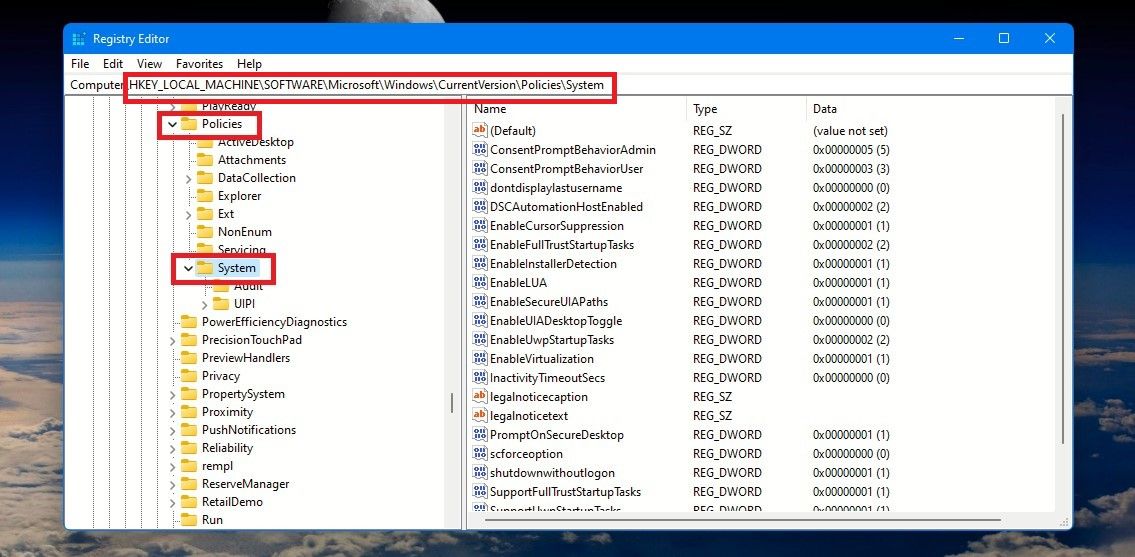
- Cliquez sur le bouton Système dans le volet de gauche et ses composants s’ouvriront dans le volet de droite. Faites maintenant défiler l’écran vers le bas pour atteindre le composant InactivityTimeoutSecs DWORD.
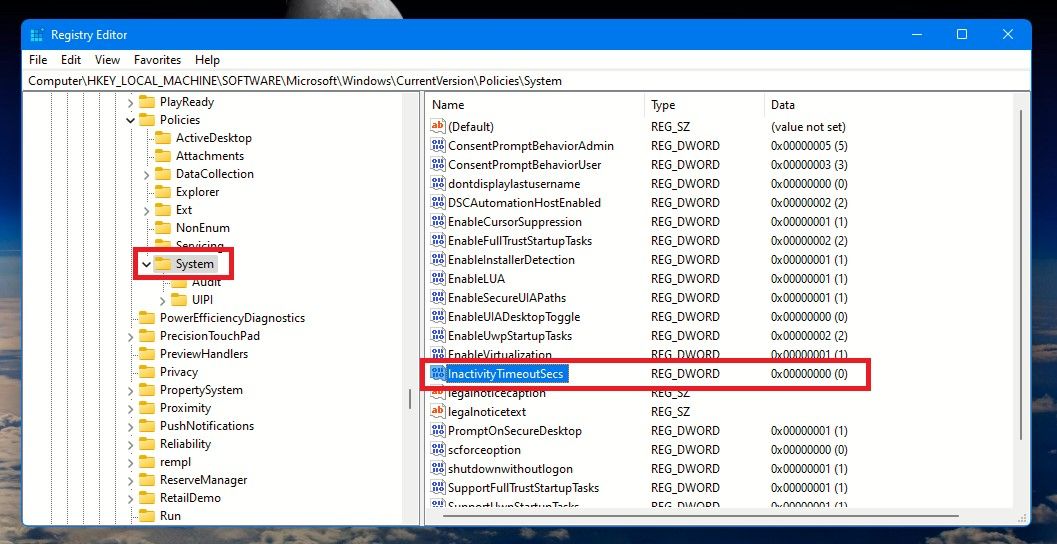
- Double-cliquez sur l’icône InactivityTimeoutSecs DWORD pour modifier sa valeur. Sélectionnez Décimal sous Baseet sous Données de valeur, entrez un nombre entre 0 à 599940-Il s’agit du temps en secondes après lequel votre PC sera verrouillé automatiquement. Comme dans la méthode de la Politique de sécurité locale, nous lui donnerons un temps de 300 secondes ou cinq minutes. Tapez maintenant sur OK.
- Au cas où vous ne trouveriez pas le InactivityTimeoutSecs DWORD dans votre registre, vous pouvez le créer. Cliquez avec le bouton droit de la souris sur le Système dans le volet gauche ou cliquez avec le bouton droit de la souris sur un espace dans le volet droit de l’écran. Système clé. Sélectionnez Nouveaupuis sélectionnez Valeur DWORD (32 bits).
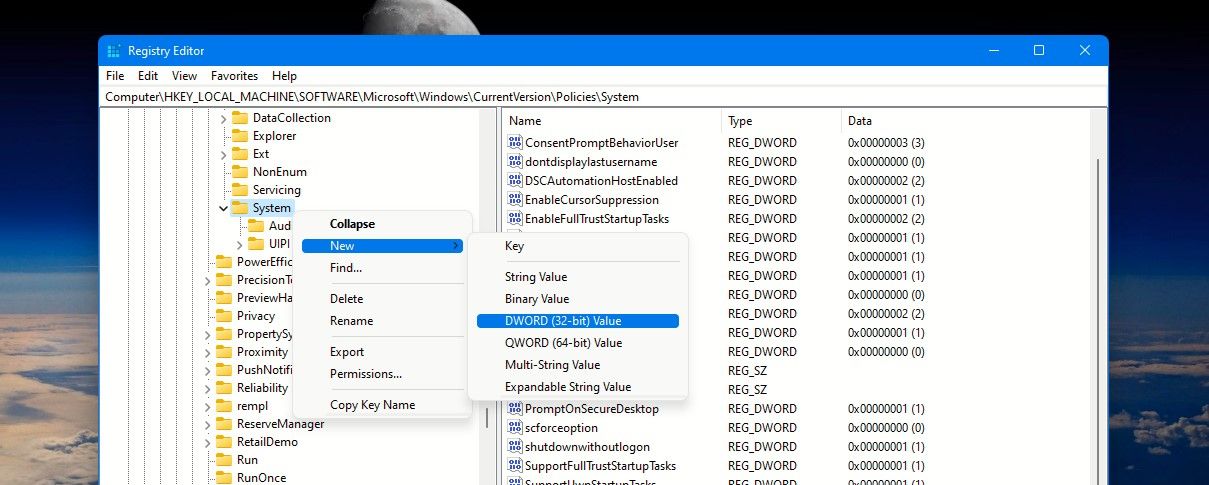
Une nouvelle valeur sera créée dans le volet de droite. Nommez-la InactivityTimeoutSecs. Appuyez ensuite sur Entrez.
- Maintenant, double-cliquez sur InactivityTimeoutSecs DWORD, et entrez le temps après lequel vous voulez que votre PC soit verrouillé.
- Enfin, fermez l’éditeur de registre et redémarrez votre PC pour appliquer les modifications.


Maintenant, votre PC sera verrouillé si vous ne l’utilisez pas ou si vous êtes loin de lui après le temps que vous avez défini dans l’éditeur de registre. Si vous êtes sur une machine Windows 11, vous pouvez également explorer d’autres moyens de verrouiller votre PC.
Pour empêcher votre PC de se verrouiller automatiquement, modifiez le fichier InactivityTimeoutSecs La valeur DWORD dans l’éditeur de registre en changeant le temps en 0 secondes.
Travaillez sans souci sur votre PC Windows avec un verrouillage personnalisé du temps d’inactivité
Ne soyez plus jamais inquiet à l’idée que quelqu’un puisse accéder à votre PC ou que votre travail soit volé pendant que vous n’êtes pas sur votre PC. Utilisez l’une des méthodes ci-dessus pour verrouiller automatiquement votre PC après une durée déterminée.
Vous pouvez également explorer comment configurer le verrouillage dynamique en utilisant votre téléphone pour verrouiller automatiquement votre PC lorsque vous vous en éloignez.