


Le dépannage de Windows peut être une tâche fastidieuse, surtout lorsque rien ne semble fonctionner. Si vous avez du mal à cliquer ou à effectuer une action quelconque sur votre ordinateur équipé de Windows 11, voici quelques précieux conseils et astuces pour remettre les choses en marche.
1. Redémarrez l’ordinateur
La première chose à faire est de redémarrer votre ordinateur. Cela aidera à nettoyer les bugs temporaires et, espérons-le, à ramener les choses à la normale.
Les gens ont l’habitude de cliquer sur le bouton Démarrer, puis de redémarrer via le menu Alimentation. Cependant, si vous ne pouvez pas cliquer sur quoi que ce soit, vous devrez utiliser l’un des autres moyens de redémarrer votre ordinateur Windows qui ne dépend pas d’une souris en état de marche.
Après le redémarrage de votre ordinateur, vérifiez si le problème a été résolu.
2. Vérifiez que votre souris ne comporte pas de connexions desserrées ou de saletés.
Si le redémarrage de l’ordinateur n’a pas fonctionné, vous devriez alors vérifier votre souris. Assurez-vous qu’elle est branchée correctement et que tous les câbles sont bien connectés.
Vous pouvez également essayer de nettoyer les composants à l’air comprimé ou avec un chiffon humide, car la poussière et les débris peuvent parfois interférer. Si cela ne fonctionne pas, vous pouvez utiliser une autre souris pour voir si le problème vient de votre matériel ou non.
3. Redémarrez Explorer.exe via le gestionnaire des tâches.
Si vous ne pouvez toujours pas cliquer sur quoi que ce soit, il est peut-être temps de redémarrer Explorer.exe. Ce processus est simple et facile à suivre ; il vous suffit d’appuyer sur Ctrl + Shift + Escet le gestionnaire des tâches s’ouvrira.
Une fois que vous avez ouvert le Gestionnaire des tâches, utilisez la commande Onglet et flèche pour accéder aux Détails section. Appuyez maintenant sur Entrez pour afficher la liste des options, puis utilisez la touche flèche vers le bas pour trouver et sélectionner Explorer.exe.
Puisque votre souris ne fonctionne pas, vous devez maintenant appuyer sur Shift + F10 afin de faire apparaître le menu contextuel. Sélectionnez le Fin de la tâche dans la liste des menus et appuyez sur Entrez.

Dans la fenêtre de confirmation qui s’affiche, assurez-vous que l’option Fin du processus est mis en surbrillance, puis appuyez sur Entrez pour continuer.
Maintenant que vous avez arrêté le fichier exécutable de l’Explorateur Windows, vous devez le redémarrer. À ce stade, votre bureau va devenir noir et tout sauf la fenêtre du gestionnaire des tâches va disparaître. Ne vous inquiétez pas, c’est tout à fait normal.

En haut de la fenêtre du Gestionnaire des tâches, cliquez sur Exécuter une nouvelle tâche. Si vous ne pouvez toujours pas cliquer sur quoi que ce soit, naviguez-y en utilisant Onglet à la place.
Ensuite, dans le champ de texte, tapez explorer.exe et appuyez sur le bouton Entrer . Cela provoquera un redémarrage immédiat d’Explorer.exe, ce qui devrait vous permettre d’accéder à nouveau à vos documents.
Après avoir redémarré Explorer.exe, essayez de cliquer n’importe où sur votre écran pour voir si le problème est résolu.
4. Effectuez une restauration du système
La restauration du système est une solution simple mais puissante qui peut vous sortir de tous les mauvais pas. Si vous avez toujours du mal à cliquer sur quoi que ce soit sur votre ordinateur, vous pouvez utiliser la restauration du système sous Windows. Cela réinitialisera tous les paramètres logiciels de votre machine à une date antérieure, ce qui devrait permettre de résoudre les problèmes sous-jacents qui bloquent les clics.
Pour utiliser la restauration du système, suivez ces étapes :
- Appuyez sur Win + R sur votre clavier pour lancer la commande Exécuter.
- Dans la boîte de dialogue, tapez rstrui et appuyez sur Entrez.
- Sélectionnez un point de restauration à l’aide du bouton Onglet bouton.
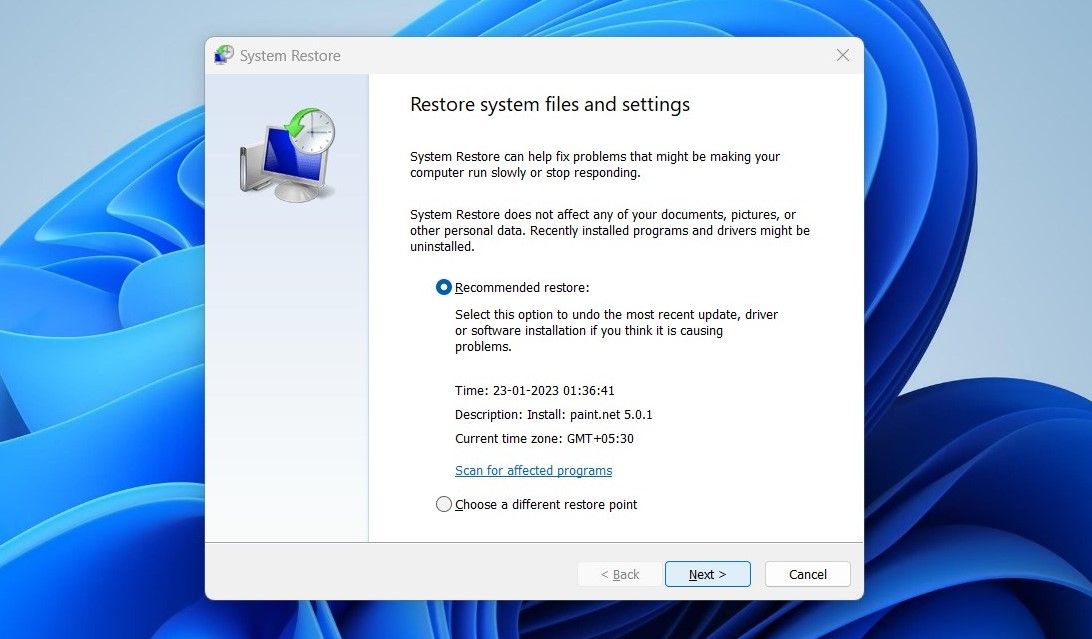
- Ensuite, utilisez la touche Entrée pour cliquer sur Suivant et Terminer.

Suivez les instructions pour effectuer le processus de restauration du système sur votre ordinateur et vérifiez si cela résout le problème de clic.
Résoudre vos problèmes de clics de souris sous Windows 11
Il arrive que votre souris ait des problèmes de fonctionnement ou d’autres problèmes qui l’empêchent de cliquer. Cet article vous fournira les étapes pour résoudre ce problème afin que vous puissiez reprendre votre travail.