


Windows 11 possède un magnifique écran de verrouillage qui sert de porte d’entrée au système. Ensuite, vous rencontrez l’écran de connexion, qui nécessite un mot de passe/PIN/empreinte digitale. Mais tout le monde n’a pas besoin d’un écran de verrouillage et d’un magnifique fond d’écran à chaque fois qu’il démarre son système.
Appelez cela une observation personnelle, mais l’écran de verrouillage ajoute une étape supplémentaire au processus de connexion. Donc, si vous souhaitez supprimer l’écran de verrouillage et passer directement à l’écran de connexion dans Windows 11, ce post vous proposera plusieurs méthodes pour y parvenir.
Pourquoi envisager de désactiver votre écran de verrouillage ?
L’écran de verrouillage de Windows est la première barrière pour accéder au bureau. Il affiche une image de fond, la date et l’heure, ainsi que les notifications des applications. Mais si vous ne voulez voir aucun de ces éléments, il est judicieux de le désactiver. Après avoir supprimé l’écran de verrouillage, vous pouvez accéder directement au bureau après avoir saisi votre code PIN/mot de passe. Vous pouvez également configurer un ordinateur sans écran de verrouillage pour un ordinateur public.
La désactivation de l’écran de verrouillage ne supprime pas l’écran de connexion. Vous devez toujours saisir le NIP/mot de passe pour entrer dans le système. Vous pouvez également supprimer l’obligation de saisir le code PIN/mot de passe sur l’écran de connexion pour accéder plus rapidement au bureau (et si la confidentialité n’est pas un problème).
Maintenant, vous connaissez les avantages et les inconvénients de la désactivation de l’écran de verrouillage. Voici les quatre méthodes simples pour désactiver l’écran de verrouillage sur Windows 11.
1. Utiliser l’éditeur de stratégie de groupe
L’éditeur de stratégie de groupe est un outil d’administration essentiel de Windows. Vous pouvez régler les exigences en matière de mot de passe, les programmes de démarrage et d’autres caractéristiques. Notez que GPE n’est disponible que pour les versions Windows Professional, Ultimate et Enterprise. Vous pouvez vous référer à notre guide complet sur l’éditeur de stratégie de groupe.
Voici comment désactiver l’écran de verrouillage à l’aide de la stratégie de groupe :
- Appuyez sur Win + R pour lancer le Exécuter sur votre système.
- Maintenant, tapez gpedit.msc et appuyez sur le bouton Entrez pour ouvrir le Éditeur de stratégie de groupe.
- Ensuite, allez dans le panneau latéral gauche. Naviguez jusqu’à Configuration des ordinateurs > ; Modèles d’administration > ; Panneau de configuration > ; Personnalisation.
- Double-cliquez sur l’icône Ne pas afficher l’écran de verrouillage dans les options de personnalisation.
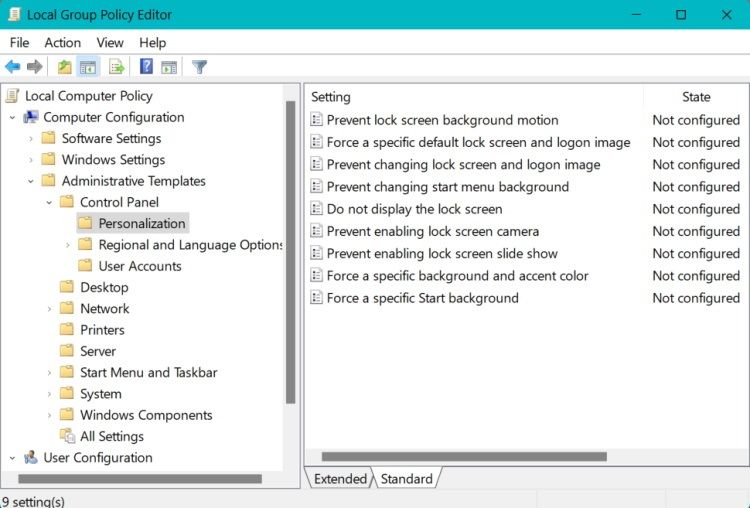
- Une nouvelle fenêtre contenant les paramètres détaillés de l’option s’ouvre. Le site activé sera active par défaut, ce qui signifie que l’écran de verrouillage est actif.
- Cliquez sur le bouton Désactivé Bouton radio pour désactiver l’écran de verrouillage sur votre système.
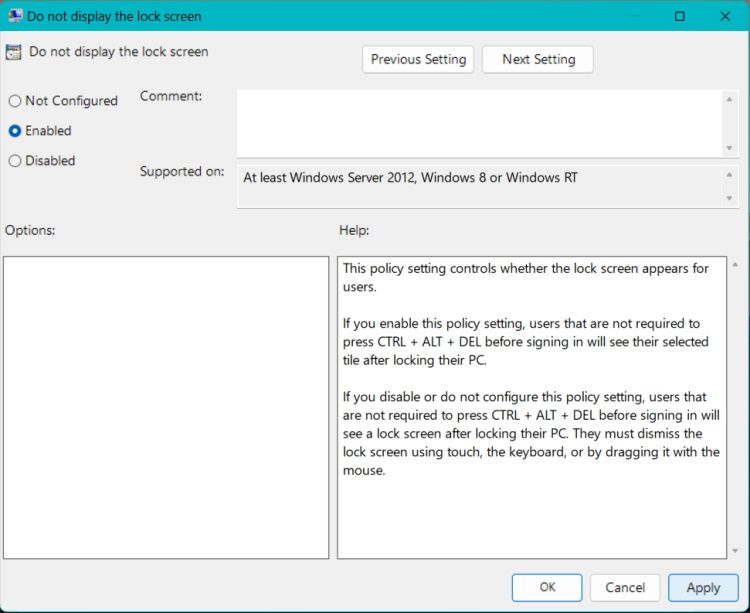
- Maintenant, cliquez sur le bouton Appliquer et cliquez sur le bouton OK pour finaliser les changements.
- Vous devez redémarrer votre système. Vous remarquerez qu’il n’y a pas d’écran de verrouillage et que vous accédez directement à l’écran de connexion.


2. Utiliser l’éditeur de registre
Vous pouvez également désactiver l’écran de verrouillage de Windows en modifiant les paramètres du registre. Mais assurez-vous d’exporter une copie de votre registre pour des raisons de sécurité. Cela vous aidera à revenir aux paramètres précédents du registre en cas de corruption. Consultez notre guide détaillé sur la façon d’effectuer une sauvegarde du registre pour plus d’informations.
Voici comment supprimer l’écran de verrouillage via le registre :
- Appuyez sur le bouton Touche Win + R pour lancer le Exécuter boîte de commande. Maintenant, tapez regedit dans la zone de saisie de texte et appuyez sur le bouton Entrer pour lancer l’éditeur du registre.
- Maintenant, collez le chemin suivant dans la zone de saisie de texte, puis appuyez sur la touche Entrée : Ordinateur\HKEY_LOCAL_MACHINE\SOFTWARE\Policies\Microsoft\Windows
- Naviguez dans le panneau de gauche et cliquez avec le bouton droit de la souris sur le bouton Windows . Sélectionnez ensuite Nouveau > ; Clé et le nommer Personnalisation.
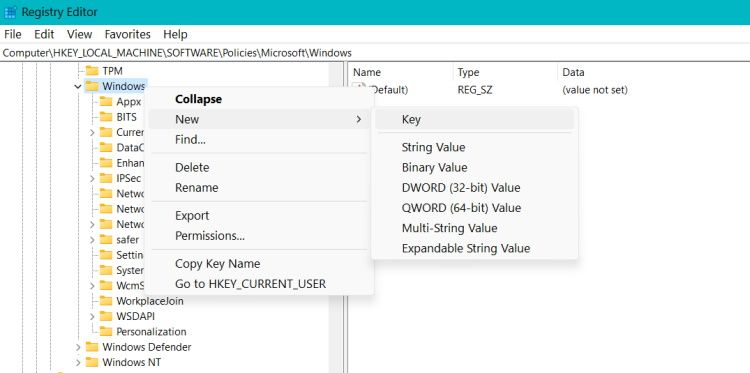
- Cliquez avec le bouton droit de la souris sur Personnalisation et sélectionnez Nouveau > ; Valeur DWORD (32 bits). Nommez-le comme NoLockScreen.
- Double-cliquez sur le NoLockScreen et définissez la valeur Données de valeur à 1. Gardez la base hexadécimale.
- Cliquez sur OK pour appliquer les changements et Redémarrer votre système. Vous ne verrez plus l’écran de verrouillage au démarrage de votre ordinateur.
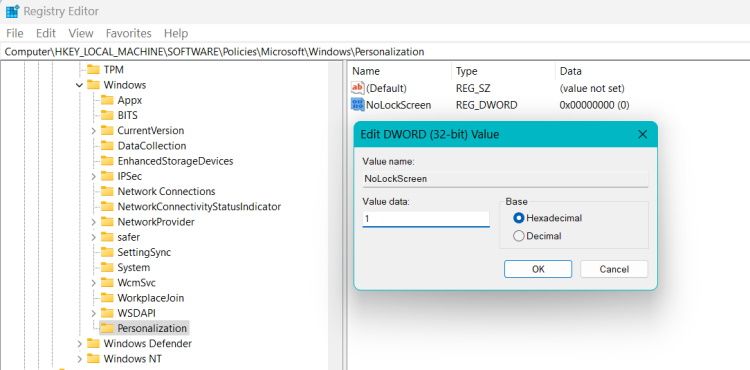
- Pour rétablir l’écran de verrouillage, rétablissez l’option NoLockScreen Valeur de la clé pour 0.


3. Utiliser Winaero Tweaker
Vous pouvez essayer l’application Winaero Tweaker si vous trouvez le réglage du registre fastidieux. Il s’agit d’une application gratuite qui vous permet de personnaliser Windows au-delà des options de base. L’application offre une interface graphique avec des informations détaillées sur la fonction de chaque option.
Suivez ces étapes pour supprimer l’écran de verrouillage avec cet outil :
- Rendez-vous sur le site Web de Winaero et téléchargez l’application. Installez l’application et lancez-la.
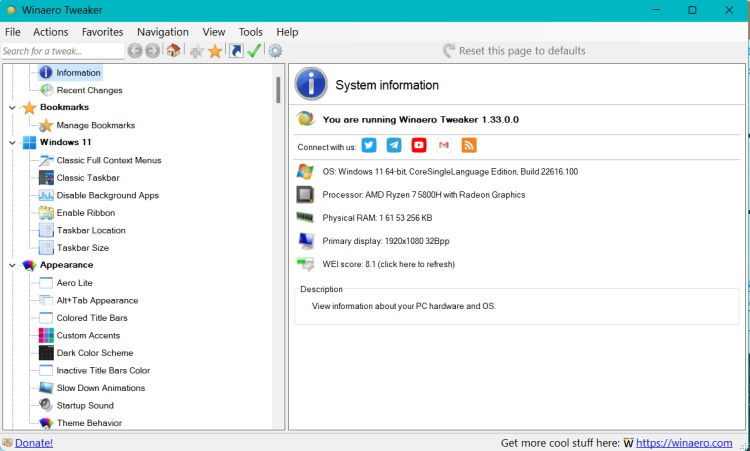
- Maintenant, allez dans la Démarrage et ouverture de session dans le menu latéral de gauche.
- Trouvez le Désactiver l’écran de verrouillage sous l’option Démarrage et ouverture de session section. Cliquez sur le bouton Désactiver l’écran de verrouillage case à cocher.
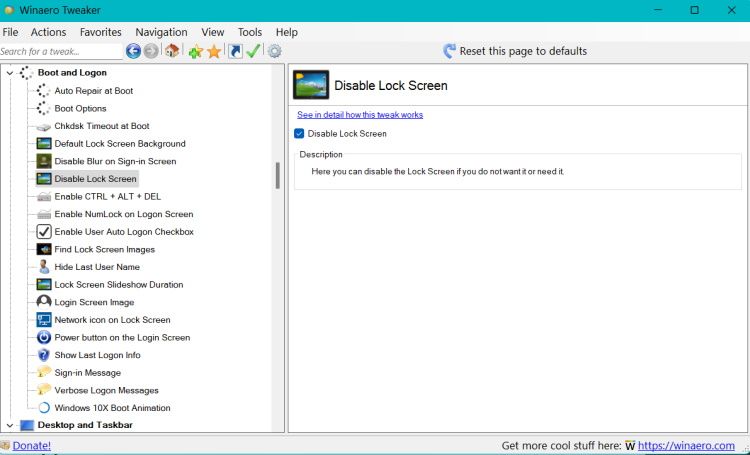
- Maintenant, Redémarrer votre système pour appliquer les changements. Vous remarquerez que l’écran de verrouillage n’apparaît plus.


4. Utilisez Ultimate Windows Tweaker
Comme Winaero Tweaker, Ultimate Windows Tweaker est une application de personnalisation de Windows avec une interface graphique. Vous pouvez désactiver l’écran de verrouillage de Windows 11 avec cette application en un seul clic. Toutefois, veillez à créer un point de restauration système pour éviter de casser une fonctionnalité du système d’exploitation.
Voici comment désactiver l’écran de verrouillage de Windows 11 en utilisant Ultimate Windows Tweaker :
- Visitez le site Web de Ultimate Windows Tweaker et téléchargez l’application.
- Extraire l’archive Ultimate Windows Tweaker dans un nouveau dossier.
- Maintenant, cliquez avec le bouton droit de la souris sur l’archive UltimateWindowsTweaker.exe et sélectionnez le fichier Exécuter en tant qu’administrateur option.
- Cliquez sur l’icône Recherche de Tweaks option. Tapez désactiver l’écran de verrouillage et appuyez sur le bouton Entrer clé.
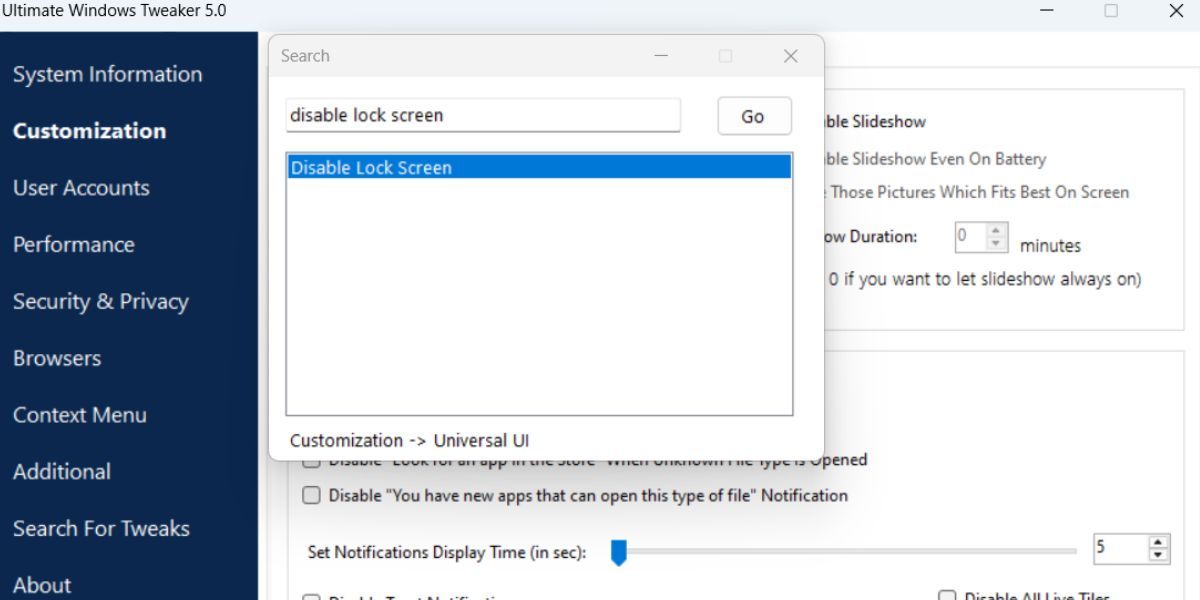
- Double-cliquez sur le résultat de la recherche et le paramètre correspondant apparaîtra dans l’application. Fermez la fenêtre de recherche.
- Cliquez sur l’icône Désactiver l’écran de verrouillage la case à cocher. Ensuite, cliquez sur le bouton Appliquer les modifications et fermez le programme.
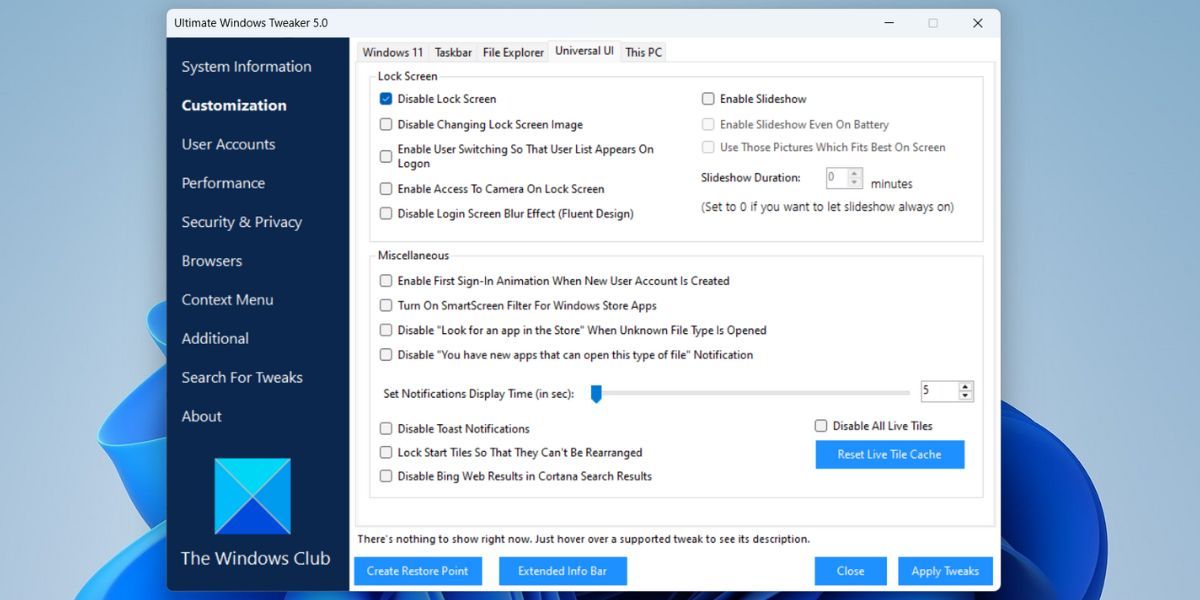
- Appuyez sur Win + L pour vous déconnecter. L’écran de connexion de Windows s’affiche à la place de l’écran de verrouillage habituel.


Désactiver l’écran de verrouillage et se connecter plus rapidement
L’utilisation de l’éditeur de stratégie de groupe est un peu difficile à apprendre. De plus, les utilisateurs de Windows Home n’y ont pas accès. Vous pouvez donc essayer le réglage du registre pour désactiver l’écran de verrouillage sur Windows 11. Mais si vous voulez un outil graphique qui vous aide à personnaliser Windows, alors Winaero Tweaker et Ultimate Windows Tweaker sont deux applications gratuites très utiles.