


Il existe de nombreuses applications tierces avec lesquelles vous pouvez annoter des captures d’écran. Cependant, il y a beaucoup moins d’outils d’annotation qui permettent aux utilisateurs de dessiner directement sur le bureau de Windows.
Epic Pen et gInk sont deux apps qui vous permettent de griffonner de manière transparente sur le bureau et les logiciels Windows comme vous le feriez sur une planche à dessin. Voici comment vous pouvez dessiner sur le bureau de Windows 10 et 11 avec ces applications.
Comment dessiner sur le bureau Windows avec Epic Pen
Epic Pen est un logiciel freemium aux fonctionnalités limitées. La version gratuite vous permet de griffonner sur l’écran sous Windows 11/10, 8 et 7 avec son stylo et son surligneur. Cependant, les outils permettant d’ajouter des formes, des lignes droites et du texte ne sont disponibles que dans Epic Pen Pro. Vous pouvez télécharger et installer le logiciel Epic Pen de base comme ceci :
- Ouvrez le site Web Epic Pen.
- Cliquez sur le bouton Télécharger gratuitement pour faire défiler la page d’accueil.
- Sélectionnez le Télécharger Epic Pen option pour la version gratuite.
- Trouvez et double-cliquez sur l’icône Epic Pen Setup v3.11.44.exe dans le dossier que votre navigateur télécharge habituellement.
- Sélectionnez Anglais (ou une autre langue préférée) dans le menu déroulant et cliquez sur OK.
- Désélectionner le Démarrer Epic Pen à la connexion Windows si vous préférez que le logiciel ne soit pas inclus dans le démarrage, et cliquez sur l’icône de l’installateur. Suivant option.
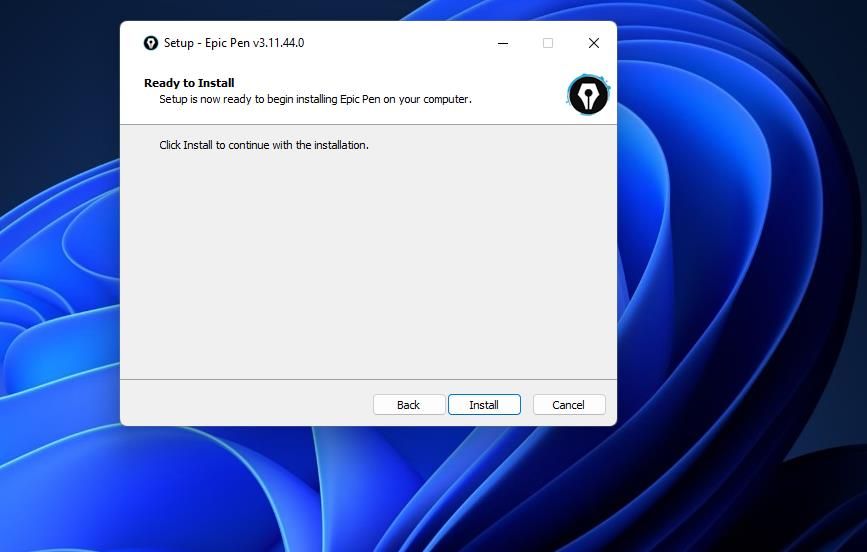
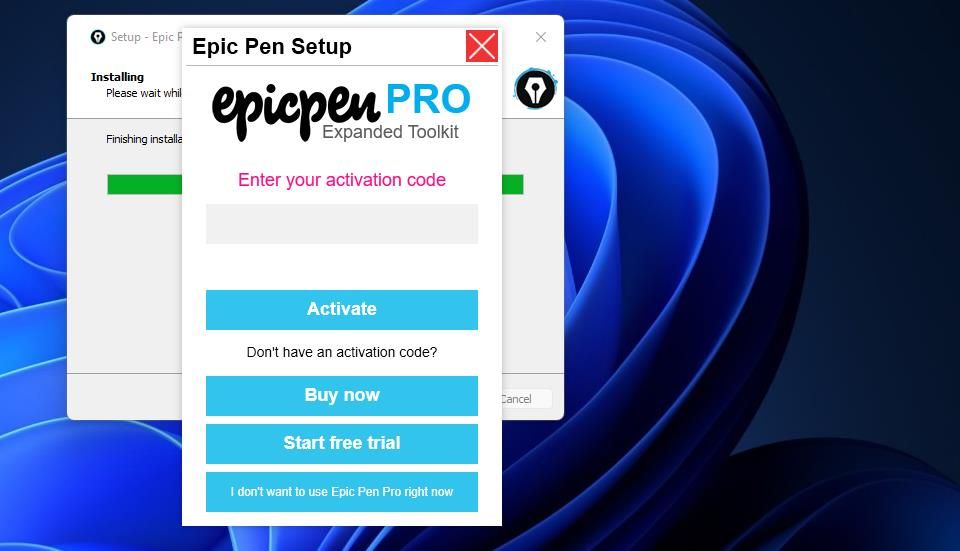
- Sélectionnez Je ne veux pas utiliser l’Epic Pen Pro en ce moment sur la fenêtre d’activation pour utiliser le logiciel sans les fonctions d’essai. Vous pourrez toujours activer les fonctions d’essai ultérieurement.
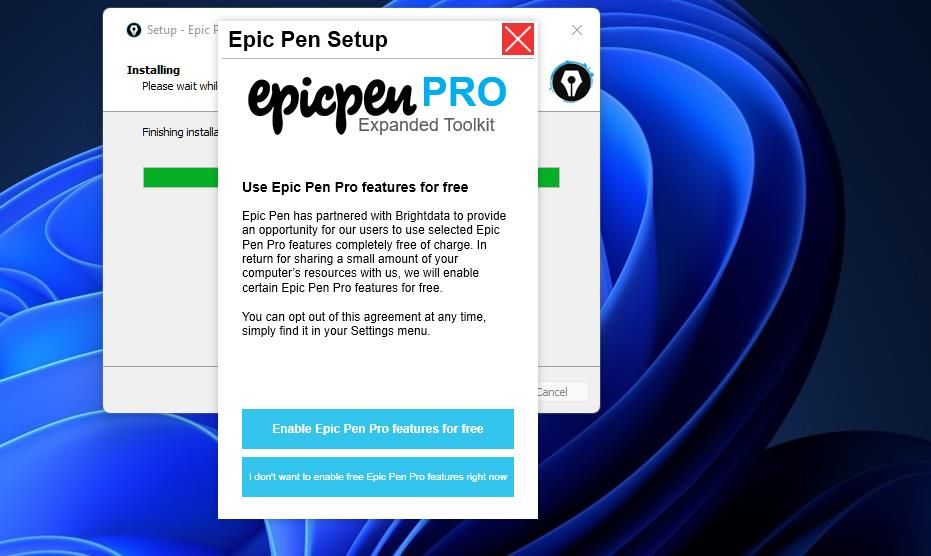
- Ensuite, vous pouvez sélectionner une Activer les fonctionnalités d’Epic Pen Pro gratuitement Vous pouvez choisir de débloquer de façon permanente une fonction Pro en adhérant au programme Brightdata de partage des ressources de votre PC. Vous pouvez opter pour ce schéma plus tard si vous le souhaitez, mais pour essayer d’abord la version de base cliquez sur Je ne veux pas activer les fonctions Epic Pen Pro gratuites pour le moment..
- Sélectionnez Terminer (avec le Lancement cochée) pour lancer Epic Pen.


Vous pouvez maintenant griffonner sur le bureau de Windows.
Comment utiliser Epic Pen pour dessiner sur votre bureau
Cliquez sur le bouton stylo dans la barre d’outils de dessin d’Epic Pen. Pour modifier la largeur du stylo, cliquez sur taille du stylo et sélectionnez des options plus petites ou plus grandes. Vous pouvez sélectionner l’une des quatre couleurs de la palette de la barre d’outils. Maintenez enfoncée la touche bouton gauche de la souris et déplacez le curseur pour dessiner sur votre bureau.

Epic Pen dispose d’un surligneur transparent que vous pouvez utiliser pour mettre en évidence le texte et les détails à l’écran. Pour accéder à cet outil, cliquez sur le bouton pen et sélectionnez surligneur. Ou vous pouvez appuyer sur la touche Ctrl + Shift + F4 pour l’utiliser.

Pour effacer les traits de stylo et les surligneurs, cliquez sur l’icône gomme bouton. Vous pouvez ensuite cliquer sur les traits de crayon et les surbrillances pour les effacer. Vous pouvez également effacer tous les dessins de l’écran en sélectionnant le bouton effacer l’écran option.
L’option appareil photo d’Epic Pen vous permet d’enregistrer vos dessins et annotations en faisant des captures d’écran dans Windows. Cliquez sur le bouton prendre une capture d’écran pour activer l’utilitaire de capture d’écran. Faites ensuite glisser le rectangle sur la zone du bureau à capturer, puis cliquez sur l’un des boutons suivants enregistrer ou copier dans le presse-papiers option.
Epic Pen a une flèche et des formes que vous pouvez activer pour une période d’essai limitée. Cliquez sur le ligne pour sélectionner une flèche, un rectangle ou une ellipse. Sélectionnez ensuite l’option Démarrer l’essai gratuit bouton.

Vous pouvez également activer de façon permanente certaines des fonctions de l’Epic Pen Pro sans avoir à débourser un centime pour la mise à niveau en optant pour le programme brightdata.com. Pour ce faire, cliquez sur Menu > ; Paramètres. Sélectionnez le Activer l’outil Texte ou Activer l’outil Tableau blanc pour activer l’une de ces fonctionnalités et partager les ressources du périphérique.

Comment dessiner sur le bureau Windows avec gInk
L’application gInk est une alternative open-source à Epic Pen que vous pouvez utiliser pour les annotations à l’écran dans Windows 11/10 de la même manière. Il s’agit également d’une application portable pour laquelle aucune installation n’est nécessaire. Cependant, vous aurez toujours besoin de télécharger et d’extraire l’archive gInk comme ceci :
- Ouvrez la page gInk sur Softpedia.
- Appuyez sur le bouton Télécharger pour faire apparaître plusieurs options de localisation. Choisissez celle qui est la plus proche de votre emplacement et téléchargez le fichier.
- Ensuite, vous devrez extraire le fichier ZIP de gInk. Suivez les directives de notre article sur la façon de décompresser des fichiers sous Windows pour extraire l’archive ZIP.
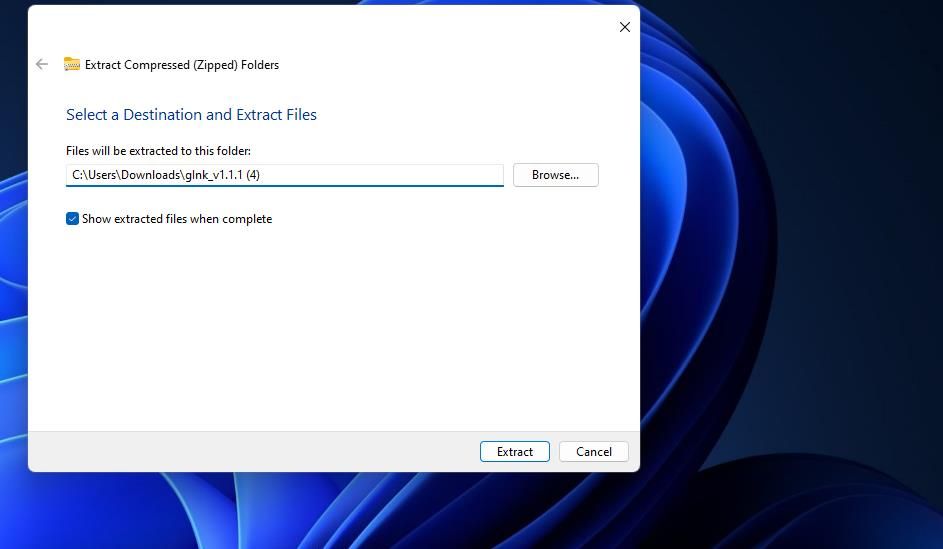
- Double-cliquez sur gInk.exe à l’intérieur du dossier gInk extrait pour lancer l’outil de dessin de bureau.

Vous pouvez maintenant essayer l’outil de dessin (ou d’annotation) à l’écran gInk sous Windows. Cliquez sur le bouton Stylo 1 et gribouillez sur le bureau en maintenant la touche bouton gauche de la souris et en déplaçant le curseur. Vous pouvez également sélectionner trois autres options de stylo pour des couleurs différentes.

Le cinquième stylo est une option de surligneur transparent. Cliquez sur Stylo 5 pour activer le surligneur de l’outil. Vous pouvez utiliser cet outil pour mettre en évidence des éléments dans des présentations.
Vous pouvez ajuster les largeurs de l’outil de dessin en sélectionnant Largeur du stylo. Faites glisser le curseur le long de la barre pour augmenter ou diminuer la largeur de votre stylo.

La barre d’outils gInk comprend un outil de capture d’écran que vous pouvez utiliser pour prendre des instantanés de ce que vous avez dessiné sur le bureau. Cliquez sur le bouton Capture d’écran (appareil photo) de la barre d’outils de l’application pour l’activer. Faites glisser le rectangle autour d’une zone à inclure dans la sortie capturée pour prendre la photo. Cet instantané sera automatiquement sauvegardé dans un dossier spécifié dans le menu de gInk. Général onglet.
L’application gInk inclut par défaut cinq stylos sur sa barre d’outils, mais vous pouvez en ajouter quatre. Pour ce faire, vous devez d’abord fermer la barre d’outils de gInk en cliquant sur son icône Quitter option de dessin. Ensuite, cliquez avec le bouton droit de la souris sur l’icône gInk de la barre d’état système et sélectionnez Options.
Cliquez sur le Stylos onglet sur le Options et cochez les cases correspondant aux stylos supplémentaires. Vous pouvez également configurer les couleurs et les largeurs des stylos à partir de cet onglet en cliquant sur les cases de la palette et en cliquant sur les cases de la palette. Largeur des menus déroulants pour eux.

Vous pouvez également définir des touches de raccourci personnalisées pour accéder aux stylos. Cliquez sur le bouton Raccourcis clavier pour afficher les raccourcis clavier par défaut de gInk. Cliquez ensuite dans l’un des Stylo et appuyez sur une autre touche de raccourci pour en définir une.
Gribouiller sur votre bureau Windows avec ces applications
Epic Pen et gInk sont des applications intuitives et simples à utiliser, avec des outils de dessin qui vous permettent d’annoter ce qui se trouve sur votre bureau à des fins d’illustration. Elles sont idéales pour montrer des informations sur des PC Windows lors d’une présentation, d’une projection ou d’une vidéoconférence, et elles peuvent même capturer des captures d’écran annotées.