

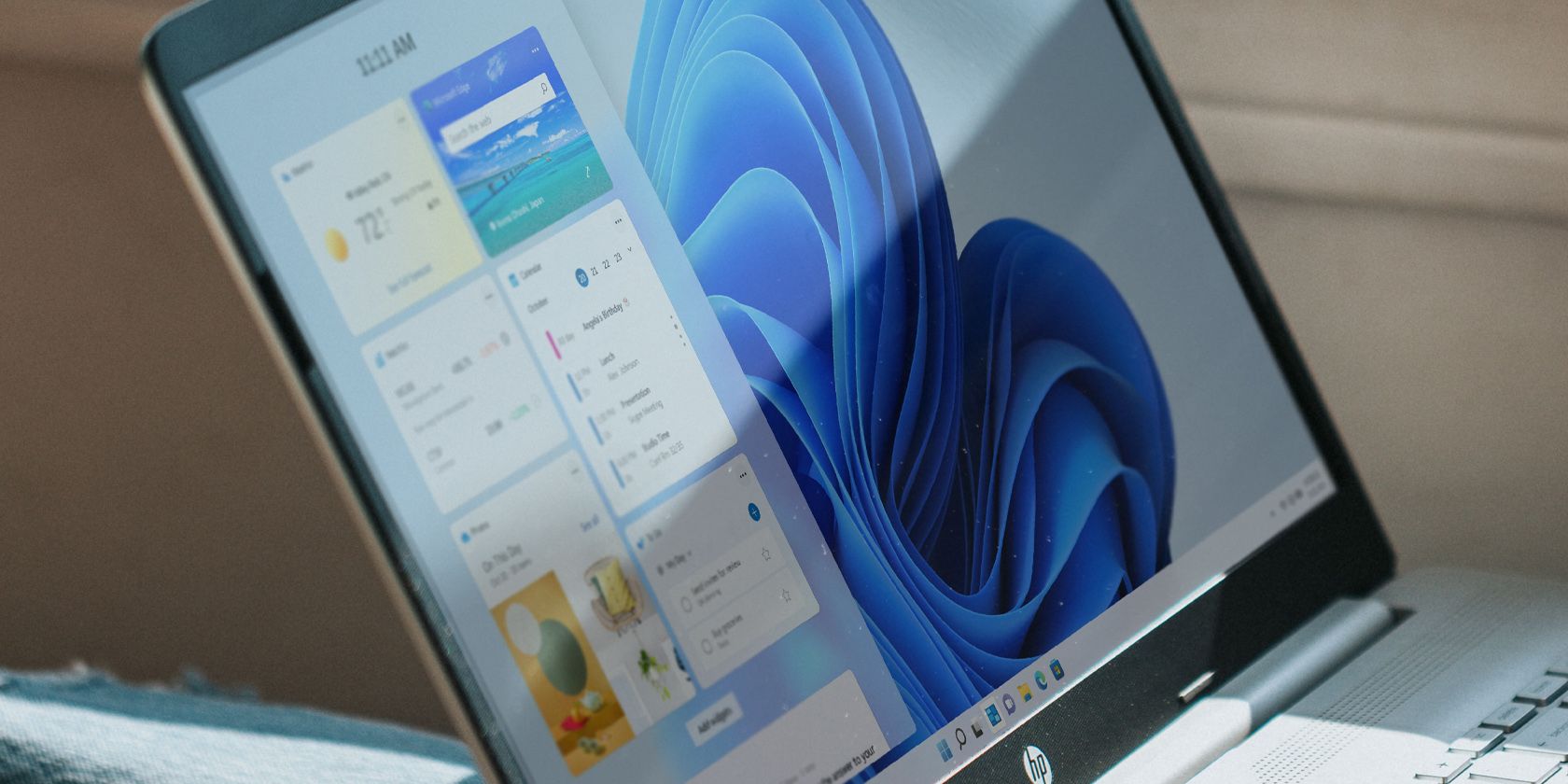
En frappant Win + W dans Windows 11, vous pouvez faire apparaître le tableau des widgets. Vous pouvez également faire la même chose en passant le curseur sur l’onglet Bouton Widgets sur le côté gauche de la page Barre des tâches. Sur le tableau, vous pouvez ajouter ou supprimer des widgets et même les personnaliser et les réorganiser comme bon vous semble, mais vous ne pouvez pas les ajouter à votre bureau.
Heureusement, Windows dispose d’une application tierce appelée Widget Launcher qui vous permet d’épingler des widgets sur le bureau. Voici comment l’utiliser.
Comment télécharger Widget Launcher
Widget Launcher est disponible sur le Microsoft Store. Si vous ne l’avez pas encore exploré, le Microsoft Store propose de nombreuses applications primées et innovantes. Pour l’instant, nous allons l’utiliser pour télécharger Widget Launcher.
Si le Microsoft Store est opérationnel sur votre PC, vous devriez pouvoir télécharger l’application via la page Widget Launcher du Microsoft Store. Cliquez simplement sur Accéder à l’application Store et Windows se chargera du reste.
Sinon, appuyez sur Win + S pour ouvrir la recherche Windows et tapez stocker dans le champ de recherche. Sous Meilleure correspondance dans les résultats de la recherche, cliquez sur Microsoft Store pour lancer l’application. Recherchez lanceur de widgets et installez l’application qui apparaît.

Après que le Microsoft Store a téléchargé Widget Launcher sur votre PC Windows 11, cliquez sur Ouvrir pour lancer l’application. Vous pouvez également l’ouvrir en appuyant sur Win + S, en train de taper lanceur de widgets dans le champ de recherche, et cliquez sur l’application dans les résultats de la recherche sous Meilleure correspondance.

Comment ajouter des widgets à votre bureau avec Widget Launcher
Une fois le Lanceur de Widget ouvert, vous verrez une liste de tous les widgets disponibles, tels que Météo, Horloge, Calendrier, Noteset Compteur de CPUdans le panneau du milieu. Cliquez sur le widget que vous souhaitez ajouter au bureau.

Dans le panneau de droite, cliquez sur Lancer le widgetet le widget apparaîtra sur votre bureau. Si vous décidez que ces widgets sont suffisants pour vos besoins, vous pouvez désactiver les widgets de Windows 11.

Certains widgets, tels que Météo, Flux RSSet Diaporamaseront vides lorsque vous les lancerez pour la première fois. C’est parce que vous devez leur indiquer où obtenir les données qu’ils doivent afficher.
Prenons l’exemple de Flux RSS par exemple. Pour qu’il affiche les flux que vous souhaitez, passez la souris sur le widget et cliquez sur l’icône icône de l’engrenage dans le petit panneau qui apparaît sur la droite pour ouvrir Paramètres.

Ensuite, entrez l’URL du site Web que le Flux RSS que vous utiliserez pour vous alimenter en flux, puis cliquez sur OK. Maintenant le widget ne sera plus vide.

Si c’était le Météo vous devez ajouter un lieu. Et si c’était le Diaporama le widget, il faudrait un dossier pour trouver les images à afficher.
Comment activer le mode « Widgets toujours en haut » ?
Si vous voulez voir les widgets à chaque fois, quelle que soit la fenêtre sur laquelle vous vous trouvez, cliquez sur Paramètres dans le coin inférieur gauche de l’application Widget Launcher. Ensuite, activez le commutateur pour Widgets toujours en haut.

Par défaut, le Lanceur de widgets est configuré pour lancer les widgets au démarrage également. Vous pouvez empêcher cela en réglant le commutateur à bascule pour Lancement au démarrage à Off.
Profitez des widgets sur votre bureau Windows 11
Si vous souhaitez ajouter des widgets à votre bureau Windows 11, Widget Launcher vous permet de le faire facilement. Ainsi, vous pourrez toujours voir vos informations préférées directement sur votre bureau. Et si vous voulez voir les widgets tout le temps, vous pouvez simplement les configurer pour qu’ils soient toujours en haut.