


MSINFO32 est un puissant outil de diagnostic Windows qui fournit un aperçu complet de la configuration de votre système. Il est utile pour vérifier les spécifications de votre ordinateur, résoudre les problèmes de logiciels et de matériel, et bien plus encore.
Malheureusement, il arrive que MSINFO32 ne soit pas disponible ou accessible sur votre ordinateur. Si cela se produit, vous pouvez essayer quelques solutions pour le rendre à nouveau accessible. Consultez nos solutions ci-dessous pour vous aider à faire fonctionner MSINFO32 à nouveau.
Mais avant cela, explorons le but de cet outil et son utilisation.
Qu’est-ce que MSINFO32 ? Que fait-il ?

MSINFO32 est un programme utilitaire de Microsoft qui vous permet de visualiser des informations détaillées sur vos systèmes informatiques. Il peut être utilisé pour comprendre les composants matériels et logiciels installés sur un système Windows.
Grâce à MSINFO32, vous pouvez accéder à des informations cruciales telles que le type de votre système, son fabricant, son numéro de série et la version de son système d’exploitation. Le programme affiche également les processus en cours sur votre machine, y compris les services et les programmes de démarrage.
Ce programme est particulièrement utile pour diagnostiquer les problèmes d’un ordinateur car il fournit une vue d’ensemble de tous les programmes installés, des pilotes et des services en cours d’exécution sur le système. En plus de cela, vous pouvez inspecter les détails concernant l’utilisation de la mémoire, la disponibilité de l’espace disque et l’état de la connectivité réseau afin de localiser rapidement tout problème.
Avec MSINFO32, vous pouvez diagnostiquer rapidement les problèmes matériels et logiciels, ce qui vous permet de les résoudre le plus rapidement possible.
Comment réparer MSinfo32 qui ne fonctionne pas sous Windows
Si vous avez déjà été incapable d’accéder à l’outil MSINFO32 sur votre ordinateur Windows, vous savez à quel point cela peut être frustrant. Alors, comment faire pour qu’il fonctionne à nouveau ? Heureusement, il existe quelques solutions simples pour le faire fonctionner à nouveau. Découvrez-les ci-dessous.
1. Redémarrez votre ordinateur

Avant de plonger dans des corrections plus complexes, il est toujours utile de redémarrer l’ordinateur. Dans la plupart des cas, un simple redémarrage permet d’éliminer les conflits de mémoire et de supprimer les fichiers temporaires qui peuvent interférer avec des processus tels que l’accès à MSINFO32. Cela ne prendra pas longtemps et pourrait vous faire gagner beaucoup de temps et d’efforts dans le dépannage ultérieur.
2. Vérifiez la mise à jour de Windows
Ensuite, vous voudrez vérifier manuellement les mises à jour de Windows en attente. Microsoft publie souvent des mises à jour importantes concernant les composants du système et les applications, il est donc utile de s’assurer que votre ordinateur est à jour.
3. Désinstaller la dernière mise à jour de Windows
Si le problème n’a commencé que récemment, une nouvelle mise à jour peut en être la cause. Si aucune mise à jour de Windows n’est disponible depuis votre dernière mise à jour, la suppression de la dernière mise à jour de Windows devrait résoudre le problème.
3. Restaurer les fichiers système manquants avec la commande DISM
Si votre Windows est à jour et qu’il n’y a pas de mises à jour en attente, essayez la commande DISM pour restaurer les fichiers système manquants. Cette commande peut réparer et remplacer les fichiers système corrompus qui pourraient empêcher MSINFO32 de fonctionner correctement.
Pour utiliser la commande DISM, suivez les étapes ci-dessous :
- Cliquez avec le bouton droit de la souris sur Démarrer et sélectionnez Exécuter dans la liste des menus.
- Type cmd dans la zone de texte et appuyez sur Ctrl + Shift + Enter sur votre clavier.
- Lorsque l’UAC apparaît à l’écran, cliquez sur Oui pour accorder des privilèges.
- Dans la fenêtre d’invite de commande élevée, tapez cette commande et appuyez sur Entrée :
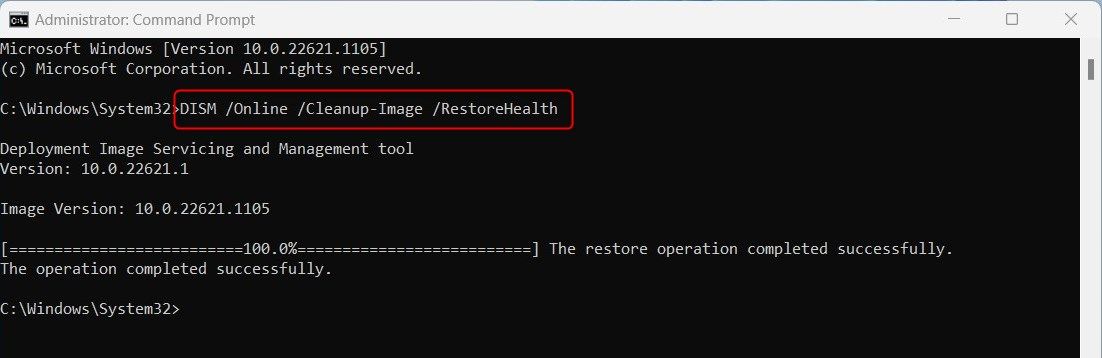
DISM /Online /Cleanup-Image /RestoreHealth
- Appuyez sur Entrée et attendez que le processus se termine.

Après cela, redémarrez votre ordinateur et essayez à nouveau d’accéder à MSINFO32 – avec un peu de chance, cela fonctionnera maintenant !
4. Réparer les fichiers système corrompus avec la commande SFC
Si la restauration des fichiers système manquants avec DISM n’a pas fonctionné, vous pouvez également essayer d’utiliser l’outil System File Checker (SFC) pour réparer les fichiers système corrompus.
L’outil recherche les fichiers système Windows endommagés ou corrompus et les remplace par des copies fraîches provenant d’un dossier mis en cache. Pour utiliser cet outil en ligne de commande, procédez comme suit :
- Ouvrez à nouveau une fenêtre d’invite de commande élevée.
- Tapez la ligne de commande ci-dessous et appuyez sur Entrée.
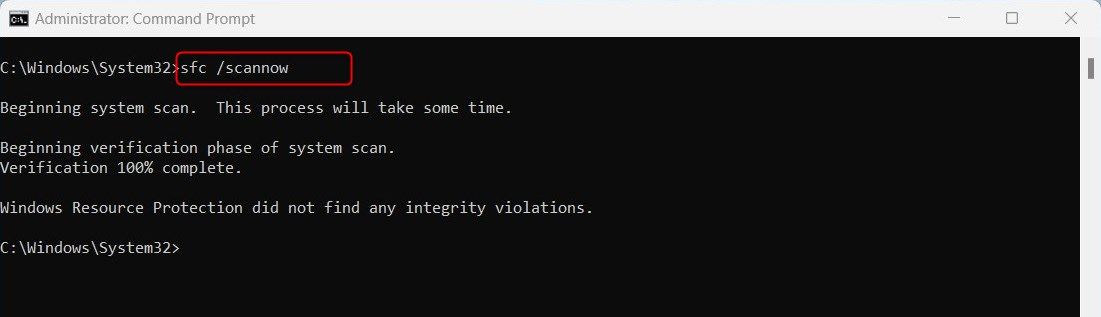
sfc /scannow
- Appuyez maintenant sur Entrée pour vérifier et réparer les fichiers système corrompus.

Il faudra un certain temps pour que le processus soit terminé. Une fois le processus terminé, redémarrez votre ordinateur et voyez si le problème est résolu.
5. Désactivez temporairement votre logiciel de sécurité
Si vous avez toujours des problèmes, il se peut que votre logiciel de sécurité bloque MSINFO32. Pour vérifier si c’est le cas, essayez de désactiver temporairement Windows Defender (ou toute autre application de sécurité que vous utilisez) et voyez si vous pouvez accéder à MSINFO32 maintenant.
Si cela fonctionne, vous devrez configurer vos paramètres de sécurité pour que MSINFO32 puisse fonctionner.
6. Vérifiez le service Windows Management Instrumentation
Ensuite, vous devez vérifier si le service Windows Management Instrumentation est en cours d’exécution. Ce service permet de contrôler la façon dont les différents programmes communiquent entre eux et accèdent aux ressources système dont ils ont besoin.
Pour vérifier cela, suivez les étapes ci-dessous :
- Appuyez sur Win + R sur votre clavier pour ouvrir la boîte de dialogue Exécuter.
- Tapez services.msc dans la zone de texte et appuyez sur Entrée.
- Dans la fenêtre Services, faites défiler la liste jusqu’à Windows Management Instrumentation et vérifiez que le démarrage est réglé sur Automatique.
- Si ce n’est pas le cas, double-cliquez dessus et sélectionnez Automatique dans le menu déroulant sous Type de démarrage.
- Vérifiez également que le service est en cours d’exécution. Si ce n’est pas le cas, cliquez sur Démarrer.
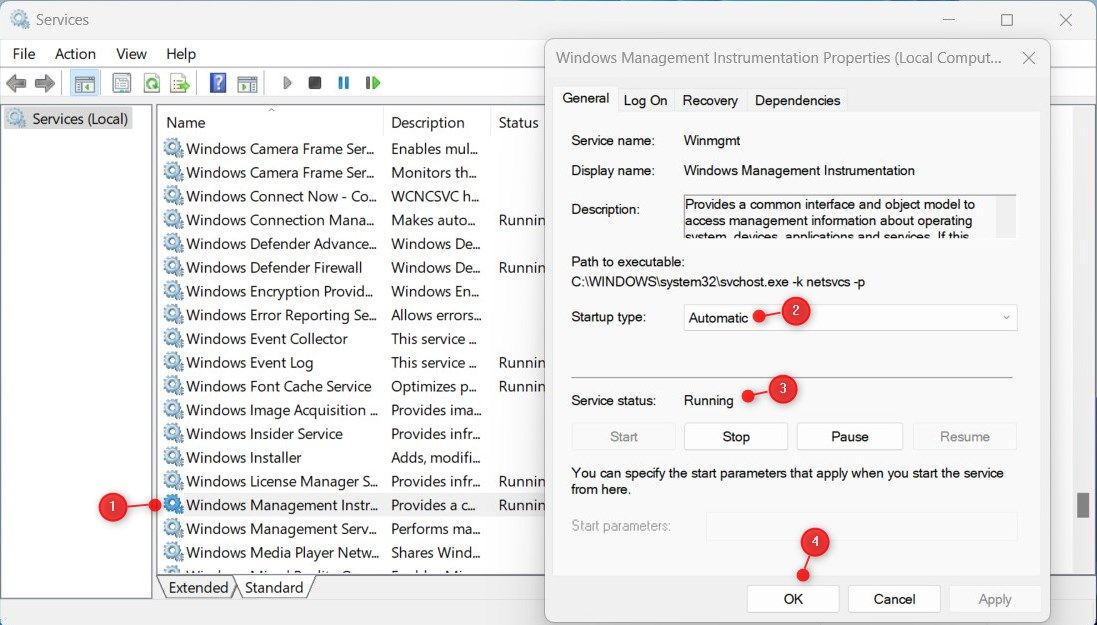
- Enfin, cliquez sur Appliquer > ; OK pour enregistrer vos modifications.

Après avoir suivi les étapes ci-dessus, redémarrez votre ordinateur et vérifiez si cela résout le problème.
7. Effectuez une restauration du système
Enfin, si tout le reste échoue, la dernière chose à essayer est de restaurer votre système à un point antérieur. C’est pourquoi il est important de créer un point de restauration dans Windows 11 avant d’effectuer des changements majeurs (comme l’installation d’une application). Cela ramènera votre ordinateur à un point antérieur dans le temps et pourra résoudre tout problème sous-jacent empêchant MSINFO32 de fonctionner correctement.
Pour exécuter une restauration du système, suivez ces étapes :
- Tapez restaurer dans le champ de recherche du menu Démarrer et sélectionnez Créer un point de restauration.
- Cliquez sur le Restauration du système bouton.
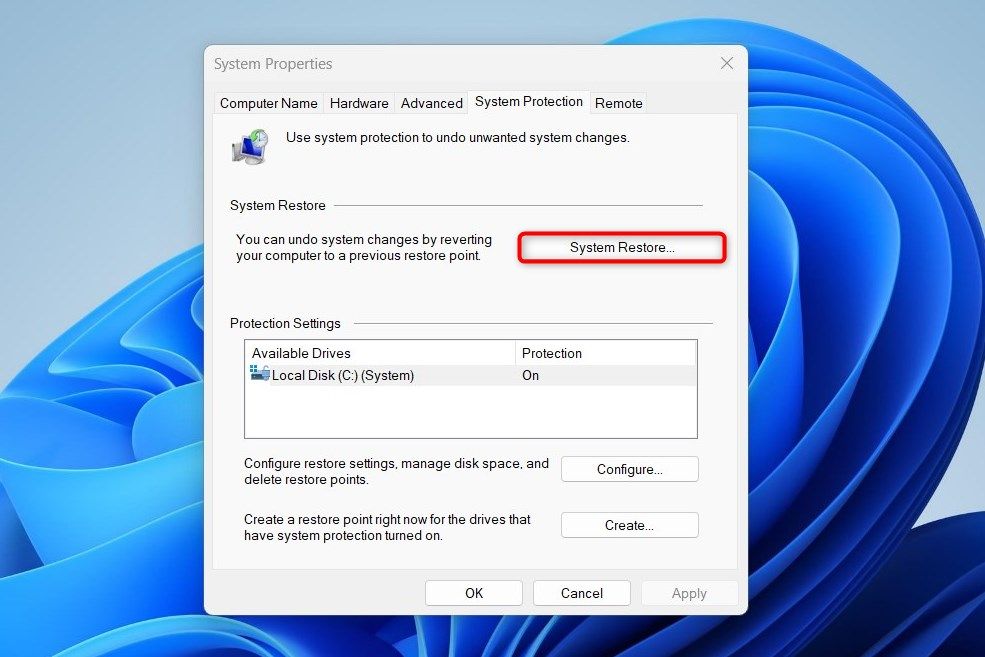
- Sélectionnez un point de restauration dans la liste et cliquez sur Suivant.
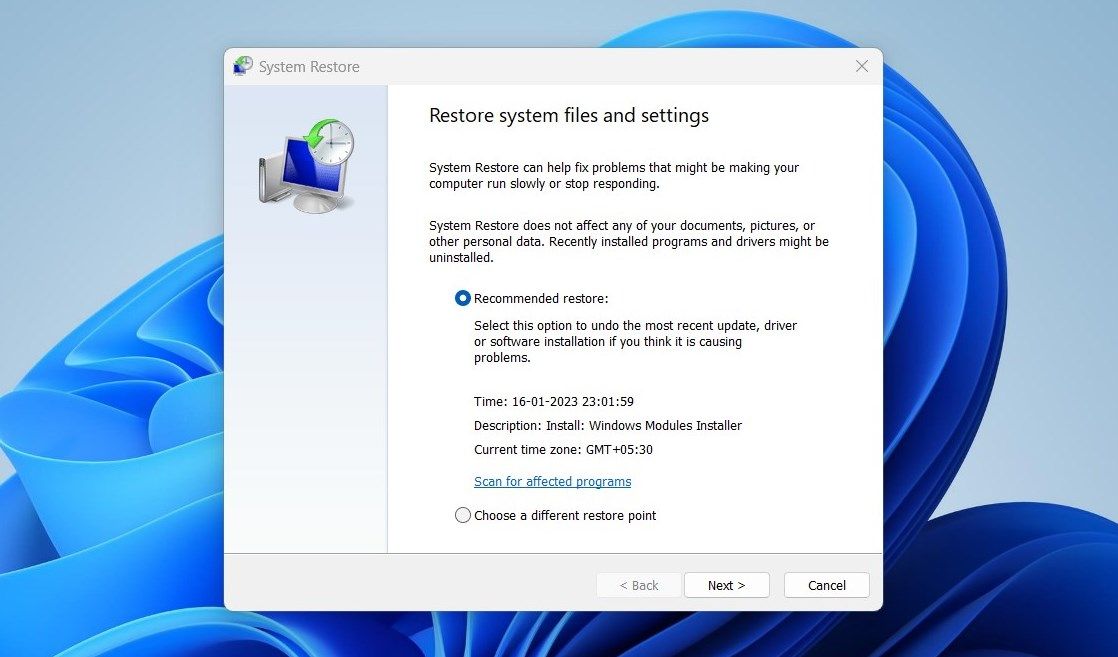
- Suivez les invites pour terminer le processus de restauration du système.


Une fois cette opération terminée, redémarrez votre ordinateur et essayez à nouveau d’accéder à MSINFO32. Maintenant, cela devrait fonctionner.
Faire fonctionner à nouveau l’outil d’information système
Les informations système sont un outil puissant qui vous fournit de nombreux détails sur votre ordinateur, mais des fichiers système corrompus ou manquants peuvent le rendre inutilisable. Dans ce cas, ces solutions de contournement devraient vous aider à résoudre le problème.