

GeForce Experience est une application utile qui peut vous aider à optimiser les jeux si vous possédez un PC avec un GPU NVIDIA. Cependant, une erreur avec le code « 0x0001 » empêche certains utilisateurs d’utiliser GeForce Experience, et elle est accompagnée d’un message qui dit simplement « Quelque chose s’est mal passé ».
Si votre GeForce Experience souffre du code d’erreur 0x0001, vous serez totalement incapable de l’exécuter. Voici donc comment corriger l’erreur 0x0001 pour GeForce Experience sous Windows 10 et 11.
1. Vérifiez si tous les services NVIDIA requis sont activés et en cours d’exécution.
L’erreur 0x0001 peut apparaître parce que certains services NVIDIA requis par GeForce Experience ne sont pas activés et ne fonctionnent pas. Il existe de nombreux services NVIDIA que vous devez vérifier, voici comment procéder :
- Pour accéder à la boîte de recherche, appuyez sur Win + S.
- Entrez Services dans l’utilitaire de recherche de fichiers et d’applications.
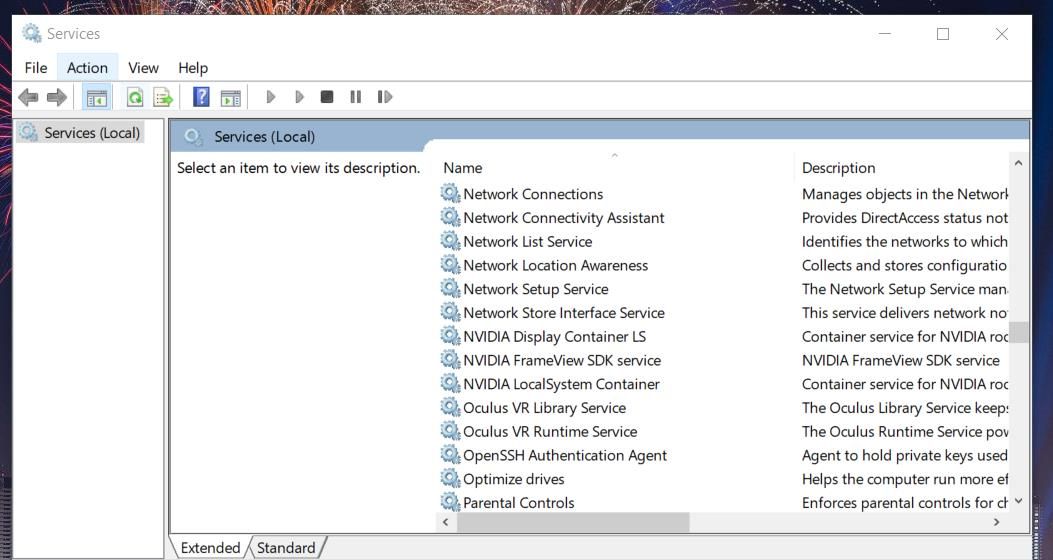
- Cliquez sur le bouton Services L’application que l’outil de recherche trouve.
- Ensuite, double-cliquez sur le service NVIDIA Display Container LS.
- Si le service NVIDIA Display Container LS est désactivé, sélectionnez Automatique sur son Type de démarrage menu.
- Cliquez sur l’icône du service NVIDIA Display Container LS. Démarrer pour l’exécuter.
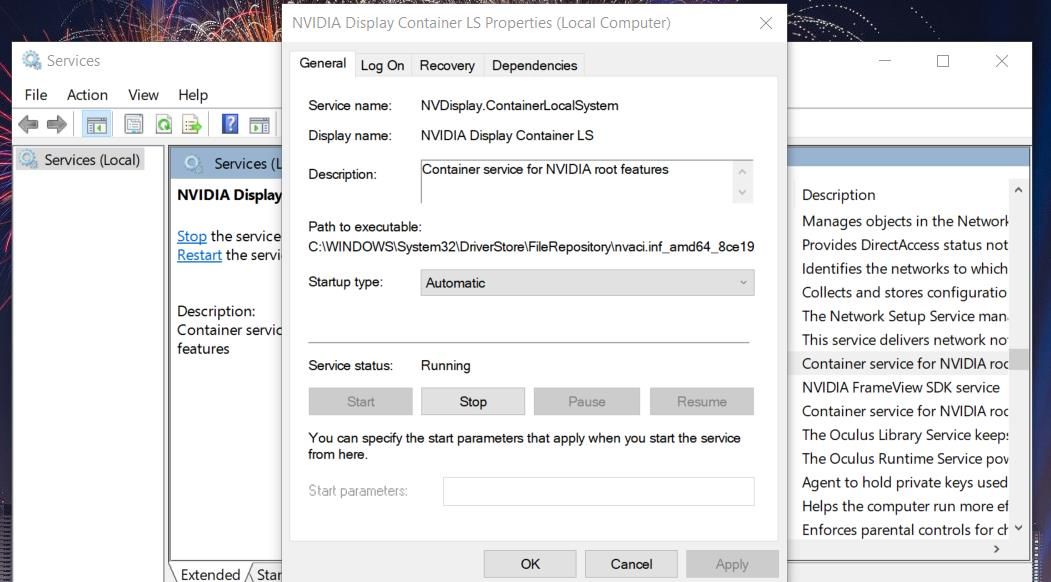
- Appuyez sur le bouton Appliquer et cliquez sur OK.
- Répétez les étapes cinq à sept pour les services NVIDIA Telemetry Container et NVIDIA LocalSystem Container.


Vérifiez et démarrez également les services NVIDIA NetworkService Container, GeForce Experience Service et Geforce Experience Backend Service si vous les trouvez. Cependant, configurez ces services avec les options de démarrage suivantes :
- NVIDIA Geforce Experience Backend – Automatique (démarrage différé)
- NVIDIA GeForce Experience – Automatique (démarrage différé)
- Conteneur NVIDIA NetworkService – Manuel
Si tous ces services NVIDIA sont déjà en cours d’exécution, vous pouvez les redémarrer à la place. Faites un clic droit sur un service NVIDIA et sélectionnez Stop. Ensuite, cliquez à nouveau avec le bouton droit de la souris pour sélectionner son Démarrer option.
2. Autorisez les services de conteneurs NVIDIA à interagir avec le bureau.
Certains utilisateurs de GeForce Experience ont confirmé que le fait d’autoriser les services de conteneurs NVIDIA à interagir avec le bureau peut résoudre l’erreur 0x0001. Ces utilisateurs ont sélectionné un Autoriser le service à interagir avec le bureau pour les services NVIDIA. Voici comment vous pouvez sélectionner cette option dans Windows 11/10 :
- Ouvrez les services en suivant les instructions des étapes 1 à 3 ci-dessus.
- Double-cliquez sur Conteneur d’affichage NVIDIA dans la fenêtre Services.
- Sélectionnez le Connexion tab.
- Cliquez sur le bouton Compte système local si cette option n’est pas actuellement sélectionnée.
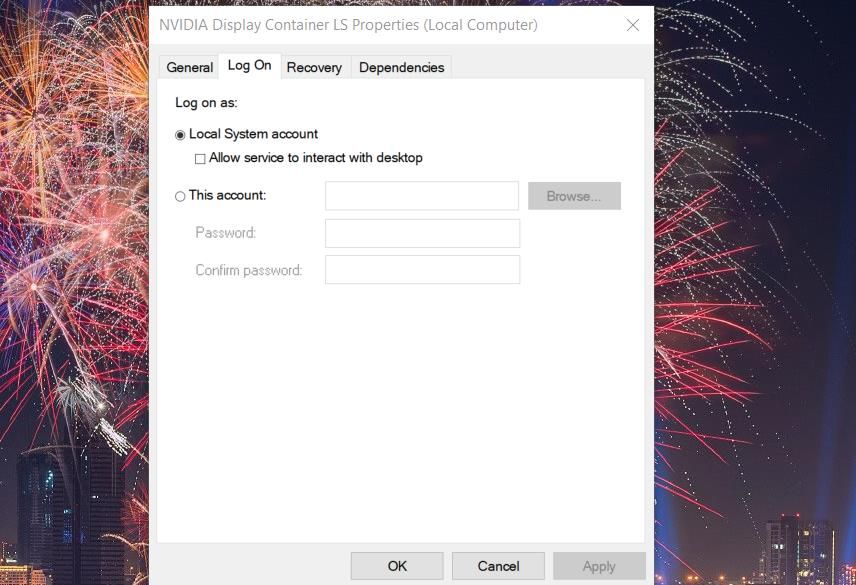
- Sélectionnez l’onglet Autoriser le service à interagir avec le bureau case à cocher.
- Cliquez sur Appliquer > ; OK pour définir la nouvelle option de connexion.
- Répétez les étapes deux à six pour les services NVIDIA Telemetry Container, NVIDIA NetworkService Container et NVIDIA LocalSystem Container.

3. Modifiez la clé CurrentVersion dans le registre Windows.
L’erreur 0x0001 peut être causée par une anomalie du registre pour la clé CurrentVersion. CurrentVersion clé. Les utilisateurs ont pu résoudre le problème en ajoutant les barres obliques inverses manquantes aux valeurs de données pour quelques chaînes de cette clé. Vous pouvez appliquer cette résolution potentielle en suivant les étapes suivantes :
- Trouvez l’Éditeur du Registre en activant la boîte de recherche de Windows et en entrant un mot de passe. regedit mot-clé là.
- Cliquez sur Editeur de registre dans les résultats de la recherche pour ouvrir Regedit. Voir comment ouvrir Regedit pour plus de méthodes.
- Effacez l’emplacement actuel du registre dans la barre d’adresse de Regedit.
- Ouvrez le CurrentVersion en entrant cet emplacement dans la barre d’adresse et en appuyant sur Retourner à:
Computer\HKEY_LOCAL_MACHINE\SOFTWARE\Microsoft\Windows\CurrentVersion - Ensuite, double-cliquez sur le ProgramFilesDir string.
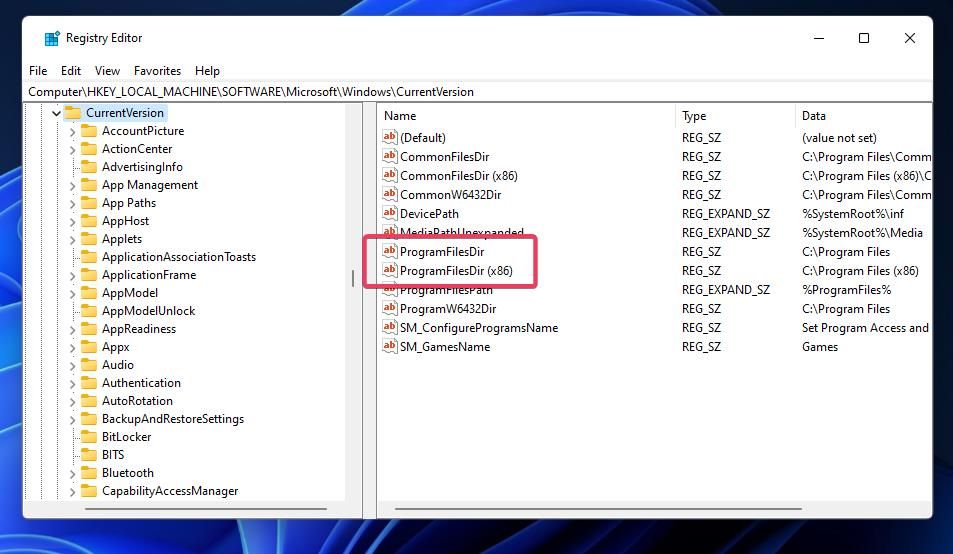
- La valeur correcte pour le champ ProgramFilesDir La chaîne est C:\Program Files. Si une barre oblique inverse manque dans ces données, entrez C:\Program Files dans le Valeur boîte.
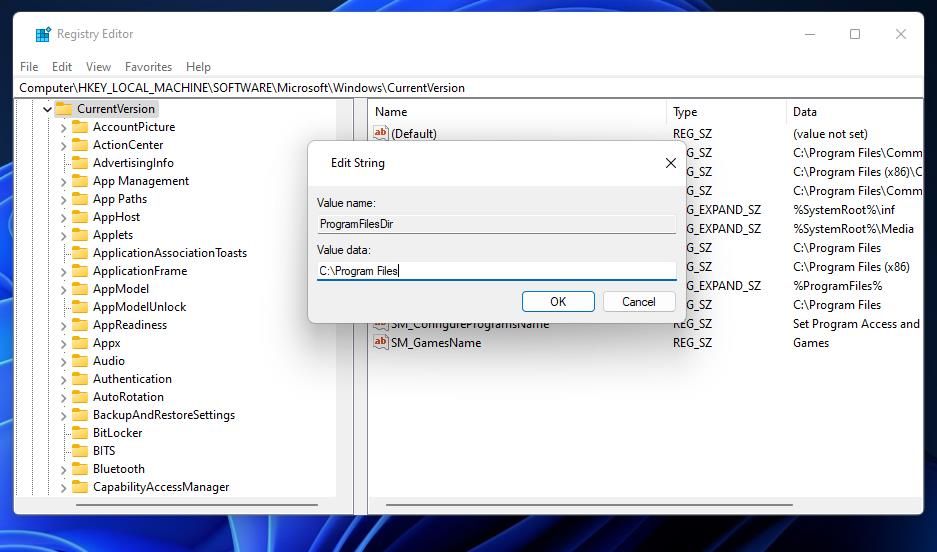
- Sélectionnez OK pour définir la nouvelle valeur.
- Double-cliquez sur l’icône ProgramFilesDir (x86) string.
- La valeur de cette chaîne doit être fixée à C:\Program Files (x86). Ajoutez une barre oblique inverse à cette valeur de chaîne si elle est manquante, puis cliquez sur le bouton OK option.
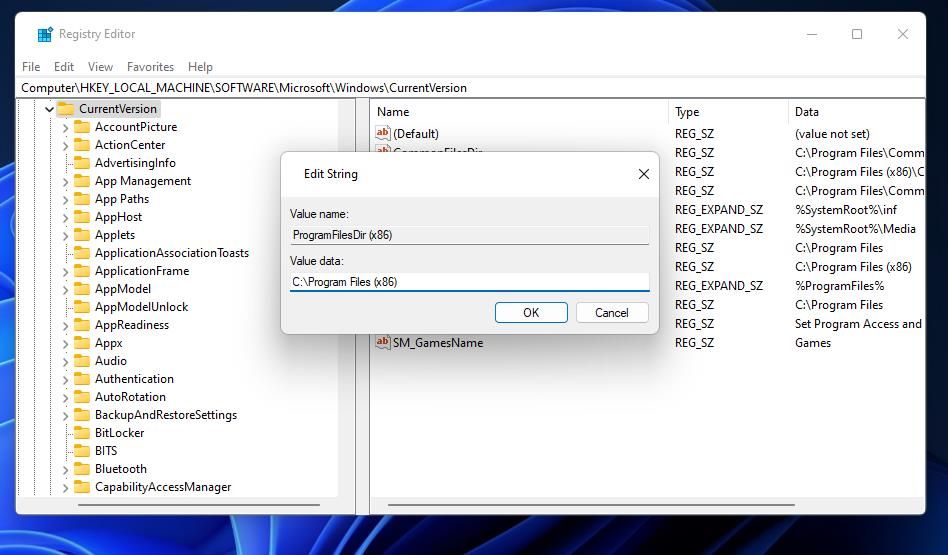
- Redémarrez Windows après avoir modifié la chaîne CurrentVersion Clé de registre.


4. Réinstallez GeForce Experience
Les fichiers GeForce Experience corrompus sont une autre cause potentielle de l’erreur 0x0001. En tant que telle, la réinstallation de GeForce Experience donnera à l’application une nouvelle ardoise pour travailler, et peut vous aider à résoudre ce message d’erreur ennuyeux. Voici comment vous pouvez réinstaller GeForce Experience sur un PC Windows 11/10 :
- Ouvrez l’applet de désinstallation du Panneau de configuration en utilisant la méthode décrite dans la section Comment ouvrir le programme et les fonctionnalités.
- Sélectionnez GeForce Experience dans Programmes et fonctionnalités.
- Cliquez sur le bouton Désinstaller/Modifier option.
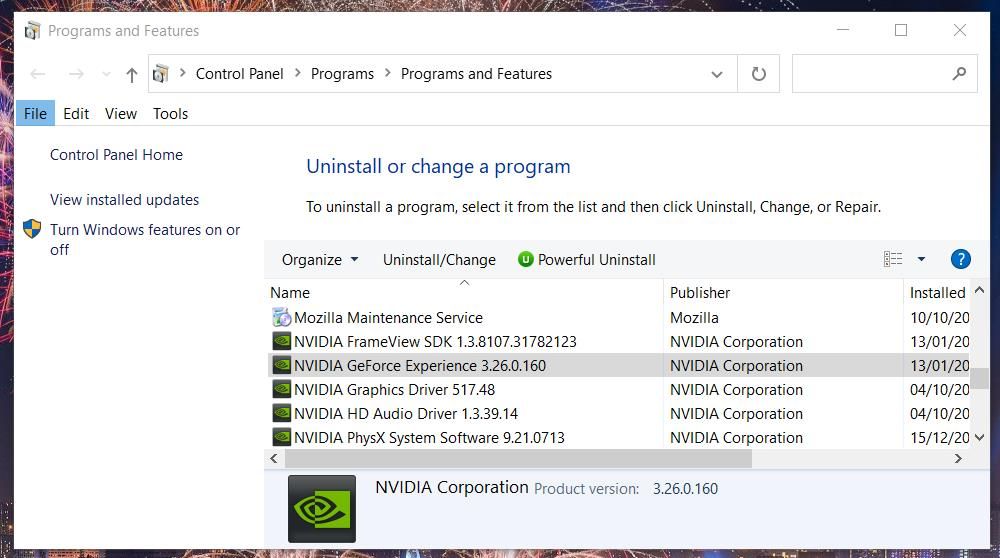
- Sélectionnez Désinstaller dans la boîte de dialogue de confirmation pour supprimer GeForce Experience.
- Affichez la page de téléchargement de GeForce Experience.
- Cliquez sur l’icône de GeForce Experience Télécharger maintenant bouton.
- Faites apparaître l’onglet de votre navigateur qui affiche les fichiers téléchargés, et double-cliquez sur le fichier GeForce_Experience Le fichier de configuration est là. Ctrl + J est le raccourci clavier permettant d’ouvrir l’onglet Téléchargements dans Chrome, Opera, Firefox et Edge.
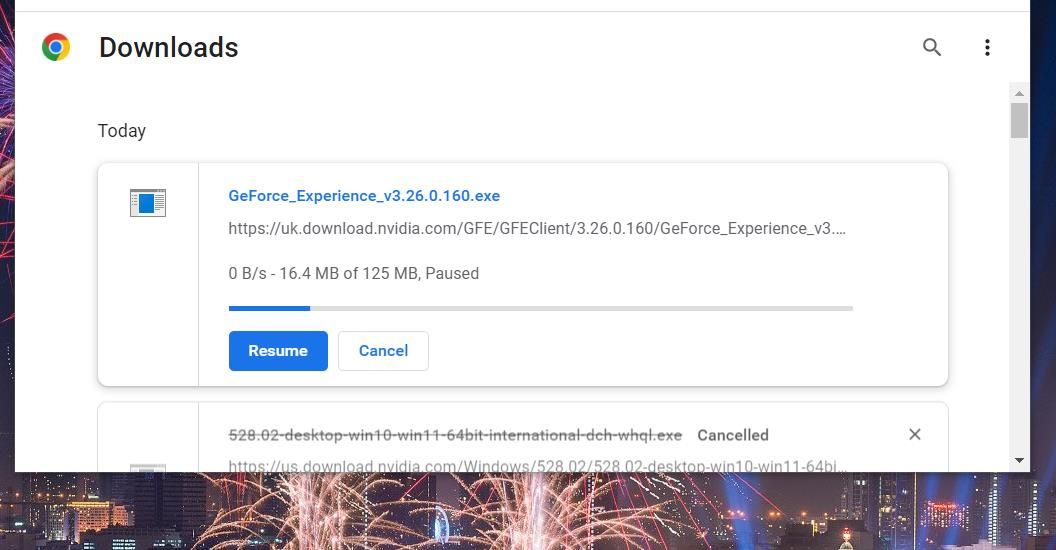
- Passez par l’assistant d’installation de GeForce Experience pour réinstaller le logiciel.


5. Mettez à jour le pilote graphique NVIDIA de votre PC.
Si votre carte graphique NVIDIA a un pilote obsolète, mettez à jour le pilote avec le dernier disponible. Vous pouvez le faire en utilisant l’une des méthodes décrites dans notre guide sur la mise à jour des pilotes NVIDIA sous Windows. Nous vous recommandons de télécharger manuellement le dernier pilote pour votre GPU via le site Web de NVIDIA.
6. Réinstallez le pilote graphique NVIDIA
Si vous n’avez pas besoin de mettre à jour votre pilote graphique, pensez à réinstaller le pilote actuel. Vous pouvez désinstaller un pilote NVIDIA avec l’utilitaire Display Driver Uninstaller. Notre guide sur la façon d’installer et de réinstaller proprement les pilotes graphiques comprend des instructions sur la façon d’utiliser cet outil.
Pour obtenir un pilote de remplacement, ouvrez la page de téléchargement de NVIDIA. Sélectionnez le modèle de votre carte graphique et la version de votre système d’exploitation dans les menus déroulants, puis cliquez sur l’icône de remplacement. Recherche option. Cliquez sur Télécharger pour obtenir le dernier paquet de pilotes pour votre GPU. Vous pouvez ensuite double-cliquer sur le fichier du pilote NVIDIA téléchargé pour ouvrir le programme d’installation et réinstaller le pilote.

7. Désinstaller tout logiciel VPN actif
Si vous utilisez un logiciel VPN, il se peut qu’il soit à l’origine d’une rupture de connexion pour GeForce Experience. Pensez au moins à désactiver le VPN avant de réessayer d’accéder à l’application NVIDIA. Cependant, la désinstallation du logiciel VPN via le programme et les fonctionnalités résoudra plus probablement les problèmes de GeForce Experience causés par celui-ci.
Optimisez à nouveau vos jeux avec GeForce Experience
Les résolutions du code d’erreur potentiel 0x0001 présentées dans ce guide ont fonctionné pour de nombreux utilisateurs de NVIDIA GeForce Experience qui avaient besoin de résoudre ce problème sous Windows 11/10. Il y a donc de fortes chances que l’une d’entre elles permette de corriger ce code d’erreur sur votre PC également. Vous pourrez alors à nouveau optimiser vos jeux avec l’application NVIDIA GeForce Experience.