


Il existe plusieurs façons de lire des vidéos sur votre ordinateur, notamment à l’aide de lecteurs vidéo intégrés, d’autres logiciels de lecture multimédia ou de plugins de navigateur. Vous pouvez également lire une vidéo à l’aide d’un simple script Python que vous pouvez exécuter sur la ligne de commande.
Vous pouvez lire des fichiers vidéo en Python à l’aide du module cv2. Ce module offre de nombreuses fonctions qui vous permettent d’afficher des fichiers vidéo de différents formats. Il s’agit notamment de charger la vidéo, de l’afficher à l’écran et de contrôler sa lecture.
Qu’est-ce que le module cv2 en Python ?
Le module cv2 est une bibliothèque Python open-source que vous pouvez utiliser pour traiter des images et des vidéos. Il vous permet de lire, de manipuler et d’afficher des fichiers image et vidéo dans différents formats.
Le module cv2 est développé au-dessus d’OpenCV (Open Source Computer Vision Library), qui est également open-source. Il fournit des outils prédéfinis pour faciliter la détection d’objets et la reconnaissance de visages.
Si vous n’êtes pas familier avec Python, vous pouvez apprendre d’autres astuces pour écrire un meilleur code Python. Vous pouvez également explorer d’autres dépôts Python sur GitHub.
Comment ouvrir une nouvelle fenêtre de lecteur vidéo en utilisant cv2
Vous pouvez ouvrir une nouvelle fenêtre à l’aide de ce script Python. La fenêtre jouera la vidéo sélectionnée.
Vous pouvez voir l’exemple en utilisant ce repro GitHub.
- Dans un nouveau script Python appelé videoPlayer.py, importez le module cv2 au début du fichier :
import cv2 - Dans une nouvelle fonction appelée playVideo(), utilisez le module cv2 pour ouvrir une nouvelle fenêtre vide :
 def playVideo():
cv2.namedWindow("Empty Window", cv2.WINDOW_NORMAL) - Redimensionnez votre fenêtre à la largeur et à la hauteur souhaitées :
cv2.resizeWindow("Empty Window", 270, 480) - Utilisez la fonction waitKey() du module pour attendre indéfiniment toute entrée de l’utilisateur. Cela vous permettra d’appuyer sur certaines touches telles que la touche Echap lorsque la fenêtre est ouverte :
cv2.waitKey(0) - Lorsque l’utilisateur appuie sur une touche, utilisez la fonction destroyAllWindows() pour fermer la fenêtre :
cv2.destroyAllWindows() - Appeler la fonction playVideo() à la fin du script :
playVideo() - Sur une ligne de commande, naviguez jusqu’au dossier dans lequel vous avez stocké votre script Python. Par exemple :
cd Desktop - Utilisez la commande python pour exécuter le script Python et afficher le lecteur de fenêtres :
python videoPlayer.py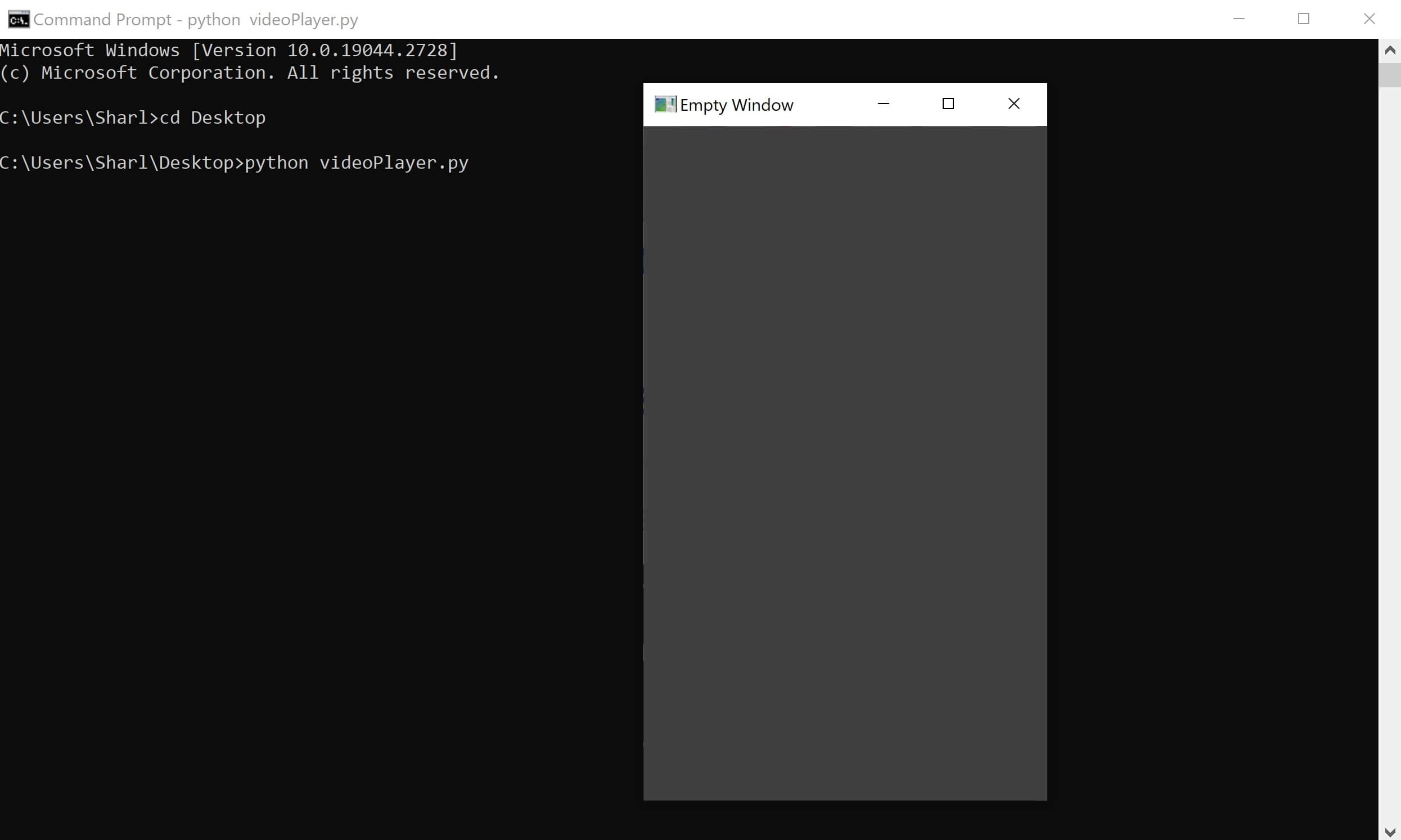

Comment lire un fichier local choisi à l’aide de la fenêtre du lecteur vidéo
Utilisez la fenêtre vide du lecteur pour lire une vidéo stockée sur votre ordinateur local.
- Modifier la fonction playVideo(). Au début de la fonction, demander à l’utilisateur d’entrer le chemin d’accès à un fichier vidéo :
file = input("Enter the path to the MP4 video file: ") - Créer un nouvel objet de capture vidéo à partir du fichier sélectionné. Cet objet représente la vidéo elle-même, et vous pouvez l’utiliser pour accéder aux images qui composent la vidéo. Initialiser et ouvrir la capture vidéo :
cap = cv2.VideoCapture(file) - Après avoir créé et redimensionné la fenêtre, utilisez une boucle pour vérifier si l’objet de capture vidéo est initialisé et ouvert :
   cv2.namedWindow("Video Player", cv2.WINDOW_NORMAL)
  cv2.resizeWindow("Video Player", 270, 480)

while(cap.isOpened()): - À l’intérieur de la boucle while, utilisez la fonction read() pour lire l’image suivante de la vidéo. La fonction renvoie l’état de réussite de la lecture de l’image et la valeur de l’image actuelle :
success, frame = cap.read() - Si la lecture de l’image a réussi, utilisez la fonction imshow() pour afficher l’image dans la fenêtre :
     if success:
cv2.imshow('Video Player', frame) - Remplacer la fonction waitKey(). Si l’utilisateur appuie sur la touche q du clavier, ou appuie sur la touche X en haut à droite de la fenêtre, fermer le lecteur vidéo :
       quitButton = cv2.waitKey(25) & 0xFF == ord('q')
      closeButton = cv2.getWindowProperty('Video Player', cv2.WND_PROP_VISIBLE) < 1

     if quitButton or closeButton:
break - Ajouter une instruction « else » pour vérifier si la lecture de l’image n’a pas réussi. En cas d’échec, sortir de la boucle while pour éviter toute erreur d’exécution :
       else:
break - Après la boucle while, arrêtez la capture et la vidéo, et fermez la fenêtre :
   cap.release()
cv2.destroyAllWindows() - Sur une ligne de commande, naviguez jusqu’au dossier dans lequel vous avez stocké votre script Python. Par exemple :
cd Desktop - Utilisez la commande python pour exécuter le script Python :
python videoPlayer.py - Saisissez le chemin d’accès à votre fichier mp4 pour lancer la lecture de la vidéo :
C:\Users\Sharl\Desktop\script\DogWithDragons.mp4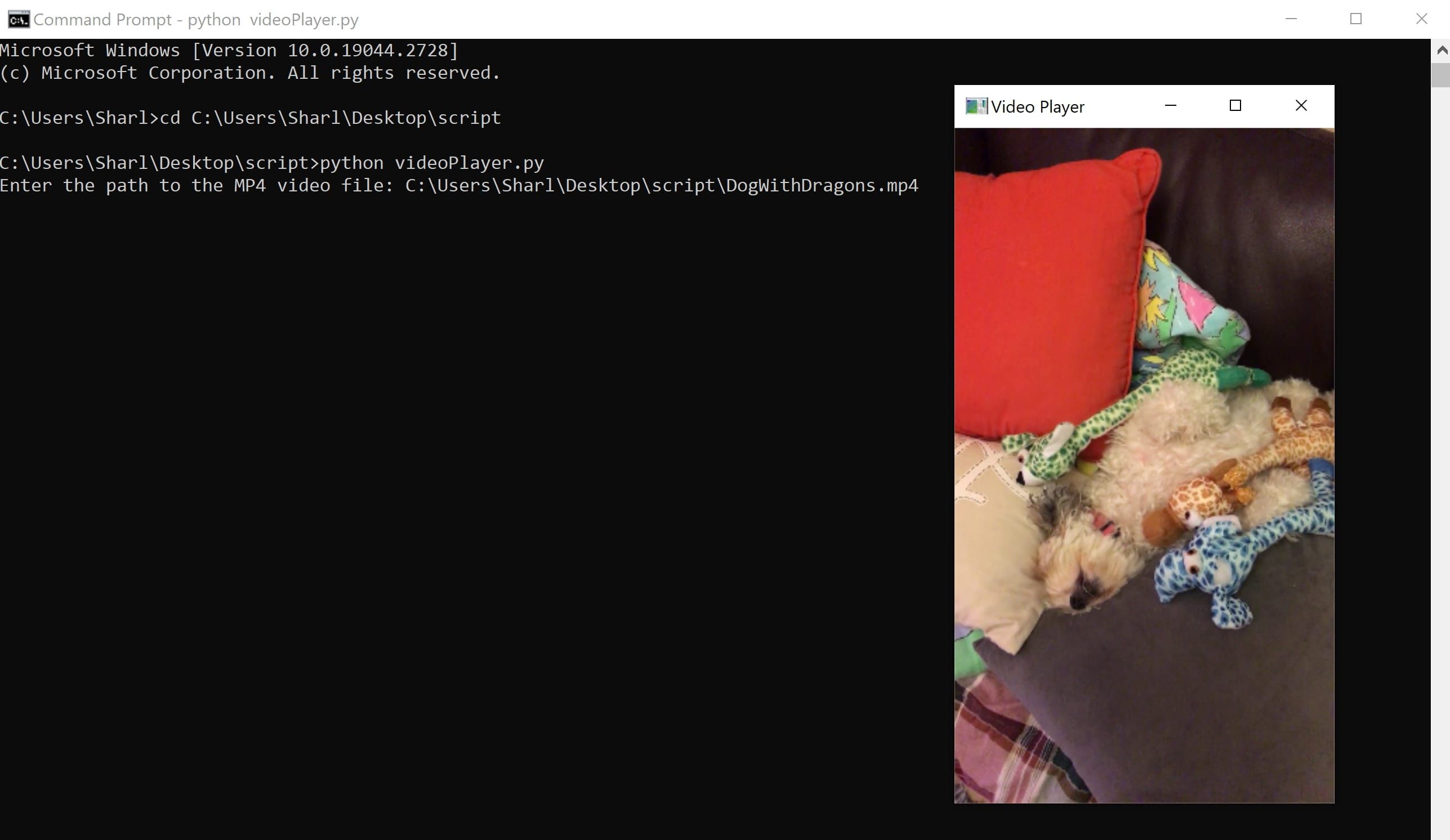

Lire des vidéos en Python
La lecture d’un fichier vidéo n’est qu’une des nombreuses choses utiles et intéressantes que vous pouvez accomplir avec un script Python. Pour continuer à améliorer vos compétences et à développer vos capacités, il est important de continuer à vous entraîner en utilisant d’autres projets que vous pouvez créer.