


Au début des années 2000, vous aviez besoin d’un antivirus tiers pour protéger votre PC Windows. Aujourd’hui, Microsoft Defender est inclus dans Windows 11 via l’application Windows Security. Vous pouvez également le télécharger indépendamment si vous disposez d’un abonnement à Microsoft 365.
Mais que faire si, en le lançant, vous rencontrez l’erreur « Le service Microsoft Defender n’a pas pu être démarré » ? Cette erreur se produit si le service Windows Defender est désactivé ou en raison d’une clé de registre associée corrompue dans le registre Windows.
Pour démarrer Windows Defender et protéger votre PC, suivez ces étapes de dépannage rapide pour résoudre l’erreur.
1. Vérifier et configurer le service Windows Defender pour qu’il démarre automatiquement

Windows Defender peut cesser de fonctionner si le service Windows Defender ne fonctionne pas. Vous pouvez vérifier l’état du service à l’aide de l’application Services. S’il est arrêté, réglez-le pour qu’il démarre automatiquement et voyez si cela résout le problème.
Pour reconfigurer le service Windows Defender :
- Appuyez sur Win + R pour ouvrir Exécuter.
- Type services.msc et cliquez sur OK pour ouvrir le Services app.
- Ensuite, localisez et cliquez avec le bouton droit de la souris sur Service Windows Defender ou Pare-feu Windows Defender.
- Sélectionner Propriétés. Vous pouvez également double-cliquer sur le nom du service pour accéder à ses propriétés.
- Dans la fenêtre Propriétés , cliquez sur le bouton Type de démarrage et sélectionnez Automatique.
- Cliquez Appliquer et OK pour enregistrer les modifications.
- Fermer le Services et redémarrez votre système. Au redémarrage, lancez Windows Defender pour voir si l’erreur est résolue.
2. Vérifier et désactiver les programmes de sécurité tiers
Les différentes solutions antivirus ne fonctionnent pas bien ensemble, et Windows Defender ne fait pas exception à la règle. Bien que Microsoft indique que vous pouvez utiliser son outil de sécurité en même temps qu’une autre solution antivirus, il peut y avoir des complications si vous souhaitez utiliser Windows Defender comme solution de sécurité principale.
Pour résoudre le problème, vérifiez si vous avez installé une autre solution antivirus. Même si vous n’en avez pas installé, votre ordinateur Windows peut en avoir une préinstallée. Si c’est le cas, désinstallez le programme antivirus à l’aide du Panneau de configuration et de l’application Paramètres.
Veillez à quitter l’application de sécurité depuis la barre d’état système avant de la désinstaller. Supprimez également les extensions de navigateur et autres modules complémentaires qui font partie du programme de sécurité. Une fois l’application désinstallée, redémarrez votre PC et vérifiez s’il y a des améliorations.
3. Modifier la valeur du registre WinDefend
Cette erreur peut également se produire si le service Windows Defender est désactivé dans le registre Windows. Pour y remédier rapidement, vous devez modifier la clé WinDefend et éditer la valeur Start pour activer Windows Defender.
Pour activer le service WinDefend dans l’éditeur du registre :
- Appuyer sur Win + R pour ouvrir Exécuter.
- Type regedit et cliquez sur OK ouvrir Éditeur de registre.
- Dans l’éditeur du registre, naviguez jusqu’à l’emplacement suivant :
HKEY_LOCAL_MACHINE\SYSTEM\CurrentControlSet\Services\WinDefend - Ensuite, prenez possession de la clé de registre WinDefend. Si vous n’en prenez pas possession, vous rencontrerez l’erreur Access denied or cannot edit Start (accès refusé ou impossible de modifier le démarrage).
- Dans le panneau de droite, localisez et cliquez avec le bouton droit de la souris sur la clé de registre WinDefend. Démarrer valeur.
- Sélectionnez Modifier pour ouvrir la fenêtre Modifier une valeur DWORD dialogue.
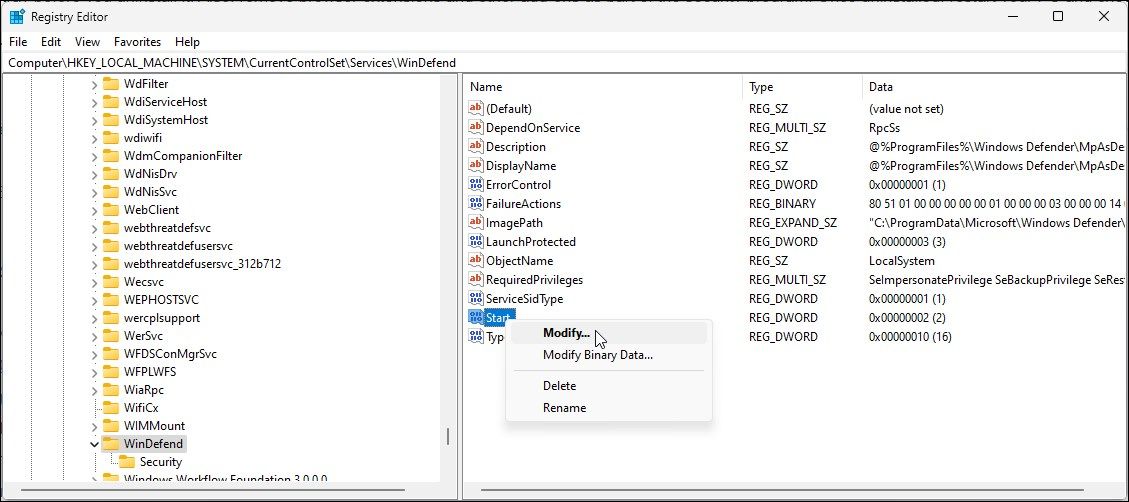
- Lorsqu’il est désactivé, le champ de données Valeur peut avoir 4 comme valeur actuelle. Type 2 et cliquez sur OK pour enregistrer la modification.
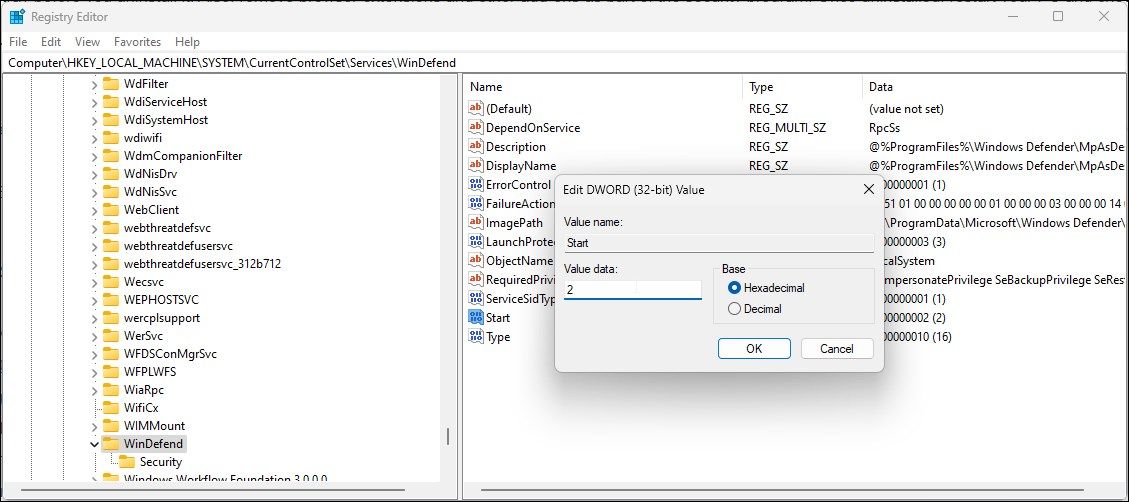
- Fermez l’éditeur de registre et redémarrez votre PC. Après le redémarrage, lancez Windows Defender et vérifiez s’il y a des améliorations.


4. Exécutez l’utilitaire System File Checker
L’utilitaire System File Checker peut trouver et résoudre les problèmes liés à votre fichier système et les remplacer si nécessaire. Si l’erreur est due à un fichier système corrompu, vous pouvez utiliser l’utilitaire de ligne de commande System File Checker pour résoudre le problème.
Exécutez l’utilitaire System File Checker dans une invite de commande élevée. Attendez la fin de l’analyse et corrigez les éventuels problèmes liés aux fichiers système.
5. Réparez Windows Réinstallez
Une installation propre peut résoudre la plupart des problèmes de votre ordinateur Windows. Cependant, vous devrez également vous occuper de la sauvegarde des données et réinstaller toutes les applications après une installation propre.
Pour remédier à ce problème, vous pouvez effectuer une réinstallation de réparation de Windows. De cette façon, vous pouvez réinstaller Windows sans affecter vos fichiers personnels et vos applications. Une réinstallation de réparation peut résoudre de nombreux problèmes critiques que l’application System File Checker n’est pas en mesure de résoudre.
Corriger l’erreur Windows Defender « Le service n’a pas pu être démarré » sur Windows
Windows Defender peut cesser de fonctionner si les services associés ne sont pas en cours d’exécution. Vous pouvez redémarrer manuellement le service et le configurer pour qu’il s’exécute automatiquement. La modification de la valeur Start de la clé WinDefend dans l’Éditeur du Registre devrait activer le service et corriger l’erreur.
Si le problème persiste, optez pour un antivirus tiers. Il existe de nombreuses offres gratuites et premium avec des fonctionnalités supplémentaires telles que VPN, bloqueur de publicité, modules complémentaires pour le web, et bien d’autres encore.