

Microsoft PowerPoint est l’un des outils les plus populaires pour créer des présentations et des diaporamas. Bien que PowerPoint domine la catégorie des logiciels de présentation, vous ne connaissez peut-être pas encore ses fonctionnalités les plus précieuses.
Examinons les fonctions les plus remarquables de Microsoft PowerPoint que vous n’utilisez peut-être pas, mais que vous devriez absolument utiliser.
1. Co-auteur
Comme son nom l’indique, la coécriture vous permet, à vous et à vos collègues, de travailler collectivement sur une présentation PowerPoint. Cette fonction est très utile lorsque vous faites partie d’une équipe et que vous souhaitez collaborer à une présentation PowerPoint. Voici les étapes détaillées de l’utilisation de la coautorisation dans PowerPoint :
- Cliquez sur l’icône Partager dans le coin supérieur droit de Microsoft PowerPoint.
- Cliquez sur Partager… puis sélectionnez votre compte OneDrive. Si vous ne préférez pas utiliser votre compte OneDrive, vous pouvez également choisir une autre méthode.
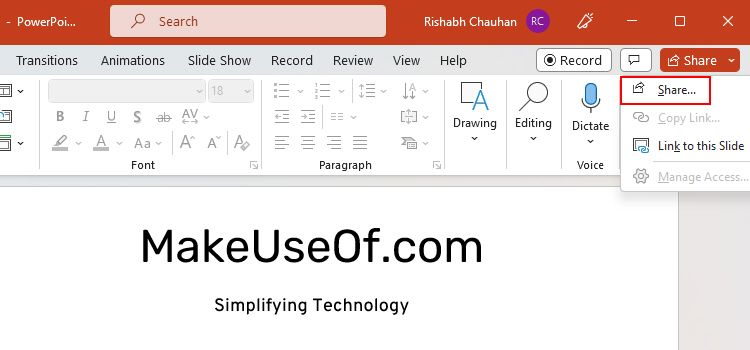
- Si vous disposez de l’adresse électronique du membre de votre équipe, saisissez-la dans le champ Envoyer le lien boîte.
- Une fois que vous êtes prêt à partager, cliquez sur le bouton Envoyer bouton.

C’est tout ce que vous avez à faire. La prochaine fois que quelqu’un rejoindra la présentation, vous verrez ses changements en temps réel.
Microsoft vous offre de nombreuses possibilités de personnaliser les paramètres de partage de PPT. Vous pouvez cliquer sur l’icône crayon icône et puis Paramètres de partage pour y accéder.
2. Concepteur PowerPoint
La fonction de PowerPoint pilotée par l’IA, appelée Concepteur PowerPoint, vous aide à transformer l’apparence de votre PPT. Lorsque vous ajoutez une nouvelle diapositive ou modifiez le contenu d’une diapositive existante, le Concepteur analyse le contenu. Il commence alors à suggérer des idées de conception qui correspondent au contenu de votre PPT.
Si vous manquez souvent d’inspiration en matière de conception, vous devriez apprendre à utiliser la fonction Designer de PowerPoint pour vous aider. Suivez les étapes suivantes pour commencer à utiliser le concepteur de PowerPoint :
- Créez une nouvelle diapositive dans PowerPoint.
- Ajoutez-y du contenu, puis cliquez sur le bouton Accueil tab’s Concepteur . Cela lancera une barre latérale collante où vous verrez de nombreuses idées de conception (thèmes) pour votre PPT.
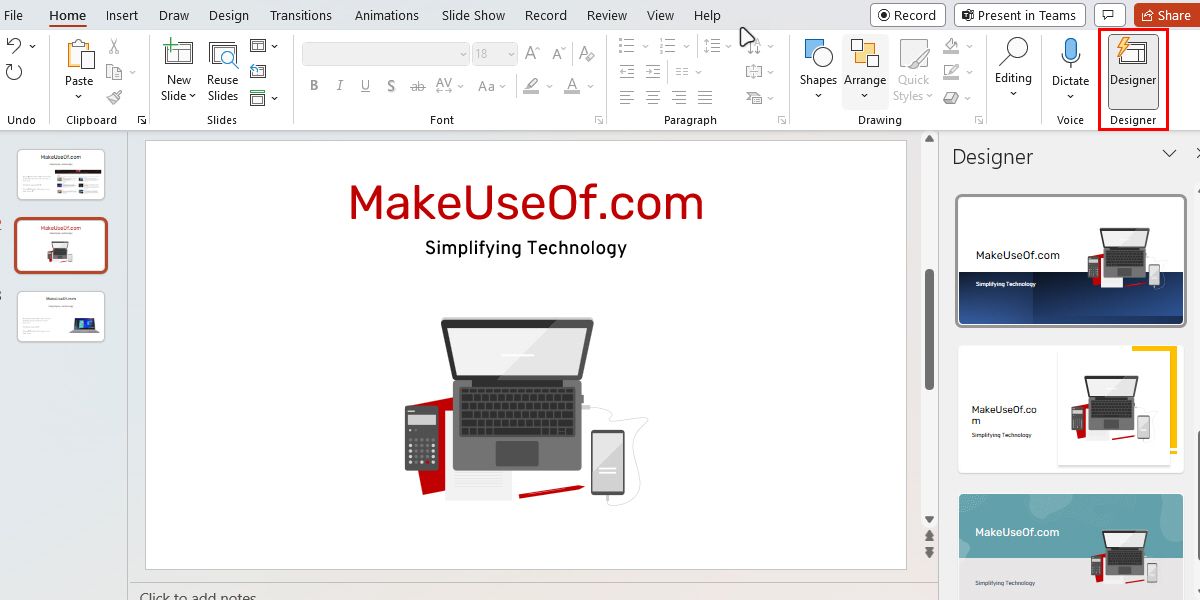
- Vous pouvez cliquer sur les idées de design qui s’appliqueront à votre diapositive actuelle.

Vous voulez voir la vraie magie ? Créez d’autres diapositives et ajoutez-y du contenu. Ouvrez la Concepteur pour voir quelques modèles apparentés (applicables à toutes vos diapositives).
3. Compléments PowerPoint
Vous ne savez peut-être pas que PowerPoint vous permet d’installer des compléments tiers en un seul clic. Il existe de nombreux compléments PowerPoint qui permettent de transformer complètement vos présentations. Une fois que vous savez quels compléments installer, vous pouvez suivre les étapes suivantes pour les installer :
- Sur l’écran de votre présentation, allez dans le menu Insérer tab.
- Cliquez sur l’onglet Obtenir des compléments option.
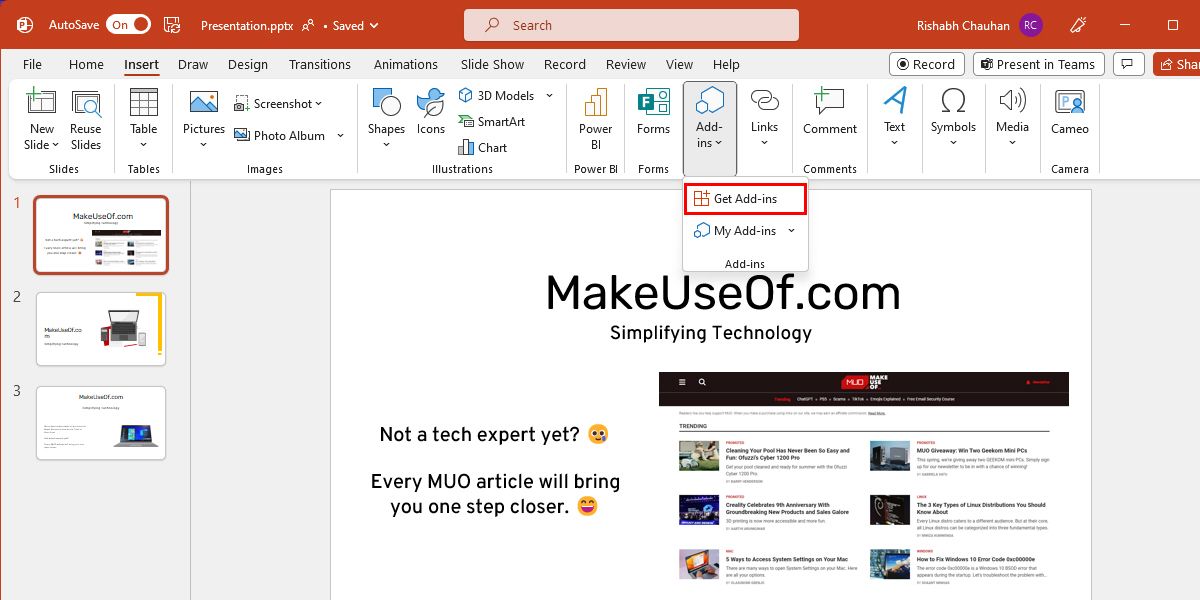
- Ceci ouvrira la fenêtre Compléments Office fenêtre de PowerPoint. Vous pouvez rechercher et installer vos modules complémentaires préférés pour PowerPoint.

4. Presenter Coach
Si votre objectif est d’améliorer vos compétences en matière de présentation, Presenter Coach est l’option idéale pour vous. Il vous fournit un feedback en temps réel sur vos compétences en matière de présentation.
Il analyse d’abord tous les mots que vous prononcez. Ensuite, grâce à l’intelligence artificielle, il vous suggère comment vous améliorer. Voici comment activer Presenter Coach dans Microsoft PowerPoint :
- Sous l’onglet Diaporama cliquez sur l’onglet Répéter avec l’entraîneur option. Cette option ouvre la diapositive en cours en plein écran, avec une petite boîte de suggestions en bas à droite.
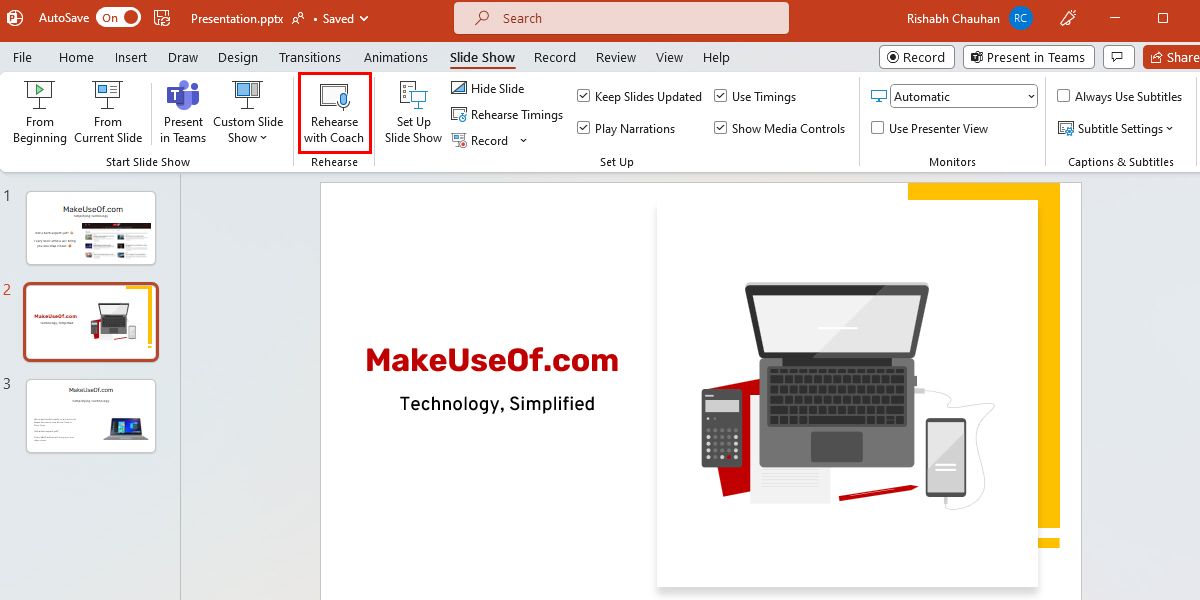
- Cliquez Commencer les répétitions pour lancer le coach AI. Vous pouvez maintenant commencer votre présentation, et le coach présentateur vous fournira des commentaires sur votre rythme, votre ton et votre langage.
- Si vous souhaitez arrêter, vous pouvez cliquer sur le bouton muet et reprenez la session en cliquant à nouveau sur cette icône.

Mais comment pouvez-vous consulter les commentaires ou les résultats du coach de présentateur ? Pour consulter vos résultats, vous devez d’abord quitter la diapositive. Une fenêtre contextuelle s’affichera alors, indiquant votre rapport de répétition et le résumé de votre performance. Si vous êtes débutant, vous devez lire notre guide sur l’utilisation du Presenter Coach pour obtenir de l’aide.
5. Modèles 3D
Tout ce qui est en 3D est bien plus beau qu’en 2D, n’est-ce pas ? C’est pourquoi vous pouvez améliorer vos présentations en utilisant des modèles 3D.
Microsoft PowerPoint dispose d’une vaste collection de modèles 3D dans différentes catégories. Les principales catégories de modèles 3D comprennent les animaux, les emojis, les avatars, les formes, l’électronique et les gadgets.
Pour commencer, cliquez sur le bouton Insérer en haut de l’écran et sélectionnez l’onglet Modèles 3D option. Vous pouvez ouvrir la catégorie de votre choix, puis cliquer sur le modèle 3D que vous souhaitez insérer dans votre diapositive. Une fois que vous êtes prêt, cliquez sur le bouton Insérer bouton.

Cette fonction se distingue par le fait que vous pouvez même importer vos propres modèles 3D. Une fois que vous avez inséré un modèle 3D dans votre diapositive, vous pouvez ajuster sa position, sa taille et sa rotation. Vous pouvez également utiliser des modèles 3D pour présenter des produits, visualiser des concepts ou ajouter un élément créatif à votre PPT.
6. Transition Morph
En ajoutant des transitions Morph, vous pouvez animer différents aspects de vos diapositives. Vous pouvez animer différents objets, diapositives et même des textes à votre guise.
Nous allons démontrer l’utilisation des transitions Morph à l’aide des modèles 3D présentés ci-dessus.
Pour utiliser une transition Morph, procédez comme suit :
- Créez deux diapositives et ajoutez-y le contenu que vous souhaitez.
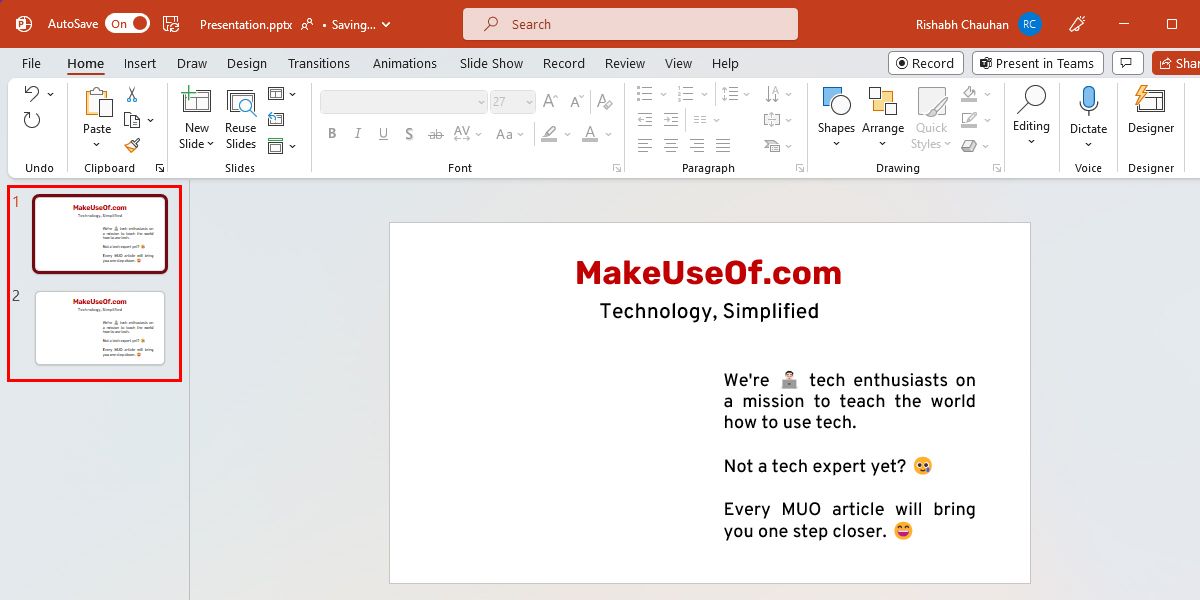
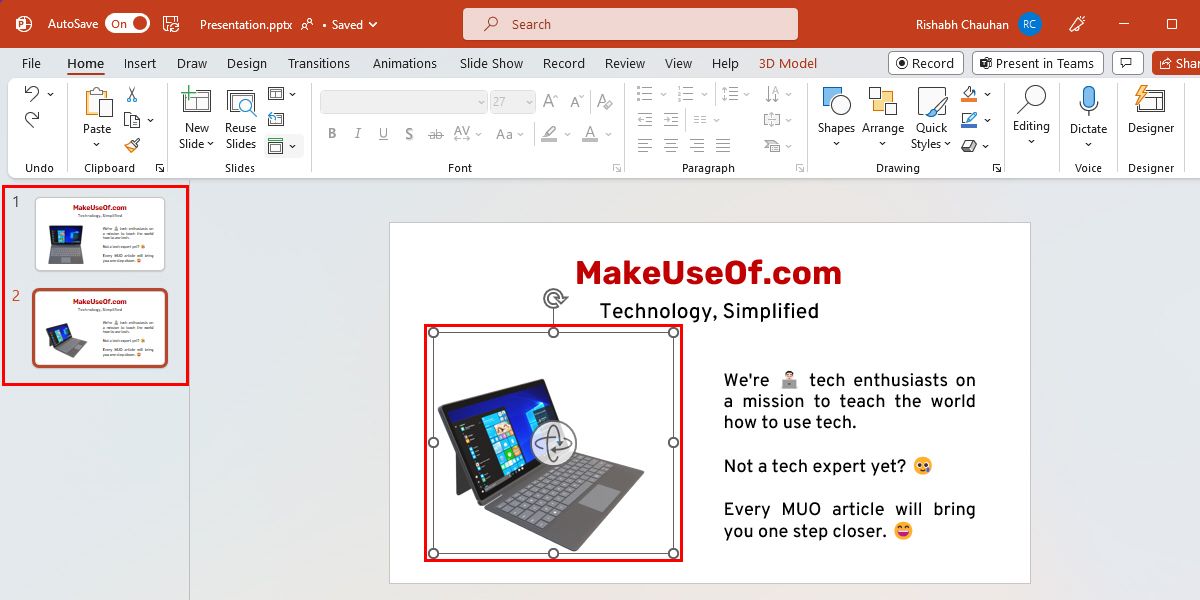
- Insérer n’importe quel Modèle 3D dans votre première diapositive. Nous allons utiliser un modèle d’ordinateur portable pour ce tutoriel.
- Vous devez dupliquer l’objet que vous avez sélectionné dans la première diapositive, ou vous pouvez le réinsérer dans la diapositive suivante.
- Ensuite, faites pivoter ou déplacez l’objet dupliqué comme vous le souhaitez. Vous pouvez également ajuster la position ou la taille de l’objet.
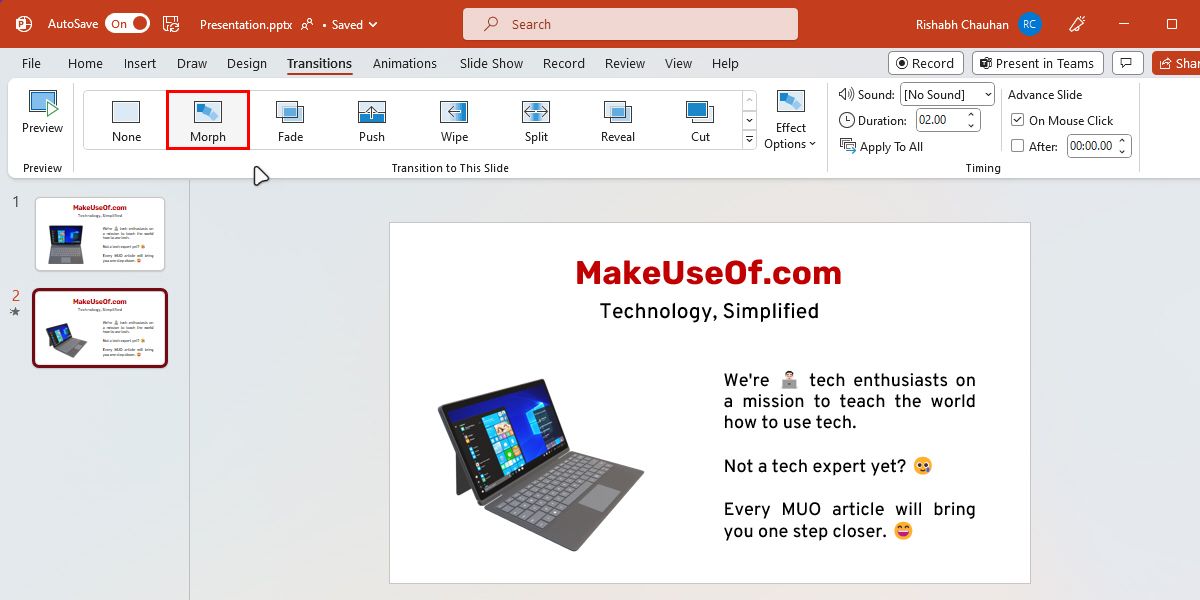
- Accédez à la page Transitions et sélectionnez Morph comme type de transition.
- Exécutez ou présentez vos diapositives pour bénéficier d’une transition fluide entre les deux diapositives.


Voilà, c’est fait. Vous verrez que votre objet passera d’une position à l’autre.
Si vous rencontrez des difficultés, il existe de nombreux sites Web de diapositives PowerPoint animées qui vous faciliteront grandement la tâche. Vous pouvez télécharger un modèle préconçu et commencer à le personnaliser.
7. Supprimer l’arrière-plan de la photo
Depuis PowerPoint 2016, vous pouvez supprimer les arrière-plans des photos en un seul clic dans PowerPoint. Vous n’avez pas besoin d’aller sur un autre site web ou d’installer une application tierce pour effectuer cette tâche simple.
Pour commencer, insérez n’importe quelle image dans votre diapositive, puis cliquez sur. Supprimer l’arrière-plan de la page Format tabulation. PowerPoint détectera alors l’arrière-plan et le supprimera.

Si vous souhaitez avoir plus de contrôle, vous pouvez ajuster la sélection en cliquant sur les parties de l’image que vous souhaitez conserver ou supprimer. Maintenant que vous connaissez les étapes, vous pouvez créer des images personnalisées qui s’intègrent à la conception de votre présentation.
8. Insérer un objet
En insérant des fichiers Office, tels que Word ou Excel, vos diapositives bénéficient des avantages des deux applications. Vous pouvez ajouter des graphiques, des tableaux ou même des documents Word sans avoir à faire de copier-coller. Les étapes ci-dessous vous guideront dans l’insertion d’un objet dans PowerPoint :
- Accédez à la page Insérer et sous l’onglet Texte cliquez sur Objet.
- La fenêtre contextuelle suivante vous demandera de choisir entre deux options : Créer un nouveau ou Créer à partir d’un fichier. Si vous souhaitez créer un nouveau fichier, cliquez sur OK pour l’intégrer.
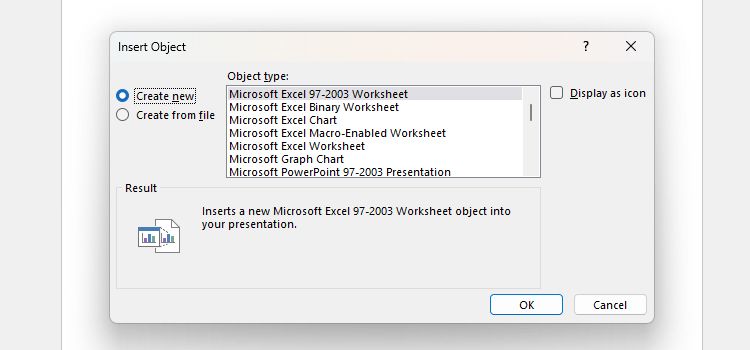
- Mais si vous souhaitez insérer un fichier enregistré, cliquez sur Créer à partir d’un fichier.
- Sélectionnez l’objet que vous souhaitez insérer sous Objet type. Il peut s’agir d’un fichier Excel, d’un graphique ou de toute autre chose.
- Cliquez sur le bouton Parcourir et sélectionnez le fichier que vous souhaitez importer dans vos diapositives.
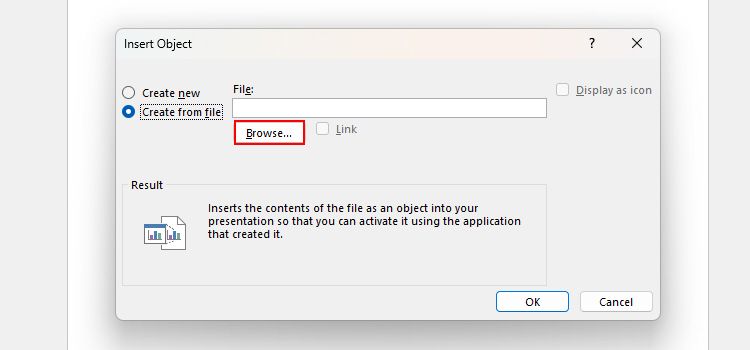


Une fois inséré, vous pouvez personnaliser l’apparence et la position de l’objet sur la diapositive. Si vous souhaitez modifier le contenu de l’objet, double-cliquez dessus pour l’ouvrir et le modifier dans son application d’origine.
9. Maître des diapositives
Lors de la préparation d’une présentation, il arrive que la fluidité ou la cohérence soit rompue pour une raison ou une autre. Par exemple, vous pouvez utiliser une police plus grande pour la première diapositive et une police différente pour les autres.
Quelle que soit la situation, votre présentation semble déstructurée. Dans de tels cas, le maître des diapositives entre en jeu. Le maître des diapositives est une fonction utile qui vous aide à maîtriser l’élément « cohérence » de vos diapositives. Il vous permet de définir la même police, la même taille d’en-tête, le même design et bien d’autres choses encore pour toutes vos diapositives.
Suivez ces étapes pour activer et commencer à utiliser Slide Master :
- Allez à la page d’accueil de Voir et cliquez sur Diaporama.
- Vous pouvez ensuite personnaliser la mise en page, les polices, les couleurs et d’autres éléments de conception de votre présentation.
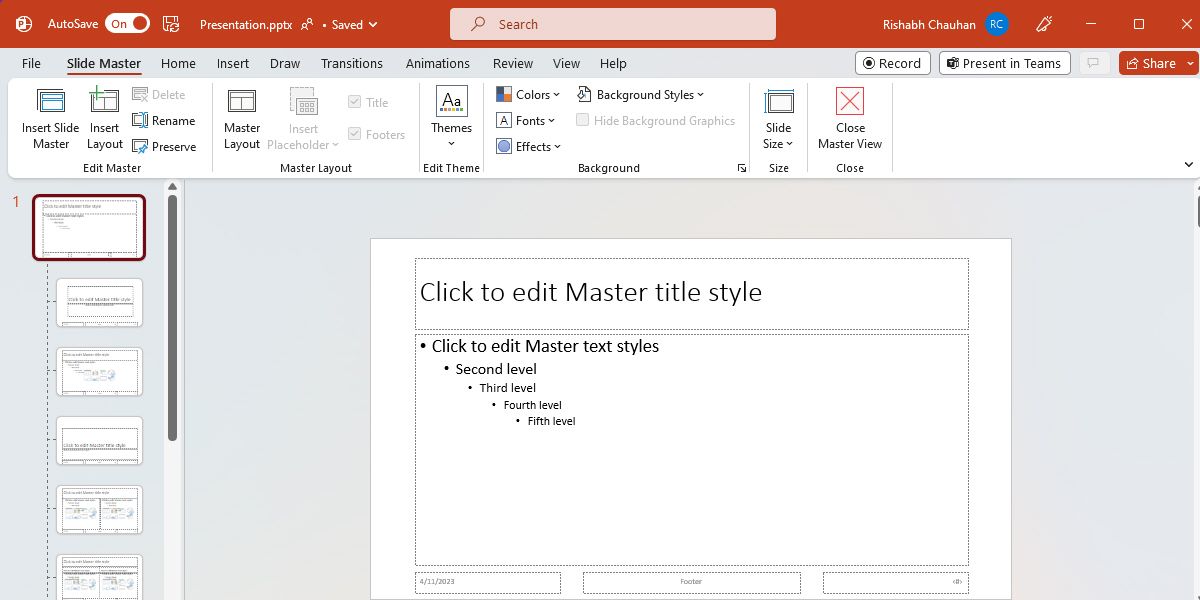
- Une fois que vous avez effectué vos modifications, cliquez sur le bouton Fermer la vue maître . Le modèle défini sera appliqué à toutes les diapositives de votre présentation.

L’avantage de cette méthode est que vous n’avez pas besoin d’ouvrir chaque diapositive et de perdre un temps précieux à les modifier. Vous pouvez créer un modèle à l’aide du maître des diapositives qui inclut des choix de polices, des jeux de couleurs et d’autres éléments. Ensuite, laissez le Diaporama prendre en charge vos présentations.
Faites passer vos présentations au niveau supérieur
De nos jours, personne n’aime les présentations ordinaires. Vous devez donc prendre une longueur d’avance et ajouter de la créativité et un aspect moderne à vos diapositives. Le concepteur vous aidera à créer des designs, des transitions et des modèles 3D, ainsi que d’autres aspects visuels.