


Savez-vous que vous avez une empreinte digitale unique que personne d’autre au monde ne possède ? Eh bien, votre iPhone ou votre iPad cellulaire en a une aussi – c’est ce qu’on appelle un numéro IMEI.
IMEI signifie International Mobile Equipment Identity (identité internationale des équipements mobiles). Il s’agit d’une norme industrielle partagée entre les opérateurs de téléphonie mobile et les fabricants pour les achats de sécurité. Votre IMEI est important car vous en aurez besoin pour l’enregistrement, les formulaires d’assistance ou la vérification de l’historique d’un appareil en cas de vol.
Nous vous présentons ici toutes les façons de trouver le numéro IMEI de votre iPhone ou iPad, qu’il soit verrouillé, éteint ou qu’il ne soit pas du tout sur vous.
1. Utiliser le code de composition (code USSD)
Un moyen rapide de trouver le numéro IMEI de votre iPhone est de composer le code suivant *#06#. Une fois que vous avez appuyé sur le bouton d’appel après l’avoir tapé, un écran contenant les informations relatives à votre appareil s’affiche.
2 Images


2. Vérifier les réglages de votre iPhone
Vous pouvez facilement vérifier l’application Réglages pour trouver votre numéro IMEI sur n’importe quel iPhone ou iPad cellulaire. Allez à Général > ; A propos deet en faisant défiler la page, vous trouverez facilement le numéro IMEI de votre appareil iOS.
3 Images


3. Sortir le plateau SIM

Si vous avez désespérément besoin de votre numéro IMEI, mais que votre appareil ne s’allume pas, sortez le plateau SIM. Si vous possédez un iPhone 6s ou une version ultérieure, vous remarquerez que le numéro IMEI est imprimé sur le plateau SIM.
Pour être plus précis, vous trouverez ce numéro IMEI sous le plateau. Si vous utilisez encore un iPhone plus ancien, vous pouvez utiliser la méthode suivante.
4 : Trouvez l’IMEI au dos de votre iPhone

Pour l’iPhone 5, l’iPhone 5c, l’iPhone 5s et l’iPhone 6/6 Plus, vous trouverez le numéro IMEI directement sur le boîtier métallique de l’iPhone. Plus précisément, il est imprimé dans la partie centrale inférieure de l’appareil.
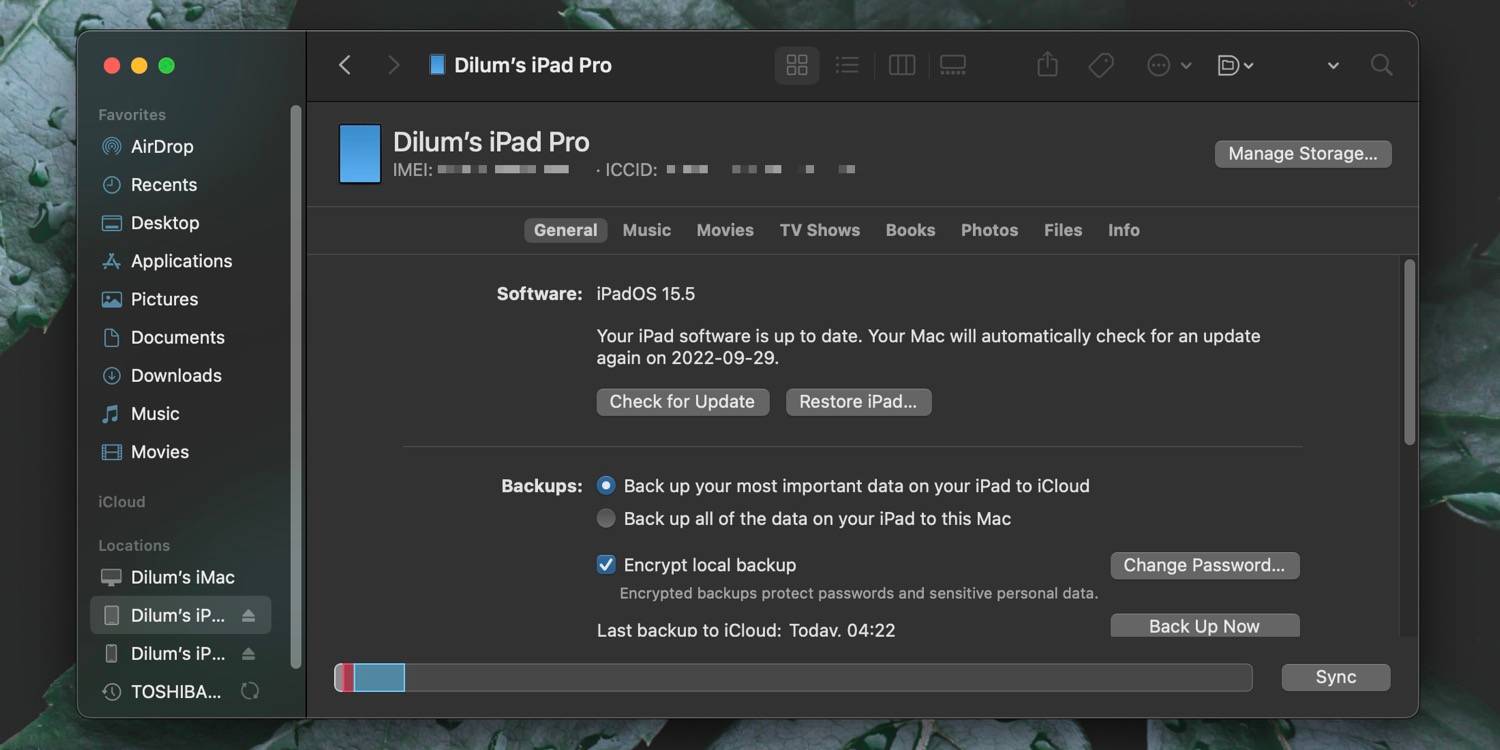
5. Utilisez Finder sur votre Mac pour trouver l’IMEI de votre iPhone
Si vous constatez que votre iPhone est verrouillé ou que vous avez un iPhone eSIM uniquement, vous pouvez utiliser l’application Finder sur un Mac pour voir l’IMEI. Cette méthode fonctionne sur tout Mac équipé de macOS Catalina 10.15 ou d’une version ultérieure.
Une fois que vous avez connecté votre iPhone à votre Mac à l’aide du câble Lightning vers USB fourni, ouvrez l’application Finder et sélectionnez votre iPhone ou votre iPad cellulaire dans la barre latérale. Accédez ensuite à l’onglet Général et cliquez plusieurs fois sur la zone située sous le nom de l’appareil jusqu’à ce que le numéro IMEI apparaisse.
6. Utiliser iTunes sous Windows pour trouver l’IMEI de votre iPhone
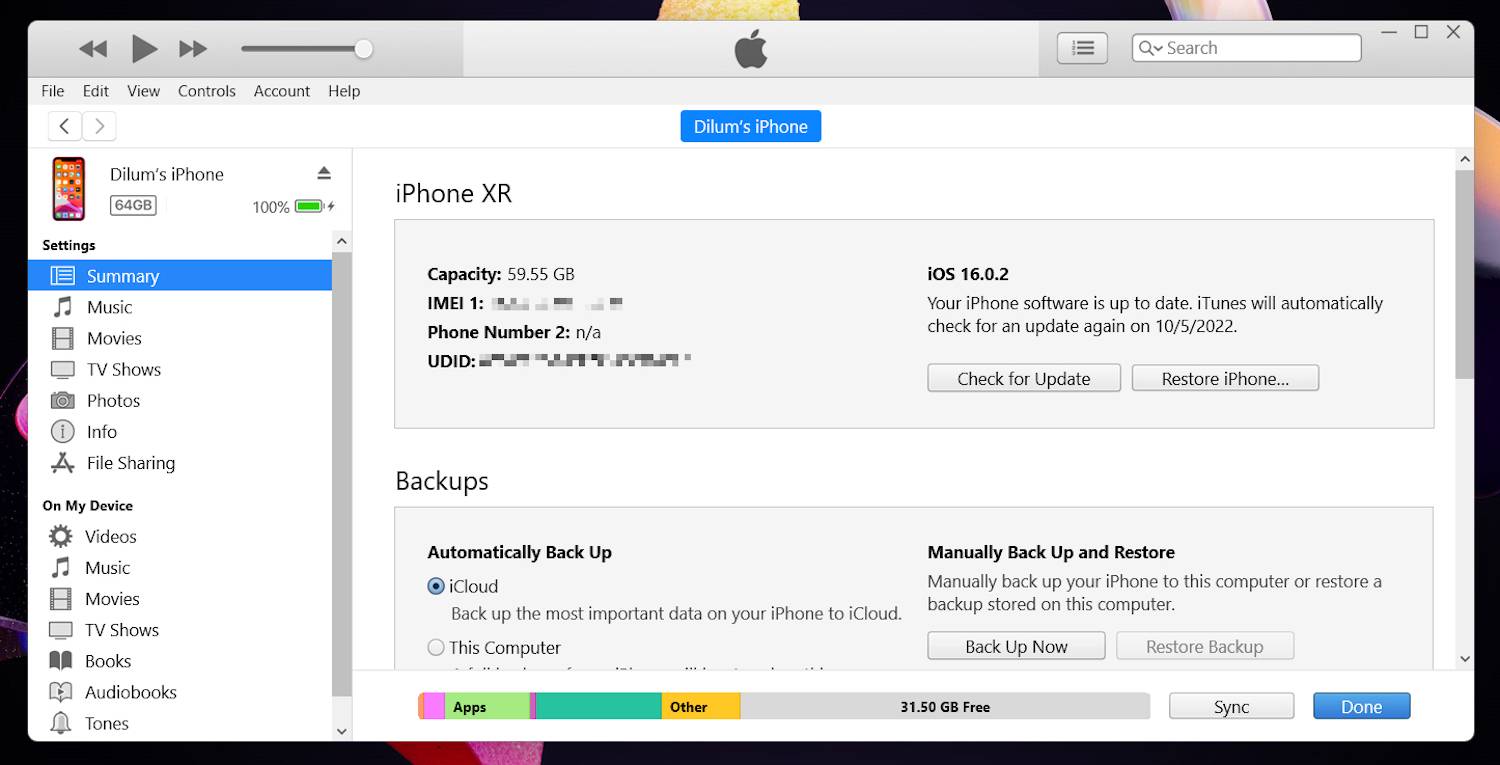
Pour les anciens utilisateurs de Mac qui ne peuvent plus mettre à jour leur système d’exploitation, vous pouvez rechercher le numéro IMEI de l’iPhone ou de l’iPad à l’aide d’iTunes. C’est également votre seule option si vous disposez d’un PC Windows.
Après avoir connecté votre iPhone à votre ordinateur à l’aide du câble Lightning vers USB fourni, ouvrez iTunes. Cliquez ensuite sur Résumé pour consulter les informations relatives à votre appareil Apple, y compris le numéro IMEI.
7. Trouver le numéro IMEI sur l’emballage de l’iPhone

De nombreux fans d’Apple conservent la boîte blanche et élégante dans laquelle leur iPhone ou iPad a été livré. Si vous faites partie des chanceux qui ont conservé leur appareil, vous pouvez trouver le numéro IMEI imprimé sur un autocollant apposé sur la boîte. C’est très pratique si vous n’avez pas d’appareil à portée de main.
8. Allez sur le site Web de l’identifiant Apple
Si vous n’avez pas votre iPhone ou votre iPad avec vous mais que vous avez besoin de son numéro IMEI, il y a encore de l’espoir en ligne. Tant que l’appareil est connecté à votre compte iCloud, vous pouvez obtenir les informations IMEI de votre iPhone sur le site web d’Apple.
Pour ce faire, rendez-vous sur appleid.apple.com sur n’importe quel navigateur web. Connectez-vous avec votre identifiant Apple et consultez la liste des appareils. Une fois que vous avez trouvé l’appareil sur lequel vous souhaitez obtenir des informations, cliquez sur le nom de l’appareil pour afficher le numéro IMEI.

9. Consultez le site Web de votre opérateur
Si vous avez besoin de trouver l’IMEI en ligne et que vous n’avez peut-être pas votre téléphone ou un autre appareil Apple à portée de main, il vous reste une solution de dernier recours. Vous pouvez trouver votre IMEI en ligne sur le site Web de votre opérateur.
Certains opérateurs, comme T-Mobile, affichent l’IMEI en ligne sous les informations relatives à l’appareil. Pour obtenir ces informations, il vous suffit de vous connecter à votre compte opérateur et de regarder les appareils. La plupart des opérateurs y indiquent votre IMEI. Si vous avez un contrat, votre copie de contrat contiendra également votre IMEI.
Pourquoi le numéro IMEI de votre iPhone est-il important ?
Si vous souhaitez acheter un appareil Apple d’occasion, le numéro IMEI est l’un des meilleurs moyens d’en vérifier la légalité. Tout antécédent de vol, d’activité criminelle ou de blocage de l’opérateur doit être lié à l’appareil à l’aide de ce numéro.
Par ailleurs, les numéros IMEI peuvent également s’avérer nécessaires lorsque vous vous adressez à l’assistance Apple. Grâce au numéro IMEI de votre iPhone, Apple peut rapidement déterminer le modèle de votre appareil, l’année de sa sortie et s’il est couvert par une garantie.