

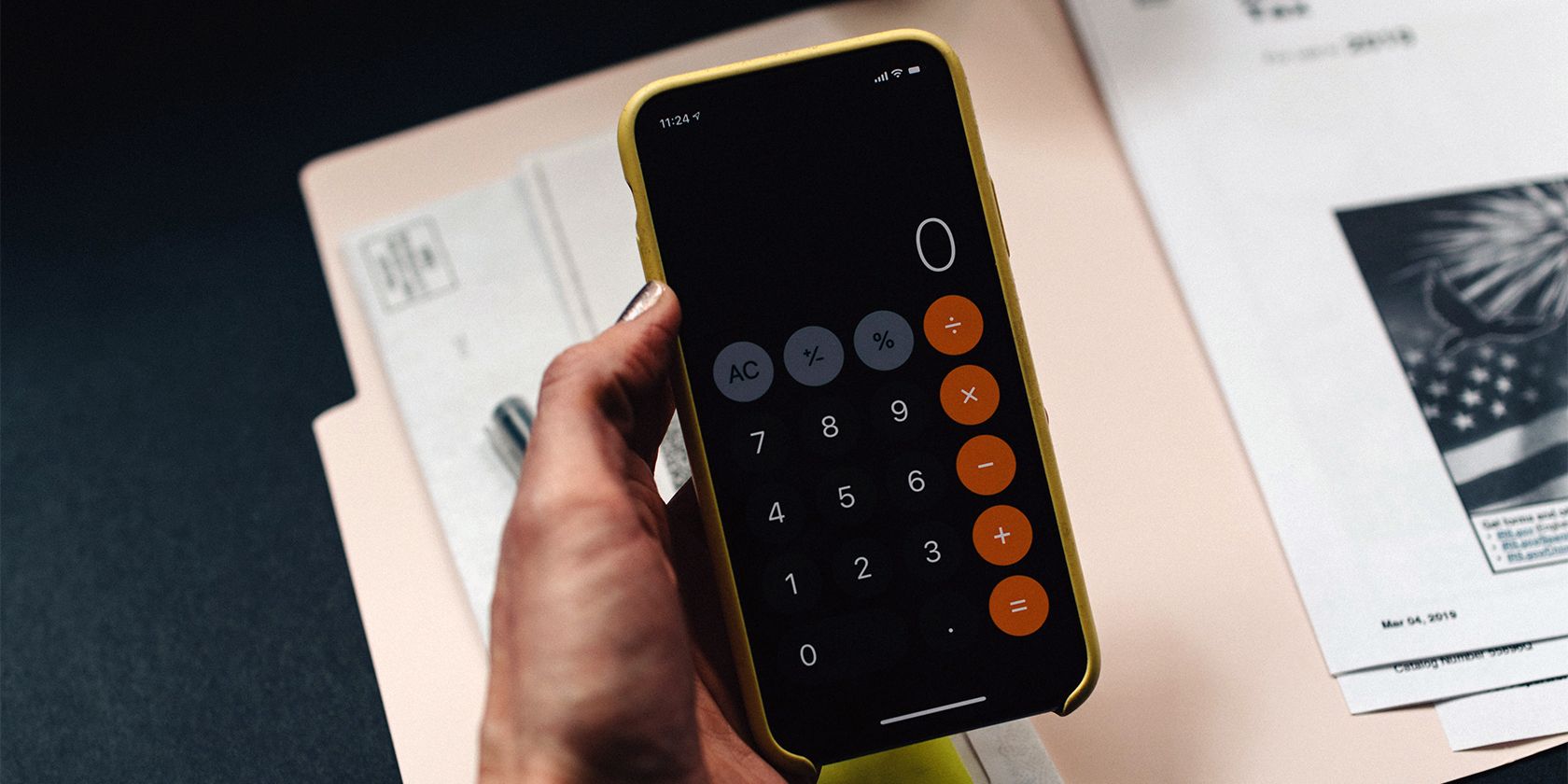
Beaucoup sous-estiment l’application Calculatrice de l’iPhone en raison de son apparence et de son interface simples. Mais saviez-vous qu’elle offre bien plus que de simples fonctions arithmétiques ?
Nous allons examiner ici certaines des fonctions cachées de l’application Calculatrice par défaut dont vous pouvez tirer le meilleur parti lorsque vous effectuez des calculs.
1. Supprimez le dernier chiffre que vous avez tapé
3 images


Les écrans tactiles ne sont pas exactement les surfaces de saisie les plus précises, notamment parce que vous n’avez pas de retour tactile à chaque pression de touche. C’est pourquoi il est facile de se tromper dans les chiffres que vous saisissez dans l’application Calculatrice de l’iPhone.
Cependant, si cela se produit, vous n’avez pas à recommencer votre calcul ou à retaper le dernier chiffre. Au lieu de cela, il vous suffit de glisser vers la gauche ou la droite sur le numéro, et l’application supprimera le dernier chiffre que vous avez saisi.
Vous pouvez également appuyer sur C pour effacer votre entrée si vous êtes au milieu d’un calcul et que vous avez accidentellement tapé un mauvais chiffre. Cette action supprimera le dernier chiffre que vous avez tapé et mettra en évidence la dernière fonction mathématique sur laquelle vous avez appuyé pour éviter toute confusion.
N’appuyez pas sur C plusieurs fois ou le AC Ceci réinitialisera la calculatrice et supprimera toutes les fonctions que vous avez tapées jusqu’à présent.
2. Copier et coller des nombres
2 images


Il existe plusieurs façons de copier le nombre actuel sur votre calculatrice. La méthode la plus simple consiste à appuyer sur le nombre et à le maintenir enfoncé pour faire apparaître la fonction Copie bouton. Vous pouvez également double-cliquer dessus pour faire apparaître le même bouton.
Vous pouvez également utiliser le bouton tape à trois doigts sur l’écran de la calculatrice pour faire apparaître les actions du presse-papiers, qui afficheraient également l’adresse de l’ordinateur. Copier bouton. Ou, si vous aimez utiliser les gestes pratiques de l’iPhone, vous pouvez pincer la zone d’affichage de la calculatrice avec trois doigts, ce qui permet de copier le nombre qui y est affiché.
Si vous voulez coller un nombre sur la calculatrice, vous devez d’abord avoir un nombre dans votre presse-papiers. Vous pouvez ensuite utiliser les méthodes de tapotement et de maintien, de double tapotement ou de tapotement à trois doigts pour faire apparaître le bouton de collage. Vous pouvez également écarter trois doigts sur l’écran de la calculatrice pour coller les chiffres que vous avez copiés.
Le dernier élément que vous avez copié sur votre iPhone doit être un nombre pour la calculatrice. Coller pour qu’il apparaisse et que l’écartement des trois doigts fonctionne.
3. Copier le dernier résultat calculé
3 images


Vous pouvez toujours copier le nombre actuellement affiché sur l’application Calculatrice en utilisant la méthode ci-dessus. Mais que faire si vous avez besoin du dernier résultat de votre calculatrice, mais que vous avez déjà fermé l’application Calculator et oublié de le copier ?
Ne vous inquiétez pas car il existe plusieurs façons de copier les derniers résultats calculés sans ouvrir l’application Calculatrice. Il vous suffit de glisser vers le bas pour faire apparaître le Centre de contrôle de votre iPhone, de toucher et de maintenir l’icône de la calculatrice, et une fenêtre s’ouvrira, affichant le dernier résultat avec une icône en forme d’étoile. Copier le dernier résultat bouton.
Appuyez simplement sur ce bouton, et vous devriez avoir le dernier résultat dans votre presse-papiers. Si vous avez personnalisé le Centre de contrôle de votre iPhone et que l’icône de la calculatrice n’y figure pas, vous pouvez toujours utiliser cette fonction. Recherchez l’application Calculatrice sur votre écran d’accueil ou dans votre bibliothèque d’applications, puis touchez-la et maintenez-la enfoncée pour afficher la même fenêtre.
Et si vous avez tellement d’applications que vous ne pouvez pas trouver l’application Calculatrice, tapez Calculatrice dans la recherche Spotlight, puis touchez et maintenez l’application Calculatrice dans les résultats pour faire apparaître la fenêtre Dernier résultat.
4. Révéler les fonctions scientifiques

La calculatrice de l’iPhone semble simple lorsque vous la lancez en mode portrait. Mais si vous souhaitez révéler des fonctions plus puissantes, il vous suffit de désactiver le verrouillage de l’orientation portrait de votre téléphone lorsque vous êtes dans l’application Calculatrice, puis de tourner votre iPhone sur le côté.
Le téléphone révélera alors plusieurs fonctions scientifiques avancées. Et si certaines des fonctions dont vous avez besoin ne sont pas présentes, appuyez sur le deuxième bouton pour en afficher d’autres.
5. Faites des calculs directement à partir de la recherche
2 images


S’il est logique d’ouvrir l’application Calculatrice lorsque vous avez besoin de calculer quelque chose, saviez-vous qu’il existe un moyen plus rapide de résoudre les problèmes de mathématiques ? La recherche Spotlight de votre iPhone peut répondre aux questions mathématiques pour vous – il suffit de taper l’équation directement dessus.
Donc, si vous devez résoudre un problème rapidement, vous pouvez utiliser la recherche Spotlight. Vous pourriez même la trouver plus utile que l’application Calculatrice, car vous verrez les résultats sans avoir à appuyer sur le signe égal. Vous pourrez ainsi voir les chiffres et les fonctions que vous avez tapés, ce qui vous permettra de vérifier si vous avez fait des erreurs de saisie.
6. Demandez à Siri de résoudre vos problèmes de mathématiques
2 images


Si vous faites quelque chose avec vos mains, comme tenir un mètre ruban, il est peu pratique d’ouvrir l’application Calculatrice pour faire quelques calculs. Heureusement, Siri est assez intelligent pour le faire à votre place.
Ainsi, au lieu d’utiliser vos mains pour trouver les réponses à vos problèmes de maths, vous pouvez simplement dire quelque chose comme « Hé Siri, combien font 23,5 pouces en centimètres ? » ou « Hé Siri, combien font 7% de 339 ? ». Avec cela, vous pouvez rapidement faire des calculs à la volée, et Siri vous dictera la réponse.
7. Faites en sorte que la calculatrice dicte vos résultats
3 images


Vous pouvez également faire en sorte que l’application Calculatrice vous dicte ses résultats. Cependant, vous devrez d’abord activer la fonction qui permet à votre iPhone de lire le texte à voix haute. Vous pouvez le faire en allant dans Réglages > ; Accessibilité > ; Contenu parlé > ; Sélection de la lecture..
Une fois que vous avez activé cette fonction, sélectionnez le nombre sur l’écran de la calculatrice et appuyez sur le bouton Parler pour entendre le résultat. C’est aussi simple que cela !
8. Augmenter la taille de la police dans la calculatrice
4 images


Bien que la Calculatrice dispose déjà d’un grand écran, cela peut ne pas être suffisant, surtout si vous avez une mauvaise vue. Donc, si vous voulez mieux voir les chiffres, vous pouvez utiliser les paramètres d’accessibilité de votre iPhone.
Allez sur Paramètres > ; Accessibilité > ; Paramètres de l’application, puis appuyez sur Ajouter une application. Type Calculatrice dans le champ de recherche et tapez sur le résultat approprié.
Une fois que vous êtes de retour dans la Paramètres de l’applicationtapez sur Calculatrice. Sous Affichage & ; Taille du texte, tapez sur Texte en gras et sélectionnez Sur. Retourner à la Paramètres de la calculatrice par applicationpuis appuyez sur Texte plus grand. Faites glisser le curseur en bas vers la droite pour maximiser la taille de la police. Maintenant, essayez d’utiliser l’application Calculatrice ; vous verrez des chiffres plus grands sur son écran.
L’application Calculatrice par défaut de votre iPhone est déjà puissante pour la plupart de vos besoins – il vous suffit de connaître ses secrets pour en tirer le meilleur parti.
Il est dommage que l’application n’ait pas d’historique, donc si vous avez besoin d’un enregistrement de vos calculs passés, vous devrez utiliser une calculatrice tierce sur l’App Store.