

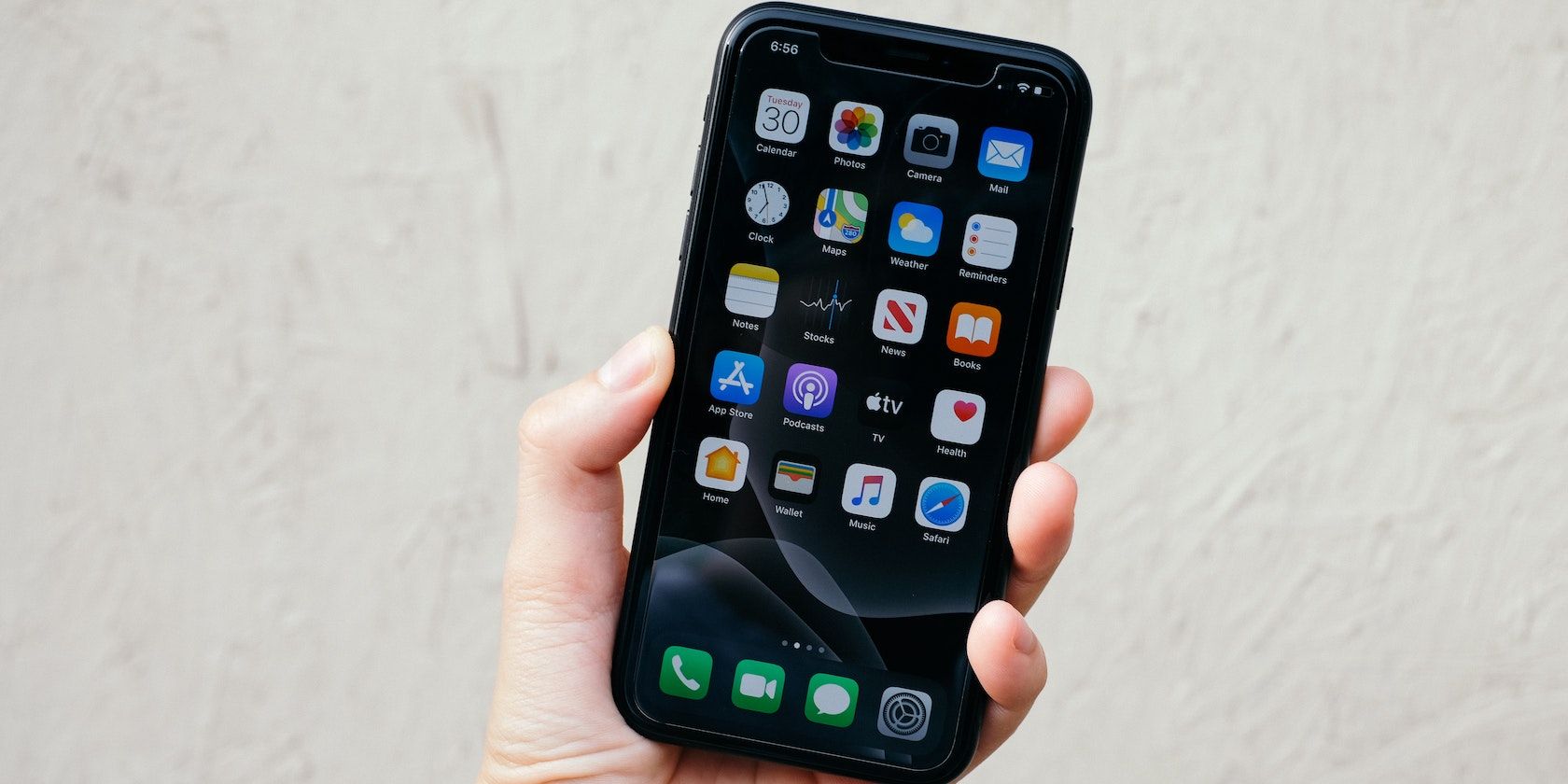
Apple promeut la navigation par gestes sur ses iPhones avec Face ID. Et si vous possédez l’un de ces modèles d’iPhone, vous devez être familier avec plusieurs de ces gestes. Et peut-être les utilisez-vous tous les jours. Cependant, iOS possède quelques gestes supplémentaires que peu de gens connaissent.
Continuez à lire pour découvrir certains de ces gestes iOS moins connus que vous devriez commencer à utiliser pour effectuer efficacement certaines des opérations quotidiennes les plus courantes sur votre iPhone.
1. Ouvrir un nouvel onglet Safari
3 images


L’ouverture d’un nouvel onglet dans Safari nécessite de toucher l’icône des onglets et d’appuyer sur la touche plus (+) bouton. Cependant, il est possible de le faire rapidement sur les iPhones et iPads compatibles avec iOS 15 et plus.
Commencez par activer la fonction Barre d’onglets vue dans Safari. Ouvrir ParamètresAllez à Safariet sélectionnez l’option Barre d’onglets sous la section Onglets.
Maintenant, retournez dans Safari et allez au dernier onglet ouvert. De là, glissez vers la gauche sur la barre d’onglets en bas, et vous accéderez à un nouvel onglet Safari.
2. Afficher les horodatages des messages

L’application Messages d’Apple est dotée de plusieurs fonctionnalités utiles. L’une d’entre elles est la possibilité de vérifier l’horodatage des messages pour savoir quand vous avez envoyé ou reçu un message.
Ouvrez l’application Messages et accédez à la conversation contenant le message dont vous voulez voir l’horodatage. Maintenant, il suffit d’effectuer un glissement vers la gauche et de maintenir votre doigt pour révéler l’horodatage de tous les messages de la conversation.
3. Utilisation d’une seule main et accessibilité
3 Images


Reachability est une fonctionnalité d’accessibilité dans iOS qui vous permet d’abaisser la moitié supérieure de l’écran de votre iPhone pour le rendre facilement accessible avec votre pouce. C’est une fonctionnalité précieuse pour ceux qui possèdent un iPhone de taille Plus ou Pro Max, car l’accès à la partie supérieure de l’écran sur ces appareils nécessite souvent une gymnastique maladroite des doigts, ce qui augmente le risque de les faire tomber.
Tout d’abord, activez Reachability sur votre iPhone. Lancez RéglagesAllez à Accessibilité > ; Touchet basculez sur Accessibilité. Désormais, lorsque vous souhaitez accéder à la moitié supérieure de l’écran, faites glisser le bord inférieur de l’écran vers le bas et l’écran s’abaissera de moitié. Vous pouvez alors interagir avec l’écran comme vous le faites habituellement.
4. Régler le volume à l’aide du curseur

Pour régler le volume sur un iPhone, vous devez cliquer sur les bascules de volume situées sur son côté. Bien que cette méthode fonctionne bien, elle vous oblige à cliquer plusieurs fois sur les boutons jusqu’à ce que vous ayez réglé précisément le volume souhaité.
Une meilleure façon de procéder, plus efficace, consiste à utiliser le curseur de volume à l’écran. Allez dans l’application qui lit le média et appuyez simplement une fois sur la touche de volume de votre iPhone. Lorsque le curseur de volume s’affiche sur le bord gauche de l’écran, faites glisser votre doigt vers le haut ou vers le bas pour régler le volume de votre iPhone.
5. Sélectionnez plusieurs éléments à la fois
2 images


Dans iOS 13, Apple a introduit un geste de panoramique à deux doigts pour faciliter la sélection de plusieurs éléments sur l’iPhone. Grâce à ce geste, vous pouvez facilement sélectionner plusieurs éléments sur l’écran, tels que des notes, des tâches, des photos, des fichiers, etc., à condition que l’application prenne en charge ce geste.
Pour cela, glissez deux doigts sur les éléments que vous souhaitez sélectionner. Si une application ne vous permet pas de le faire, choisissez l’option Sélectionner dans le menu, puis glissez sur les éléments pour les sélectionner avec le geste des deux doigts.
6. Éteindre la lampe de poche
2 Images


iOS place un interrupteur à bascule pour la lampe de poche sur l’écran de verrouillage afin de le rendre plus accessible lorsque vous êtes pressé. Un appui long sur ce bouton active la lampe de poche, et un autre appui long l’éteint.
Bien qu’il n’y ait pas de moyen rapide d’activer la lampe de poche, iOS dispose d’un geste secret qui peut vous aider à la désactiver instantanément. Pour cela, avec la lampe de poche allumée, effectuez un glissement un peu à partir du bord droit de l’écran, et cela éteindra la lampe de poche. Veillez à ne pas faire glisser l’écran jusqu’au bout, car cela ouvrirait l’appareil photo.
7. Déplacer des applications et des widgets en utilisant le Multi-Touch
2 images


Pour déplacer une application ou un widget d’une page à l’autre, il faut généralement le faire glisser d’une page à l’autre. Bien que cette méthode fonctionne bien, elle peut parfois perturber votre mise en page si vous faites accidentellement glisser une application ou un widget sur une autre.
Mais grâce au support multi-touch, vous pouvez le faire sans effort. Il suffit de faire glisser une application avec un doigt et, avec l’autre, de glisser vers la gauche ou la droite pour passer à l’écran d’accueil précédent ou suivant et de lâcher l’application pour la déposer à cet endroit.
Vous pouvez également sélectionner plusieurs applications à l’aide de cette méthode – appuyez sur d’autres applications après en avoir sélectionné une pour les déplacer efficacement entre les écrans. En outre, vous pouvez utiliser ce geste même avec des widgets.
8. Effectuer des actions avec la touche arrière
3 images


Vous pouvez utiliser la fonction Back Tap d’iOS pour placer un bouton virtuel à l’arrière de votre iPhone et prendre en charge deux gestes : le double et le triple tap. Selon vos préférences, vous pouvez attribuer des actions à ces gestes pour les exécuter facilement de n’importe où.
L’ouverture du sélecteur d’applications, la prise d’une capture d’écran et le verrouillage de l’écran sont quelques-unes des actions que vous pouvez effectuer avec le Back Tap. De plus, si vous souhaitez explorer des options avancées, vous pouvez créer des raccourcis dans l’application Raccourcis et les exécuter avec des gestes de Back Tap.
Aller à Paramètres > ; Accessibilité > ; Touch. Sélectionnez Back Tap, allez dans Double Tap ou Triple Tapet choisissez une action à lui attribuer. Une fois que vous avez terminé, il vous suffit d’appuyer deux ou trois fois sur le dos de votre iPhone pour qu’il exécute l’action assignée.
Tirez le meilleur parti de votre iPhone grâce aux gestes iOS
Les gestes simplifient de nombreuses actions iOS sur l’iPhone, comme vous l’avez vu ci-dessus. Une fois que vous maîtriserez ces gestes et que vous commencerez à les incorporer dans votre utilisation quotidienne, vous serez en mesure d’effectuer diverses tâches sans effort et de tirer un meilleur parti de votre iPhone.
En outre, iOS comporte également des fonctions moins connues. Les connaître peut vous aider à utiliser votre iPhone plus efficacement sur le long terme.