

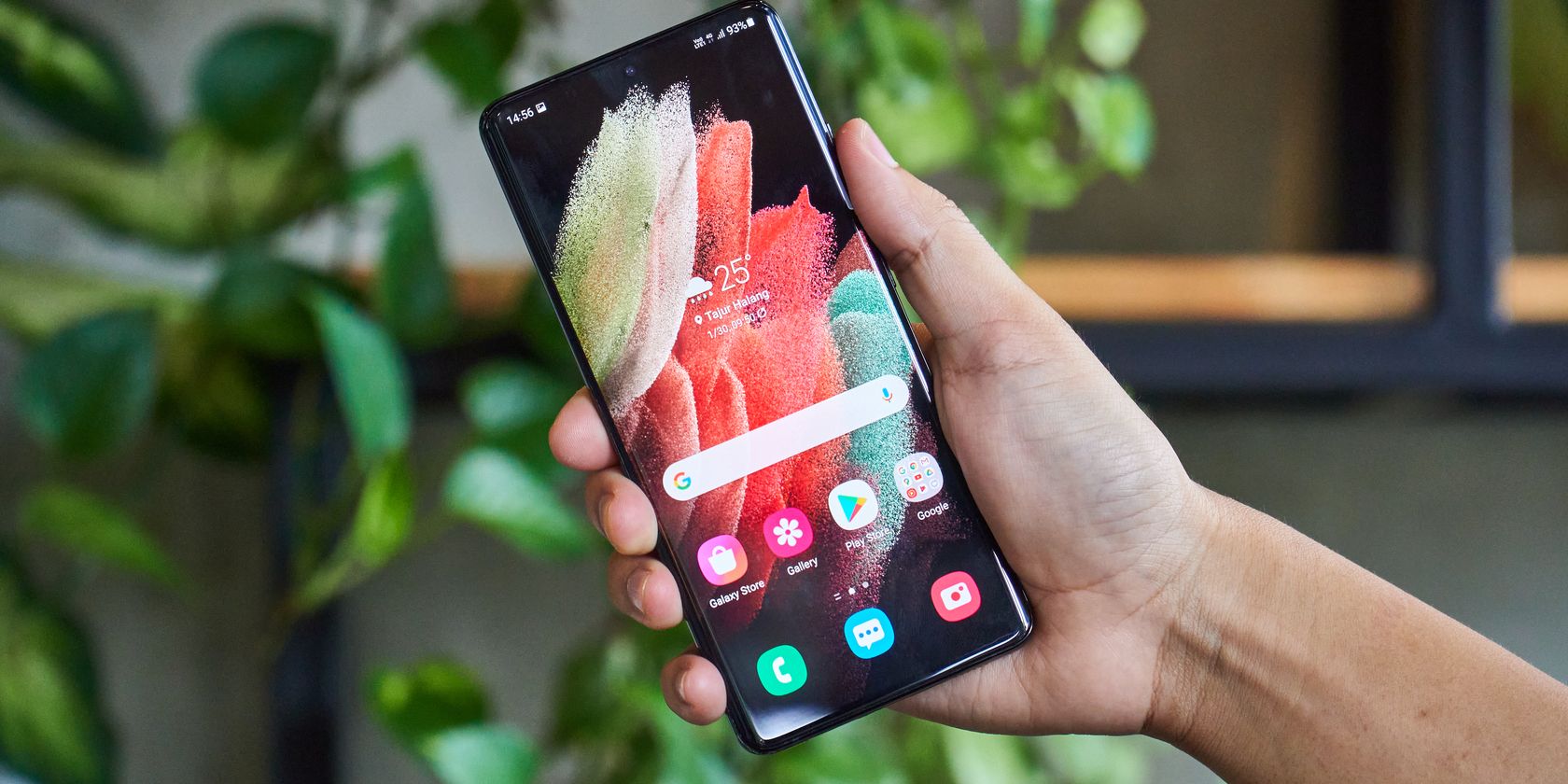
L’une des meilleures choses lorsqu’on possède un appareil Samsung est son logiciel riche en fonctionnalités. Il y a tellement de paramètres utiles que vous pouvez modifier et de fonctionnalités que vous pouvez utiliser pour que votre téléphone ou tablette Galaxy fonctionne mieux pour vous.
Dans ce guide, nous allons examiner les fonctions les plus essentielles que vous devriez essayer dès maintenant pour rendre votre appareil plus convivial.
1. Accédez à l’historique de vos notifications
Les notifications sont devenues si courantes que nous les balayons souvent instinctivement sans y jeter un coup d’œil. Ce n’est généralement pas un problème, mais il peut arriver que vous écartiez une notification qui contient une information importante.
Ne vous inquiétez pas, votre téléphone Samsung tient compte de ces moments-là et peut conserver l’historique de vos notifications pendant les 24 dernières heures. Voici comment l’activer :
- Ouvrez votre appareil Paramètres et sélectionnez Notifications > ; Paramètres avancés.
- Tap Historique des notifications et activez-le. Une fois activé, votre téléphone commence à enregistrer les notifications que vous recevez tout au long de la journée. Pour que les choses restent organisées, il les classera automatiquement en fonction des applications qui les ont envoyées.
- Pour afficher toutes les notifications que vous avez reçues d’une application spécifique au cours des dernières 24 heures, appuyez sur l’icône du menu déroulant à côté de cette application.
- En plus de la liste des notifications reçues au cours des dernières 24 heures, vous verrez également vos notifications récemment rejetées pour un accès rapide.
3 Images


2. Utiliser les panneaux de bordure pour un accès rapide
Une lutte triviale mais commune parmi les utilisateurs de smartphones est d’essayer de trouver une application spécifique dans la mer d’applications sur leurs téléphones. Pour faciliter cette tâche, les téléphones Samsung sont dotés de panneaux de bord qui agissent comme des mini-tiroirs que vous pouvez tirer sur le côté de l’écran.
En outre, vous pouvez configurer les panneaux de bord pour effectuer une variété d’actions telles que passer des appels, faire des captures d’écran, lancer des enregistrements vocaux, vérifier la météo, lancer un minuteur, ouvrir un nouvel onglet de navigateur, et bien plus encore.
Pour activer cette fonctionnalité, il suffit de se rendre à l’adresse suivante Paramètres > ; Affichage et activez Panneaux de bord. Une fois que vous l’aurez activé, une poignée apparaîtra sur le côté droit de votre écran (que vous pourrez personnaliser plus tard). Faites-la glisser vers l’intérieur pour ouvrir et accéder à vos panneaux.
À partir de là, vous pouvez remplir le panneau Apps avec vos applications favorites (jusqu’à 22 applications) en appuyant sur l’icône hamburger et en sélectionnant Modifier. Pour ajouter d’autres panneaux, allez dans la section Panneaux de bord menu, tapez Panneauxet sélectionnez ceux qui vous semblent utiles.
3 images


3. Supprimer les captures d’écran partagées
Vous partagez souvent des captures d’écran avec d’autres personnes, mais vous oubliez ensuite de les supprimer de votre galerie ? Toutes ces captures d’écran que vous n’avez pas besoin de conserver accaparent le stockage de votre appareil.
Heureusement, vous pouvez configurer votre téléphone pour qu’il supprime automatiquement une capture d’écran après l’avoir partagée à partir de la barre d’outils de capture d’écran. Pour ce faire, rendez-vous sur votre appareil Paramètres, sélectionnez Fonctions avancées > ; Captures d’écran et enregistreur d’écranet activer ou désactiver Supprimer les captures d’écran partagées.
N’oubliez pas que la barre d’outils de capture d’écran n’apparaît que pendant quelques secondes après la prise d’une capture d’écran. Donc, si vous la manquez, votre capture d’écran sera enregistrée dans votre galerie, et vous devrez la supprimer manuellement par la suite.
4. Automatisez votre téléphone avec des routines
Les routines sont une fonctionnalité d’automatisation qui vous permet de modifier les paramètres de l’appareil en fonction de vos habitudes d’utilisation et de votre routine quotidienne. Cette fonctionnalité s’appelle Modes et Routines dans One UI 5, et Routines Bixby dans les versions plus anciennes.
Vous pouvez utiliser les Routines pour automatiser l’ensemble de votre journée, où votre téléphone répond et s’adapte à ce que vous faites. Par exemple, si vous conduisez pour vous rendre au travail, vous pouvez demander à votre téléphone d’activer automatiquement les données mobiles et la localisation, de lire votre liste de lecture Spotify, d’ouvrir Google Maps et de lire vos notifications à voix haute afin que vous n’ayez pas à quitter la route des yeux.
3 Images


5. Contrôlez votre téléphone avec des gestes
Votre téléphone Galaxy est doté d’un tas de mouvements et de paramètres gestuels vraiment intuitifs qui rendent votre appareil plus convivial. Pour les trouver, rendez-vous sur votre appareil Paramètres et sélectionnez Fonctions avancées > ; Mouvements et gestes.
Voici quelques caractéristiques que vous y trouverez :
- Soulever pour réveiller : allume automatiquement l’écran lorsque vous décrochez votre téléphone.
- Double tapotement pour allumer l’écran et Double tapotement pour éteindre l’écran : permet d’éviter de cliquer sur le bouton d’alimentation pour contrôler l’écran.
- Gardez l’écran allumé pendant le visionnage : garde votre écran éveillé lorsque vous l’utilisez.
- Alerte lorsque le téléphone est décroché : envoie un retour haptique lorsque vous décrochez votre téléphone après avoir manqué un appel ou un message.
3 images


6. Lanceur de jeu
Game Launcher est un espace dédié qui organise tous vos jeux et offre des fonctionnalités spéciales pour améliorer votre expérience de jeu. Par exemple, vous pouvez marquer d’un signet les applications, les pages Web et les images de la galerie qui vous intéressent pour y accéder rapidement. Vous pouvez également voir toutes les notifications que vous avez reçues de vos jeux au même endroit, afin de rattraper tout ce que vous auriez pu manquer.
Avec Instant Plays, vous pouvez essayer un nouveau jeu instantanément pour voir s’il vaut la peine d’être téléchargé. Avec Game Booster, vous pouvez personnaliser toutes sortes de paramètres pour optimiser votre jeu, économiser la batterie et bloquer les perturbations. Toutes ces fonctionnalités combinées font de Game Launcher une excellente alternative aux jeux Google Play. Voici comment l’activer :
- Ouvrez votre appareil Paramètres et allez dans Fonctions avancées.
- Faites défiler vers le bas pour trouver Lanceur de jeu et activez-le. Après l’avoir activé, Game Launcher sera ajouté à votre tiroir d’applications.
7. Améliorer la qualité du son sur votre appareil Galaxy
Si vous n’êtes pas impressionné par la qualité sonore de votre appareil Galaxy, il existe des moyens de l’améliorer. Rendez-vous sur Paramètres > ; Sons et vibrations > ; Qualité et effets sonores. Ici, vous verrez un certain nombre de paramètres sonores pour améliorer votre expérience d’écoute.
3 Images


Voici ce que fait chacun de ces paramètres :
- Dolby Atmos : Comme vous le savez peut-être, Dolby Atmos est une technologie de son surround qui simule un effet sonore à 360 degrés similaire à celui d’une salle de cinéma. En l’activant, vous améliorez instantanément la définition et la clarté générales de votre musique.
- Vous pouvez également utiliser Dolby Atmos à d’autres fins, comme téléphoner ou regarder des films. Pour cela, appuyez sur le bouton Dolby Atmos et choisissez entre Auto, Film, Musique ou Voix. Pour les jeux, activez Dolby Atmos pour les jeux.
- Égaliseur : Pour les audiophiles, vous pouvez jouer avec l’égaliseur, en réglant les basses, les moyennes et les hautes fréquences pour créer la signature sonore parfaite, adaptée à vos goûts. Vous pouvez aussi simplement choisir parmi les préréglages proposés, tels que Pop, Classique, Jazzou Rock.
- UHQ upscaler : Augmente la résolution sonore de votre musique pour améliorer la définition et les détails. Notez que l’upscaler UHQ est une fonction réservée aux casques filaires. Si votre téléphone ne dispose pas d’une prise audio de 3,5 mm, vous devrez utiliser un adaptateur USB-C.
- Adapter le son : Les oreilles de chacun sont uniques et ont une sensibilité différente à certaines fréquences sonores. Sachant cela, Adapt sound entraîne votre téléphone à créer un profil sonore personnalisé adapté à vos oreilles en vous faisant subir un test sonore rigoureux.
8. Modifier le style de la fenêtre de notification
Vous pouvez personnaliser l’apparence des pop-ups de notification pour les rendre moins ou plus perceptibles. Voici comment procéder :
- Ouvrez votre appareil Paramètres et sélectionnez Notifications.
- Aller à Paramètres de la brève pop-up > ; Style d’éclairage de la bordure. À partir de là, vous pouvez modifier l’effet de la pop-up, sa couleur, sa transparence et sa durée.
3 images


Faites en sorte que votre appareil Galaxy fonctionne mieux pour vous
En plus de ceux énumérés ci-dessus, il existe une tonne d’autres paramètres et fonctionnalités que vous pouvez découvrir dans votre appareil Samsung Galaxy et qui vous permettent de gagner du temps, d’augmenter votre productivité et d’améliorer votre style de vie.
Si vous voulez aller un peu plus loin, vous pouvez également télécharger l’application Good Lock de Samsung depuis le Galaxy Store pour redessiner votre appareil à un tout autre niveau. Vous pourriez être surpris de voir à quel point elle peut changer l’apparence générale de votre appareil.