

Microsoft a introduit l’Historique des fichiers avec Windows 8 et a même amélioré la fonctionnalité dans une certaine mesure dans Windows 10 et 11. Dans Windows 10, l’Historique des fichiers apparaissait également dans l’application Paramètres, mais cela a changé avec Windows 11. La fonction de sauvegarde est absente de l’application Paramètres, ce qui est déroutant car Microsoft transfère des sections du Panneau de configuration vers les Paramètres.
Mais le Panneau de configuration n’est pas le seul moyen d’accéder à l’Historique des fichiers sous Windows. Ce guide répertorie huit méthodes rapides pour ouvrir la page Historique des fichiers dans Windows 11.
L’endroit le plus évident pour rechercher une application ou un fichier sur un PC Windows est le menu Démarrer. Vous pouvez même voir les résultats d’une recherche sur le web car Microsoft a intégré Bing dans le menu Démarrer. Répétez les étapes suivantes :
- Appuyez sur la touche Gagnez pour ouvrir le menu Démarrer.
- Type Historique du fichier dans le champ de recherche. Cliquez sur le premier résultat de recherche pertinent pour ouvrir l’historique des fichiers dans une nouvelle fenêtre.

2. Utilisation du panneau de configuration
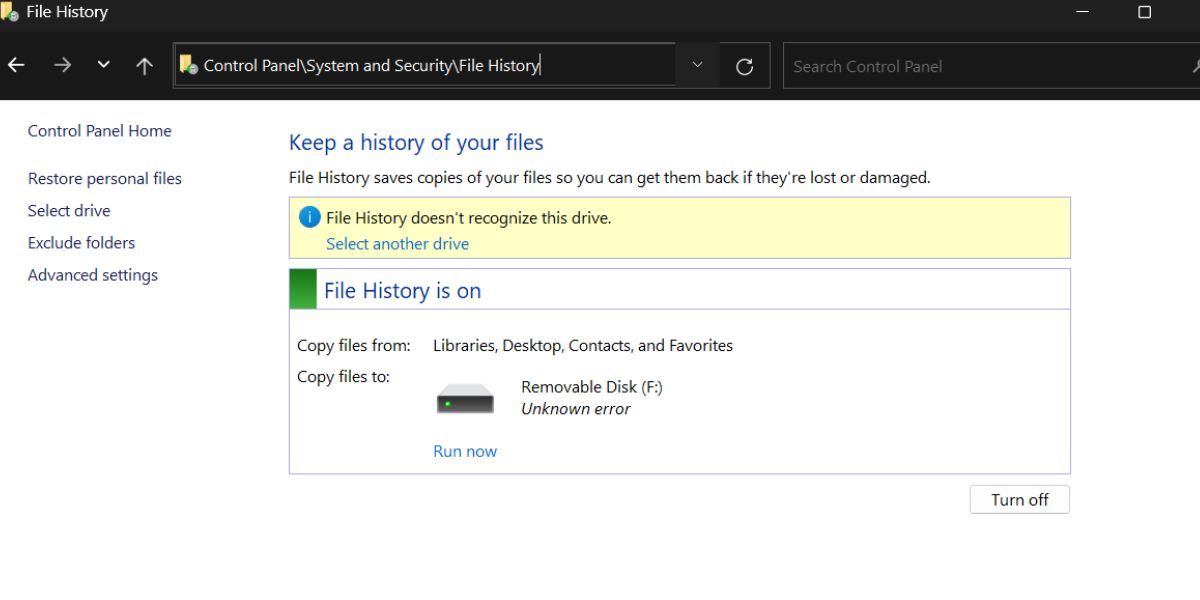
L’historique des fichiers se trouvait auparavant dans l’application Paramètres de Windows 10, mais n’est désormais présent que dans la section Système et sécurité du Panneau de configuration. Voici comment y accéder :
- Appuyez sur la touche Windows, tapez Panneau de configuration et appuyez sur la touche Entrée.
- Dans la fenêtre du panneau de configuration, cliquez sur le bouton Système et sécurité option.
- Faites défiler l’écran vers le bas et localisez l’option Historique du fichier option. Double-cliquez dessus pour afficher et gérer les appareils connectés et les sauvegardes.


3. Utilisation de l’application Paramètres
L’application Paramètres n’a pas de section distincte pour l’historique des fichiers mais peut vous rediriger vers la page du Panneau de configuration. Répétez les étapes suivantes :
- Appuyez sur Win + I pour lancer l’application des paramètres.
- Allez dans la section de gauche et cliquez sur la barre de recherche.
- Type Historique du fichier et cliquez sur le bouton Restaurer vos fichiers avec l’historique des fichiers résultat de la recherche.

- La fenêtre du panneau de configuration s’ouvre sur la page Historique des fichiers.

4. Utilisation de la boîte de dialogue Exécuter
Il est possible de lancer des programmes et des applications système à partir de la boîte de dialogue Exécuter si vous connaissez le nom exact du fichier ou son chemin d’accès. Répétez les étapes suivantes :
- Appuyez sur Win+ R pour ouvrir la boîte de dialogue Exécuter.
- Type contrôle /nom Microsoft.FileHistory dans la zone de texte et appuyez sur la touche Entrer clé.
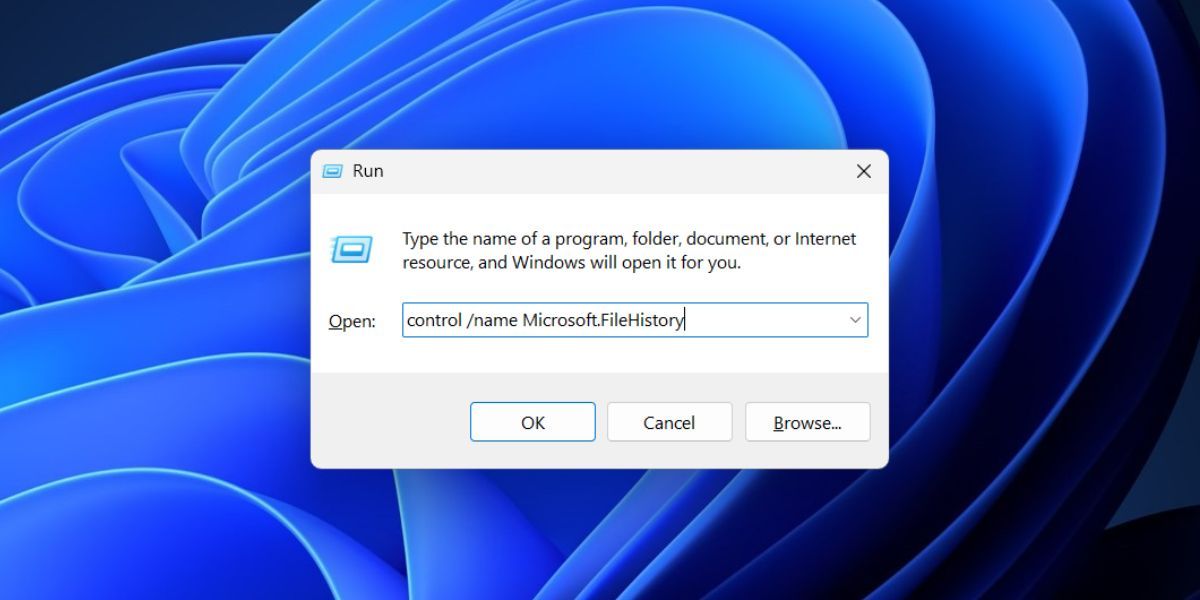
- La page Historique des fichiers s’ouvre.

5. Utilisation de l’explorateur de fichiers
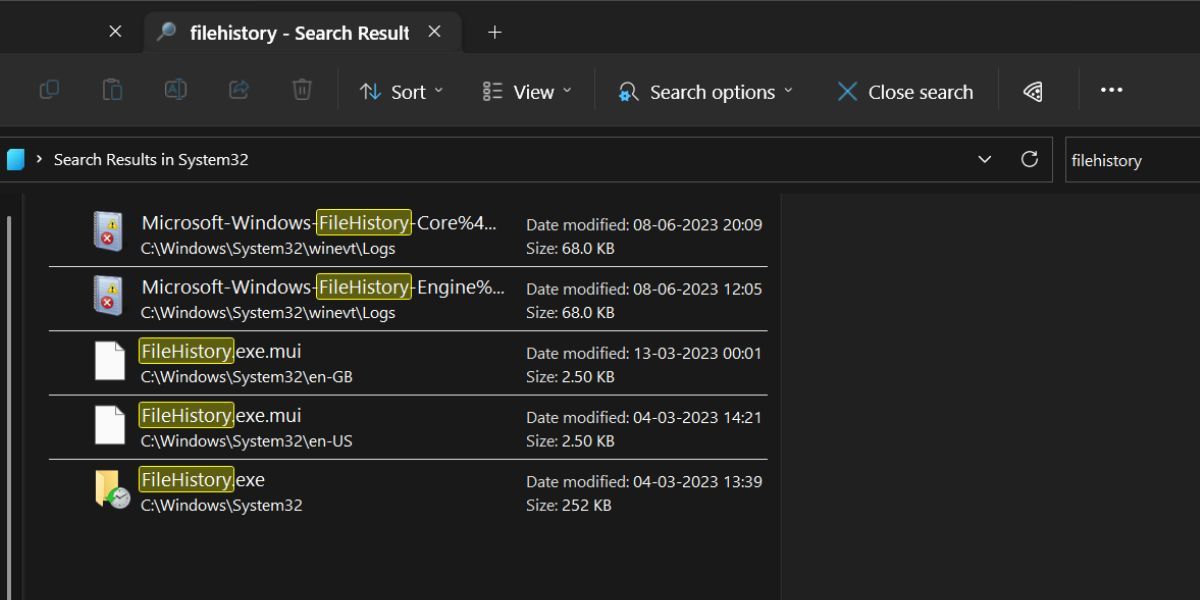
Comme la plupart des utilitaires Windows, l’historique des fichiers est également présent dans l’Explorateur de fichiers. System32 dans le lecteur C. Vous pourrez ainsi y accéder si le panneau de configuration ne s’ouvre pas ou ne fonctionne pas sur votre PC. Répétez les étapes suivantes :
- Appuyez sur Win + E pour ouvrir l’explorateur de fichiers.
- Allez dans la barre d’adresse en haut de la fenêtre de l’explorateur de fichiers et cliquez dessus.
- Collez-y le chemin d’accès suivant et appuyez sur la touche Entrée : C:\NWindows\NSystem32
- Maintenant, allez dans la boîte de recherche présente dans le coin supérieur droit et tapez Historique des fichiers. Appuyez sur la touche Entrée pour lancer une recherche.
- Double-cliquez sur l’icône FileHistory.exe pour ouvrir l’outil.

6. Utiliser le gestionnaire des tâches
Le Gestionnaire des tâches n’est pas seulement destiné à mettre fin aux tâches et aux sous-processus. Vous pouvez lancer n’importe quelle application ou outil système, et accéder à des emplacements de fichiers à l’aide de l’option Exécuter une nouvelle tâche. Voici comment procéder :
- Appuyez sur la touche Ctrl + Shift + Esc simultanément pour ouvrir le Gestionnaire des tâches.
- Cliquez sur le bouton Exécuter une nouvelle tâche . Tapez maintenant FileHistory.exe dans la zone de texte et cliquez sur le bouton OK bouton.
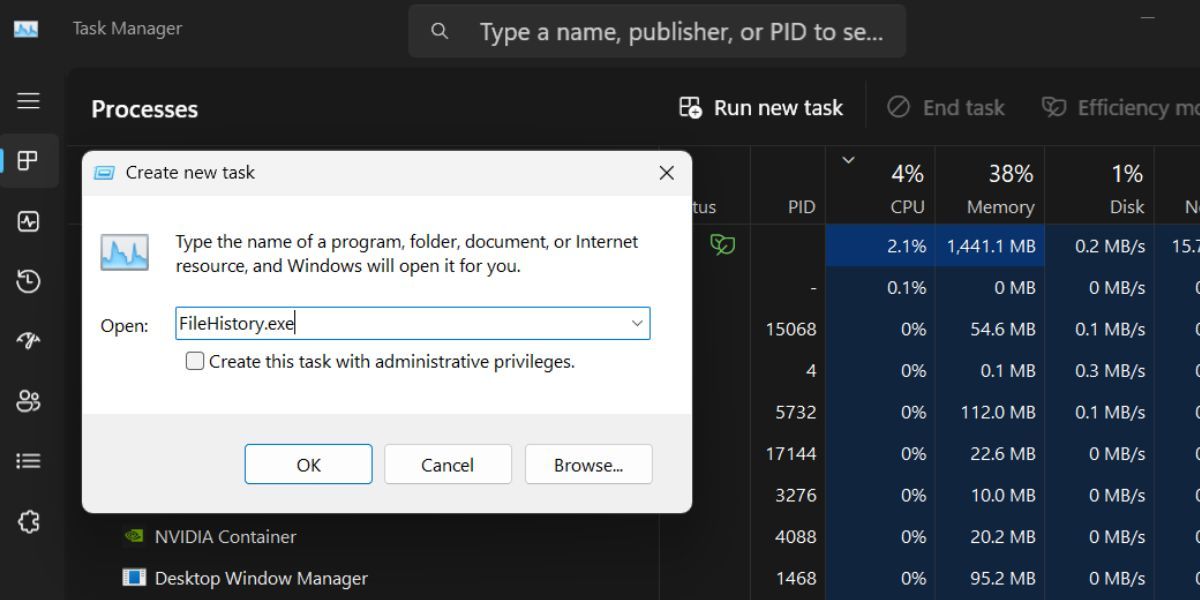
- L’historique des fichiers est lancé sur votre système. Fermer le gestionnaire des tâches

7. Utilisation de l’application Terminal
Si vous aimez le terminal et que vous n’aimez pas l’idée d’ouvrir des menus ou de chercher une application ou un outil, vous pouvez ouvrir l’historique des fichiers à l’aide de l’application Terminal. Voici comment procéder :
- Cliquez avec le bouton droit de la souris sur le bouton Démarrer pour ouvrir le menu Power User.
- Cliquez sur le bouton Terminal option.
- Tapez maintenant la commande suivante et appuyez sur la touche Entrée pour l’exécuter : control /name Microsoft.FileHistory
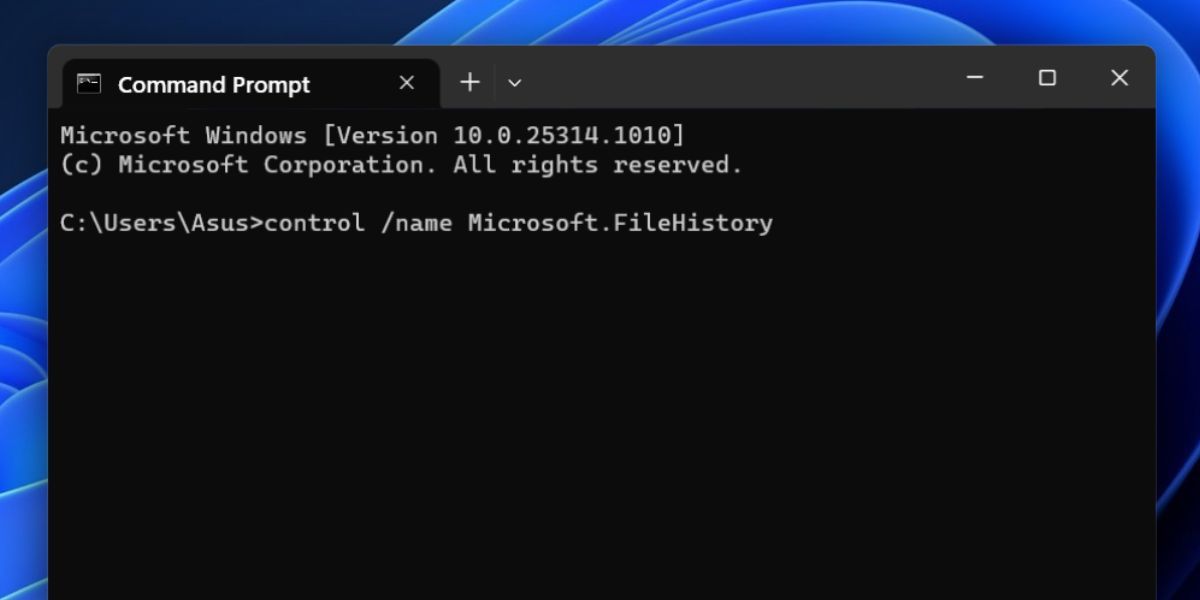
- Fermer l’application Terminal.

8. Utilisation d’un raccourci sur le bureau
La méthode la plus rapide pour accéder à une application consiste à créer un raccourci sur le bureau. Vous pouvez basculer vers le bureau et lancer des programmes avec ou sans privilèges d’administrateur. Répétez les étapes suivantes :
- Appuyez sur Win + D pour basculer vers le bureau.
- Cliquez avec le bouton droit de la souris sur le Bureau. Sélectionnez l’option Nouveau > ; raccourci dans le menu contextuel.
- Dans la fenêtre Créer un raccourci, allez dans la zone de texte. Tapez « C:\NWindows\NSystem32\NFileHistory.exe » dans la zone de texte et cliquez sur le bouton Suivant bouton.
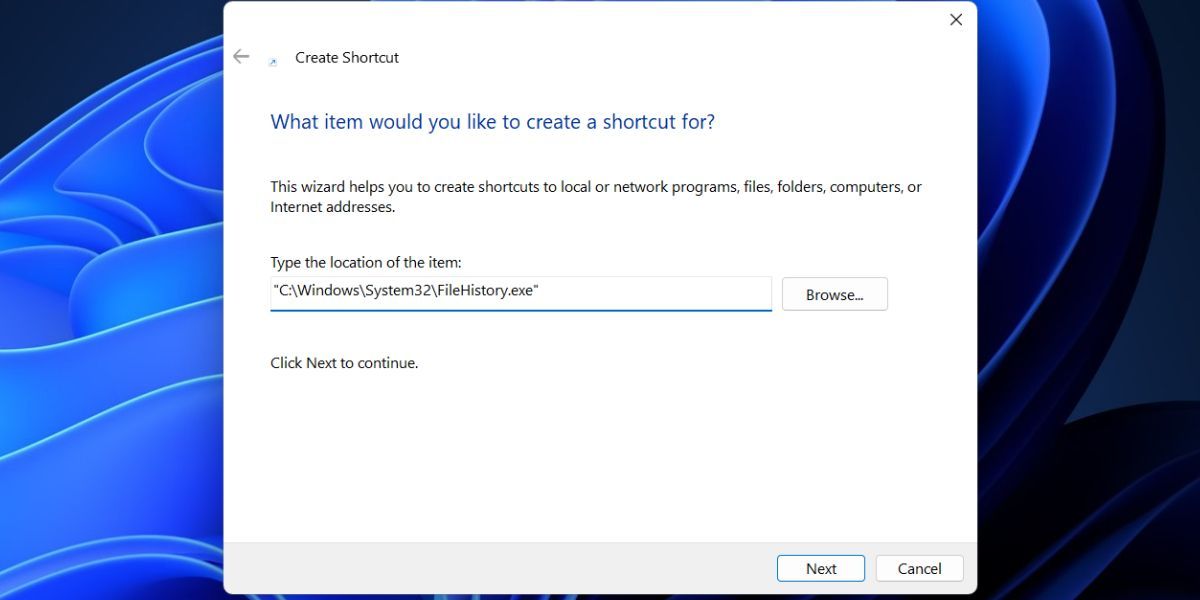
- Nommer le raccourci Historique des fichiers et cliquez sur le bouton Terminer bouton.
- Basculez sur le bureau. Double-cliquez sur le raccourci Historique des fichiers nouvellement créé pour lancer l’outil.

Accéder aux paramètres de l’historique des fichiers en un clin d’œil
Microsoft a mis au point cette excellente option de sauvegarde physique pour le système d’exploitation Windows. Vous connaissez maintenant huit méthodes simples pour accéder à l’Historique des fichiers, lancer une session de sauvegarde manuelle et modifier ses paramètres. Vous pouvez même ajouter et supprimer des dossiers dans l’historique des fichiers, mais cela demande un peu plus d’efforts.