


Le Mac App Store est souvent sous-estimé. Il s’agit, sans aucun doute, de la meilleure ressource pour trouver et télécharger des logiciels sur un Mac. Des outils de productivité aux jeux, l’App Store propose tout ce dont on peut avoir besoin à des fins personnelles, professionnelles ou éducatives.
Cependant, pour en tirer pleinement parti, vous devez savoir comment il fonctionne. Ce guide couvre donc les meilleures fonctionnalités du Mac App Store, qui sont moins connues mais extrêmement utiles. De la recherche par catégorie au masquage des applications installées, l’App Store possède plusieurs joyaux cachés que vous devriez découvrir.
1. Recherche d’applications
Bien qu’il existe plusieurs façons de trouver et d’installer des logiciels Mac, il est préférable de s’en tenir à l’App Store. L’une des raisons en est qu’il vous permet de parcourir les applications par extension, catégorie et similarité. Voici comment procéder :
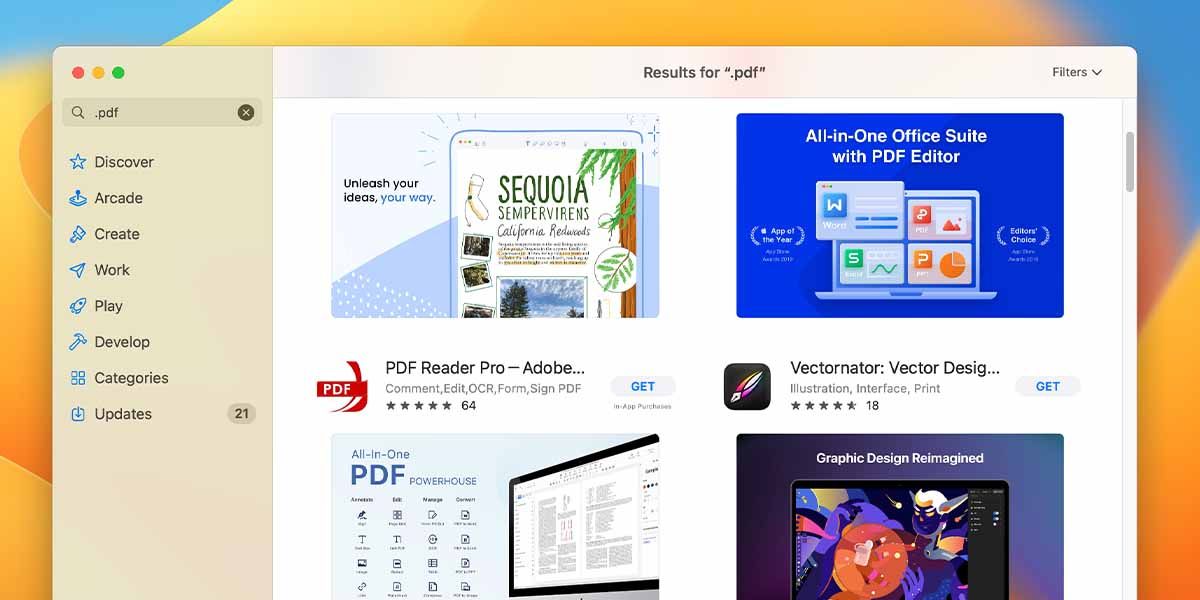
- Recherche par extension de fichier : Si vous tapez « .pdf » (ou presque n’importe quelle autre extension de fichier) dans la barre de recherche pour trouver, vous pouvez trouver des applications qui ouvrent les fichiers PDF.
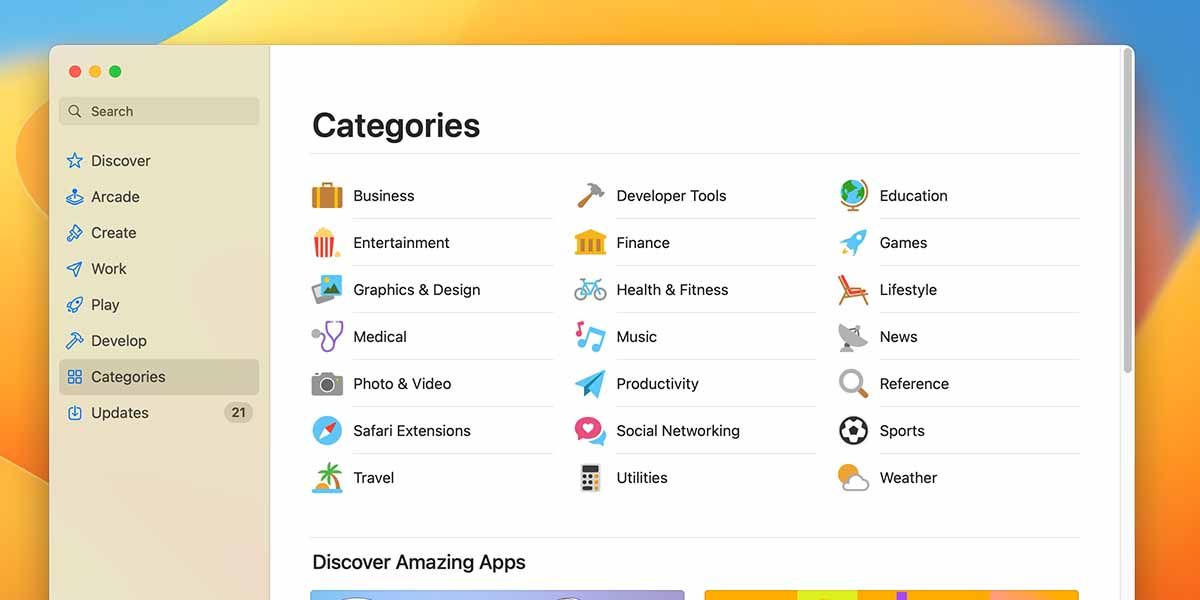
- Recherche par catégorie : Les applications de l’App Store sont classées par catégorie. Vous pouvez parcourir les applications par catégorie en visitant la page Catégories dans la barre latérale gauche.
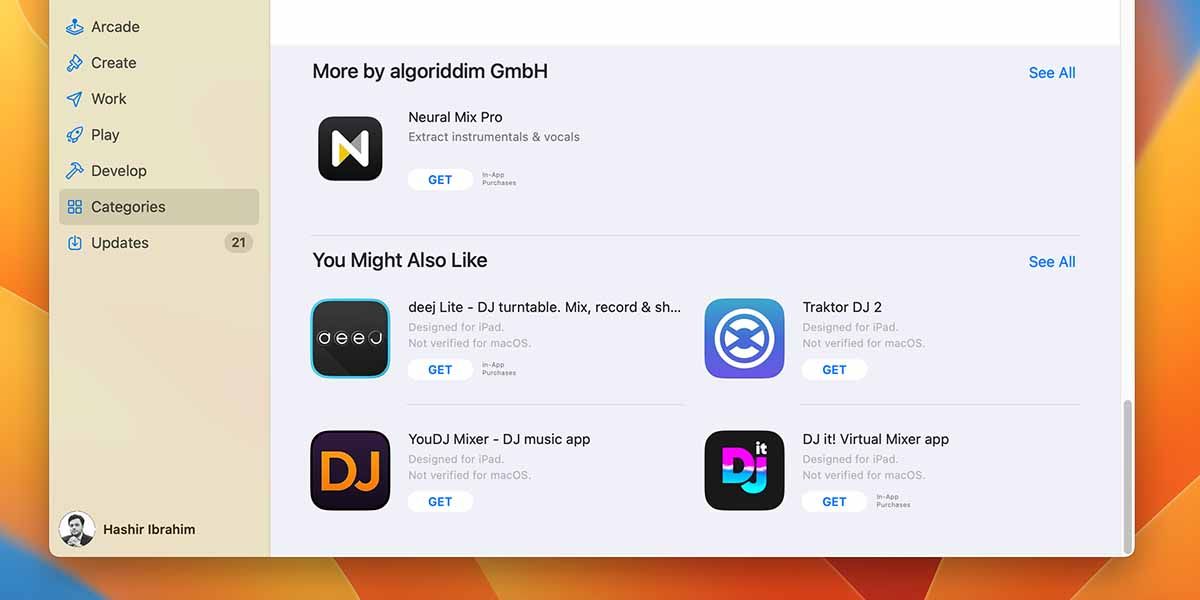
- Recherche par similarité : Si vous faites défiler vers le bas la page de téléchargement d’une application, vous pouvez voir les applications qui lui sont similaires dans la liste des applications similaires. Vous pourriez également aimer section.


2. Vérifier les informations sur l’application
Il arrive souvent que l’on ne découvre l’inutilité d’une application qu’après l’avoir installée. Vous pouvez cependant vous épargner cette peine en passant directement à la page d’accueil de l’application. Information sur la page de l’application, qui montre :

- Historique des versions : Version actuelle de l’application et des modifications qui lui ont été apportées au fil du temps. En évaluant la fréquence des mises à jour, vous pouvez déterminer si l’application est soutenue par une équipe dédiée ou non.
- Compatibilité : Indique si une application est compatible ou non avec votre Mac. Vous pouvez cliquer sur l’icône Compatibilité pour connaître la configuration requise pour la version macOS de l’application.
- Achats in-app : Frais d’abonnement et frais cachés que peut comporter une application. Cela peut vous éviter d’obtenir un remboursement sur l’App Store.
- Site web : Les développeurs fournissent souvent des informations supplémentaires (tutoriels d’application, FAQ, modèles de prix, etc.) sur leur site web, qui est lié à la page de téléchargement de l’application.
- Support : Vous pouvez également trouver un lien vers les pages de support de l’application du développeur. Vous pouvez contacter le développeur en cas de problème technique concernant l’application.
3. Lire les commentaires sur l’application
La meilleure façon d’évaluer la légitimité et les performances d’une application est de lire les commentaires d’autres utilisateurs. L’App Store permet aux utilisateurs de noter les applications et de laisser des commentaires, ce qui vous permet de vous faire une idée de l’application avant de la télécharger.
Pour lire les avis sur les applications, il suffit de faire défiler l’écran vers le bas jusqu’à la page de l’App Store. Évaluations et critiques sur la page de l’application. Elle vous indique l’évaluation moyenne de l’application sur une échelle de 1 à 5 étoiles.

Il vous montre également combien d’évaluations totales l’application a reçu. Bien entendu, vous pouvez également lire plusieurs avis de personnes qui ont elles-mêmes utilisé l’application.
Vous pouvez également consulter les App Store Awards d’Apple pour connaître les meilleures applications d’une année donnée, ce qui est un excellent moyen de trouver une nouvelle application intéressante.
4. Trouver des extensions Safari
Cela peut vous surprendre, surtout si vous utilisez Chrome, mais vous pouvez facilement trouver et installer des extensions Safari à partir du Mac App Store. Pour ce faire, lancez l’App Store, allez sur Catégories > ; Extensions Safariet téléchargez l’extension que vous souhaitez :

Une fois cela fait, vous pouvez lancer Safari et aller à Safari > ; Paramètres > ; Extensions et activez ou désactivez une extension en cliquant sur la case à cocher située à côté d’elle.

Il existe des dizaines d’options parmi lesquelles choisir, et vous pouvez même trouver un grand nombre d’extensions qui peuvent transformer Safari en une centrale de productivité.
5. Définir des rappels de téléchargement d’applications
Vous pouvez parfois penser que vous n’avez pas besoin d’une application aujourd’hui mais que vous pourriez en avoir besoin dans le futur. Ainsi, au lieu de télécharger l’application immédiatement et de la laisser occuper de l’espace sur votre disque, vous pouvez définir des rappels pour la télécharger dans le futur.
Pour ce faire, cliquez sur le bouton Partager dans le coin supérieur droit de la page de téléchargement de l’application, et sélectionnez Rappels dans le menu déroulant.

Définissez un nom pour le rappel, cliquez sur Choisir la liste pour sélectionner une liste de rappels dans laquelle vous souhaitez que celui-ci soit enregistré, puis cliquez sur Ajouter.

Vous pouvez faire beaucoup plus avec l’application intégrée Reminders, comme régler une alarme sur votre Mac.
6. Voir les captures d’écran de l’application
Une autre façon de comprendre la fonctionnalité d’une application est de regarder ses captures d’écran. Vous pouvez les trouver sur la page de téléchargement de chaque application, ce qui vous donne une bonne idée du design et des fonctionnalités. La plupart des développeurs font un excellent travail en résumant les fonctionnalités dans ces captures d’écran, ce qui explique que certaines personnes ne lisent pas la description.
Par exemple, stoic. est une application qui résume bien ses principales caractéristiques dans les captures d’écran.

Une capture d’écran explique comment vous pouvez utiliser stoic. pour vous sentir mieux, et les suivantes vous parlent des fonctions de journalisation, d’exploration et de synchronisation.
7. Afficher ou masquer les applications installées
L’App Store vous permet de gérer vos achats de l’App Store sur un Mac. Par exemple, vous pouvez afficher toutes les applications (gratuites et payantes) que vous avez installées sur votre Mac en cliquant sur l’icône Profil dans le coin inférieur gauche de l’App Store.

À partir d’ici, vous pouvez également empêcher certaines applications d’apparaître dans votre historique d’achats. Pour cela, placez le curseur sur l’application que vous souhaitez masquer, cliquez sur le bouton trois points puis cliquez sur Masquer les achats.
De la même manière, vous pouvez également démasquer des applications sur votre Mac. Une fois que vous êtes dans la section Profil de l’App Store, cliquez sur Paramètres du compte ou Voir les informations. Ensuite, faites défiler jusqu’à Objets cachés et cliquez sur Gérer à côté d’elle. À partir de là, cliquez sur Décompresser à côté de toute application qui était précédemment cachée.
8. Mettez vos applications à jour
Garder les apps à jour est crucial pour obtenir les meilleures performances et la meilleure sécurité. Il est également important de vérifier les mises à jour de temps en temps afin de ne pas manquer les nouvelles fonctionnalités.
Pour ce faire, ouvrez l’App Store et cliquez sur Mises à jour dans la barre latérale gauche. Ici, vous pouvez voir toutes les applications qui doivent être mises à jour. Cliquez sur Tout mettre à jour en haut de la page pour les mettre à jour tous en même temps.

Si vous souhaitez mettre à jour une application en particulier, cliquez sur le bouton Mise à jour juste à côté de son nom.

Vous n’en aurez peut-être pas besoin si vous n’avez pas désactivé les mises à jour automatiques sur votre Mac.
Optimisez votre expérience Mac avec l’App Store
Certains de ces conseils sont évidents, mais d’autres sont moins connus. Par exemple, peu de gens savent que vous pouvez définir des rappels de téléchargement d’applications, masquer les applications installées et arrêter les mises à jour automatiques. Ils sont simples à mettre en œuvre et peuvent vous faire gagner beaucoup de temps et de frustration à long terme.
N’oubliez pas que l’App Store n’est pas le seul endroit où trouver des logiciels pour votre Mac. En fait, vous pouvez télécharger des applications à partir du Web, tout comme sur les PC Windows. Et si vous utilisez l’application Terminal, vous pouvez également installer des logiciels en tapant les commandes appropriées une fois que vous avez installé Homebrew.