

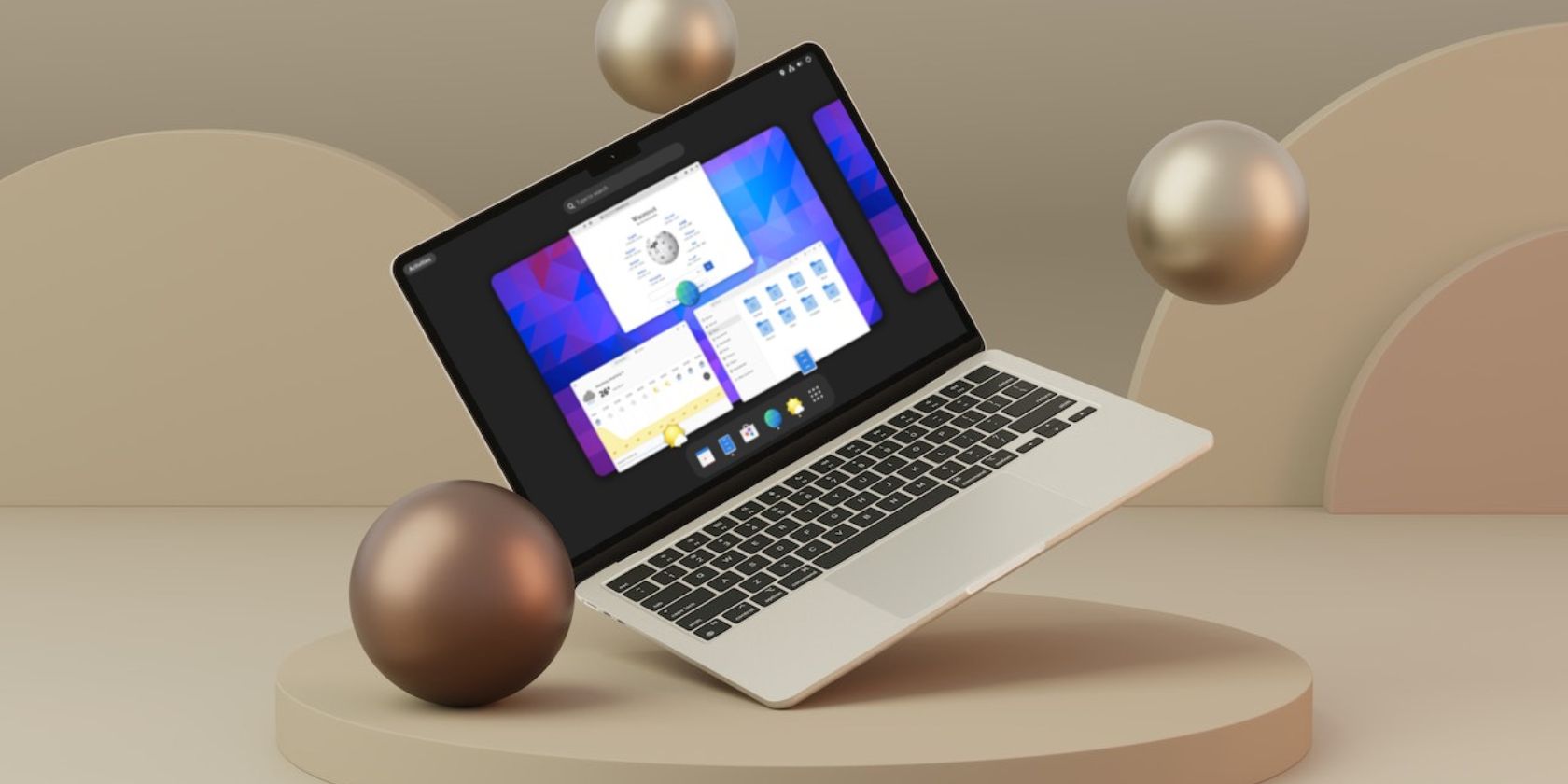
Le changement d’environnement de bureau s’accompagne toujours de quelques problèmes non sollicités. Vous devez configurer de nouveaux paramètres, passer en revue les applications installées et maximiser la ressemblance entre votre ancien et votre nouveau bureau. Lorsque vous passez à GNOME, ces tracas augmentent de manière significative compte tenu de la singularité de GNOME par rapport aux autres bureaux Linux.
Néanmoins, il est facile de démarrer avec GNOME. Il vous suffit de savoir ce dont vous devez vous occuper après vous être connecté au bureau pour la première fois. Vous ne trouverez peut-être pas toutes ces configurations pertinentes, mais en fin de compte, elles vous aideront à tirer le meilleur parti de ce que GNOME a à offrir.
1. Définir un raccourci clavier pour ouvrir le terminal
Contrairement à d’autres bureaux Linux, GNOME n’a pas de raccourci clavier par défaut pour ouvrir le terminal. Ctrl + Alt + T pour ouvrir le terminal. Pour le configurer manuellement, lancez Paramètres dans le menu des applications et passer à l’option Clavier dans la barre latérale gauche. Ensuite, faites défiler vers le bas et sélectionnez Afficher et personnaliser les raccourcis.

Sélectionner Raccourcis personnalisés > ; Ajouter un raccourci pour continuer. Donnez un nom au raccourci clavier, de préférence « Ouvrir le terminal ». Dans la fenêtre Commande champ de saisie, entrez « gnome-terminal« . Enfin, cliquez sur Définir le raccourci puis appuyez sur Ctrl + Alt + T en même temps.
Pour vérifier que le raccourci fonctionne, appuyez sur Ctrl + Alt + T; un nouveau terminal devrait apparaître.
2. Configurer Tap to Click pour les ordinateurs portables
Si vous utilisez un ordinateur portable, le fait d’appuyer sur les boutons du pavé tactile pour cliquer peut rapidement devenir irritant. Vous pouvez y remédier en activant l’option tap-to-click située dans la section Souris et pavé tactile paramètres.

Pour commencer, appuyez sur Super (la touche Windows) et recherchez « paramètres ». Ouvrez Paramètres et sélectionnez Souris & ; Touchpad dans la barre latérale gauche. Ensuite, faites défiler vers le bas et activez Tapoter pour cliquer.
3. Définir un nouveau fond d’écran
Si vous n’aimez pas le fond d’écran par défaut de GNOME et que vous voulez quelque chose d’autre pour changer, envisagez de définir un nouveau fond d’écran. Vous pouvez choisir parmi la liste des fonds d’écran disponibles ou télécharger le vôtre à partir de sites Web de fonds d’écran gratuits.

Rendez-vous sur le site Apparence Dans la section Paramètres, sélectionnez un fond d’écran parmi les options disponibles. Vous avez votre propre fond d’écran ? Cliquez sur Ajouter une image pour rechercher le fichier image. Une fois sélectionné, appuyez sur Ouvrir pour continuer.
4. Installer les Tweaks GNOME et le gestionnaire d’extensions
Puisque vous utilisez GNOME, il est logique d’installer GNOME Tweaks et Extension Manager, qui sont des utilitaires pour vous aider à personnaliser votre bureau.

Ces deux applications vous permettent d’installer des thèmes et des packs d’icônes, d’ajouter et de gérer des extensions, et de faire bien d’autres choses sur votre bureau.
Pour installer GNOME Tweaks, exécutez les commandes suivantes, en fonction de la distribution que vous utilisez.
Sur les distributions basées sur Debian et Ubuntu :
 sudo add-apt-repository universe
sudo apt install gnome-tweak-tool
Sur Arch Linux :
sudo pacman -S gnome-tweaks
Sur Fedora et RHEL, exécutez :
sudo dnf install gnome-tweaks
Installez Extension Manager en utilisant Flatpak en exécutant :
flatpak install flathub com.mattjakeman.ExtensionManager
GNOME Tweaks vous permet de personnaliser divers aspects de votre bureau, y compris le thème, les icônes, les fenêtres, les polices et les espaces de travail. D’autre part, les extensions de l’interpréteur de commandes GNOME sont une manière élégante de transformer votre bureau. Vous pouvez modifier complètement le comportement et l’apparence du bureau GNOME en utilisant des extensions shell tierces.
De plus, Extension Manager rend tout cela beaucoup plus facile en vous permettant de gérer les extensions à partir d’un seul endroit.
5. Ajouter le pourcentage de batterie dans la barre d’état système
Par défaut, GNOME n’affiche pas le pourcentage de batterie disponible. Une valeur numérique à côté de l’indicateur de batterie est utile lorsque vous voulez savoir précisément combien d’énergie il reste dans votre ordinateur portable, afin que vous puissiez adapter votre flux de travail en conséquence.

Commencez par lancer Paramètres. Passer à Puissance dans la barre latérale gauche et faites défiler vers le bas jusqu’à ce que vous trouviez une option permettant d’afficher le pourcentage de la batterie. Activez-la pour ajouter le pourcentage de la batterie dans la barre d’état système.
Vous pouvez également configurer d’autres paramètres d’alimentation ici, y compris l’activation des options de réduction de la luminosité de l’écran et de suspension automatique.
6. Modifier les paramètres du gestionnaire de fichiers et des fenêtres
Comme pour tout le reste de GNOME, la gestion des fichiers et les paramètres d’apparence des fenêtres sont légèrement différents de ceux des autres bureaux. Bien que ces fonctionnalités permettent à GNOME de se démarquer, il se peut que vous souhaitiez une interface de bureau familière pour votre travail de tous les jours.
Heureusement, vous pouvez modifier le gestionnaire de fichiers et personnaliser l’apparence des fenêtres à votre guise. Pour commencer, ouvrez l’application Fichiers dans le menu des applications et cliquez sur l’icône du menu hamburger pour continuer. Sélectionnez Préférences dans le menu déroulant.
Basculer le Trier les dossiers avant les fichiers options permettant de s’assurer que les dossiers ont la priorité sur les fichiers.

Si vous souhaitez supprimer définitivement des fichiers en appuyant sur Supprimer, cochez l’option Supprimer définitivement.
En ce qui concerne l’apparence des fenêtres, activez les boutons de minimisation et d’agrandissement des fenêtres en vous rendant à l’adresse suivante GNOME Tweaks > ; Barres de titre des fenêtres et l’activation des options Maximiser et Minimiser.

7. Activer le mode sombre
Tout le monde aime le mode sombre. Pour l’activer dans GNOME, lancez d’abord Paramètres dans le menu des applications. Ensuite, passez à l’option Apparence dans la barre latérale gauche et sélectionnez Sombre.

Vous pouvez même télécharger d’autres thèmes sombres sur gnome-look.org. Vous devez cependant être familier avec le changement et l’installation de nouveaux thèmes pour que cela fonctionne.
8. Activer la suramplification audio
Si vous disposez d’un ordinateur portable de faible qualité avec des haut-parleurs moyens, vous risquez de rapprocher fréquemment votre ordinateur portable de vos oreilles. C’est encore pire si les haut-parleurs sont situés en bas de l’ordinateur. Vous pouvez résoudre ce problème, dans une certaine mesure, en activant la suramplification audio à l’aide de GNOME Tweaks.

Pour commencer, lancez GNOME Tweaks et dans l’onglet Général , basculer l’onglet Sur-amplification option à on.
Tirer le meilleur parti du bureau GNOME
Le bureau GNOME a un aspect et une apparence différents, mais à la base, il est hautement personnalisable comme toutes les applications Linux. Vous pouvez installer des thèmes pour transformer GNOME en un véritable régal pour les yeux, et grâce aux extensions du shell, vous pouvez vous assurer que votre bureau dispose de toutes les fonctionnalités nécessaires pour vous aider à travailler efficacement.
Outre sa facilité d’utilisation, GNOME possède une multitude d’autres fonctionnalités qui vous feront tomber amoureux du bureau.