


Les joueurs et les cinéphiles veulent toujours obtenir le meilleur son de leur ordinateur. Mais une mauvaise qualité audio peut gâcher toute l’expérience. Le problème de faible volume de Windows 10 est un malfaiteur courant qui fait souvent obstacle à une soirée divertissante.
Vous avez probablement déjà vérifié la barre de volume de l’application que vous utilisez et de la barre des tâches, et elle est réglée au maximum. N’abandonnez pas tout de suite. Dans ce guide, nous vous proposons de nombreuses méthodes de dépannage pour vous aider à résoudre le problème du faible volume sous Windows 10.
1. Essayez un autre périphérique audio
Commençons par écarter le problème le plus courant, à savoir que votre appareil audio est peut-être à bout de souffle. Si vous avez plus d’une paire d’écouteurs ou de casques qui traînent dans la maison, vérifiez s’ils fonctionnent bien.
Que vous utilisiez des haut-parleurs, des écouteurs ou un casque, essayez un autre appareil et voyez si vous remarquez une différence de volume. Les écouteurs, en particulier, sont susceptibles de s’user et de se déchirer même s’ils sont utilisés avec précaution, c’est pourquoi vous pouvez changer de paire afin d’exclure un écouteur endommagé.

Si vous utilisez un casque doté d’une molette de volume située près du microphone, assurez-vous qu’elle est réglée sur le volume total. Parfois, les utilisateurs tournent involontairement la molette lorsqu’ils se déplacent en portant le casque. Le volume est alors baissé sans que l’utilisateur s’en rende compte.
2. Vérifier le mélangeur de volume
Windows vous permet de contrôler le volume de chaque application séparément. Par exemple, si vous regardez une vidéo sur YouTube et que vous utilisez simultanément un lecteur multimédia, vous pouvez utiliser le mélangeur de volume pour baisser le volume du navigateur afin de mieux entendre le son du lecteur multimédia.
Il est facile de comprendre comment cela peut entraîner une baisse soudaine du volume sous Windows. Si vous avez baissé le volume par inadvertance pour une application particulière, vous pouvez constater que le volume est terriblement bas alors que vous avez réglé le volume de l’appareil au maximum.
Vous pouvez remédier à ce problème en ouvrant le mélangeur de volume à partir de l’icône du son dans la barre des tâches. Cliquez avec le bouton droit de la souris sur l’icône du son et sélectionnez Ouvrir le mixeur de volume. Vous verrez toutes les applications qui sont en train de lire des fichiers multimédias. Si le curseur de volume de l’une de ces applications est réglé plus bas qu’il ne devrait l’être, remontez-le, ce qui devrait résoudre le problème.

3. Lancer le programme de dépannage audio
Si vous ne parvenez pas à identifier le problème, il est temps de demander l’aide de Windows. Heureusement, Windows dispose de nombreux outils de dépannage pour vous aider à résoudre différents problèmes.
Suivez ces étapes pour exécuter le dépanneur audio sous Windows 10 :
- Appuyez sur Win + I pour faire apparaître l’application Paramètres Windows.
- Naviguer vers Mise à jour & ; Sécurité > ; Dépannage.
- Déplacez-vous dans le volet de droite et cliquez sur Dépanneurs supplémentaires.
- Sélectionner Lecture de l’audio dans la liste et cliquez sur Lancer le programme de dépannage.
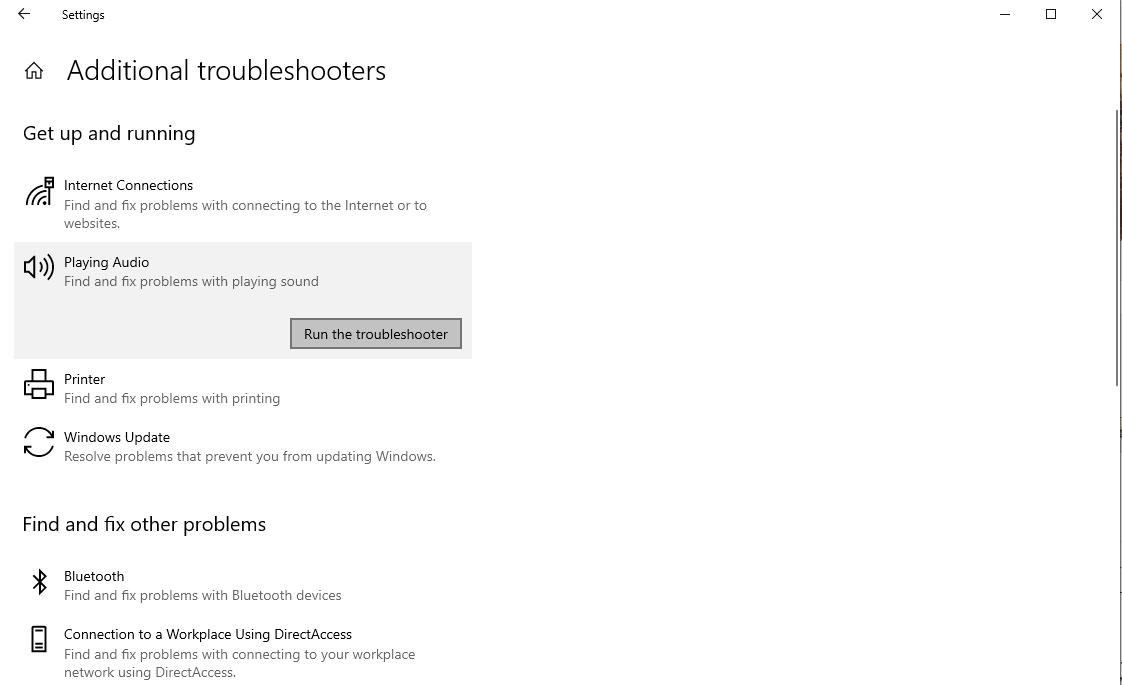

Suivez les invites et voyez si Windows peut trouver une solution pour vous.
4. Activer l’égalisation de l’intensité sonore
Vous êtes toujours confronté à des problèmes de faible volume ? Il est peut-être temps d’augmenter le volume de votre ordinateur. Heureusement, Windows dispose d’une fonction intégrée à cet effet : L’égalisation du volume sonore.
Voici comment activer cette fonction pour améliorer le volume sonore de votre ordinateur :
- Cliquez avec le bouton droit de la souris sur l’icône du son dans la barre des tâches et sélectionnez Son.
- Passer à la Lecture et identifiez votre périphérique audio par défaut.
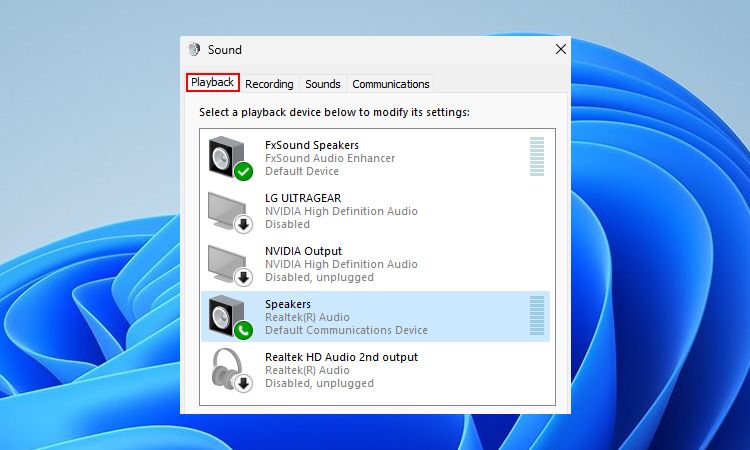
- Cliquez sur votre périphérique audio par défaut et appuyez sur Entrer pour ouvrir ses propriétés.
- Cliquez sur l’icône Améliorations onglet. Cochez la case à côté de Égalisation de l’intensité sonoreet appuyez sur OK pour enregistrer les modifications et quitter.
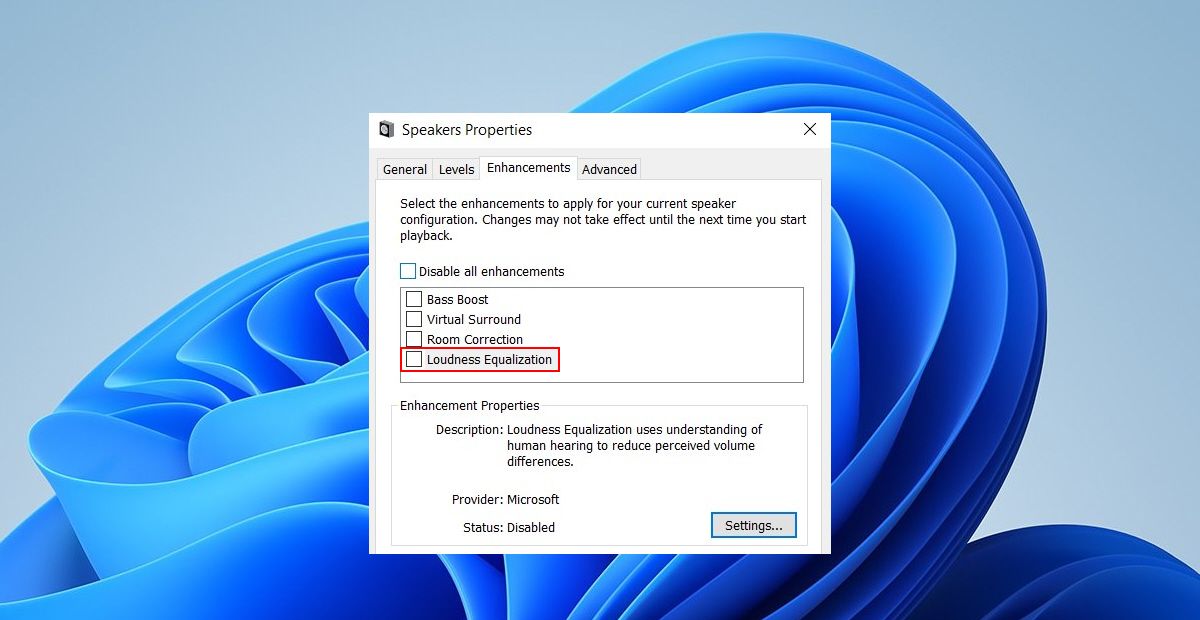


Outre l’égalisation de l’intensité sonore, il existe de nombreuses améliorations fonctionnelles du son dans Windows 10.
5. Essayez d’utiliser VLC
Si vous rencontrez ce problème lors de l’utilisation d’un lecteur multimédia, envisagez d’utiliser VLC. Parmi les nombreuses fonctionnalités de VLC, l’une d’entre elles permet aux utilisateurs d’augmenter le volume jusqu’à 300 %. Il est peu probable que vous souhaitiez augmenter le volume à ce point (pour le bien de vos oreilles), mais vous en avez la possibilité si vous le souhaitez.
Par défaut, le volume maximum de VLC est réglé sur 125 %. Vous devrez modifier le volume maximum dans les préférences. Voici comment procéder sous Windows :
- Lancez VLC et cliquez sur Outils > ; Préférences.
- En bas à gauche de l’écran, sélectionnez le bouton radio à côté de Tous pour voir tous les paramètres.
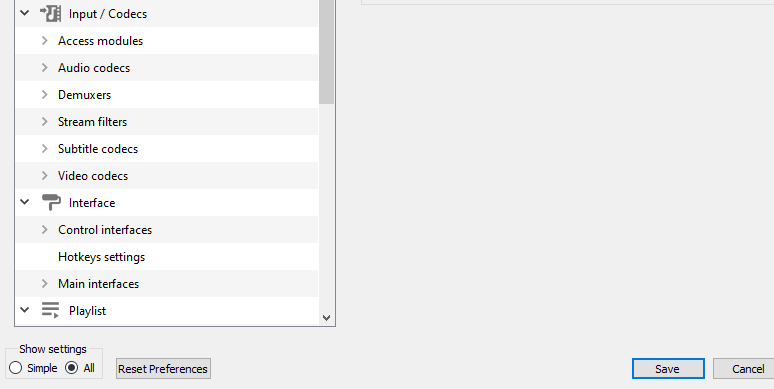
- Dans le volet de gauche, naviguez jusqu’à Interfaces principales > ; Qt et passez au volet de droite.
- Faites défiler vers le bas jusqu’à Volume maximum affiché et modifiez le nombre de 125 à 300.
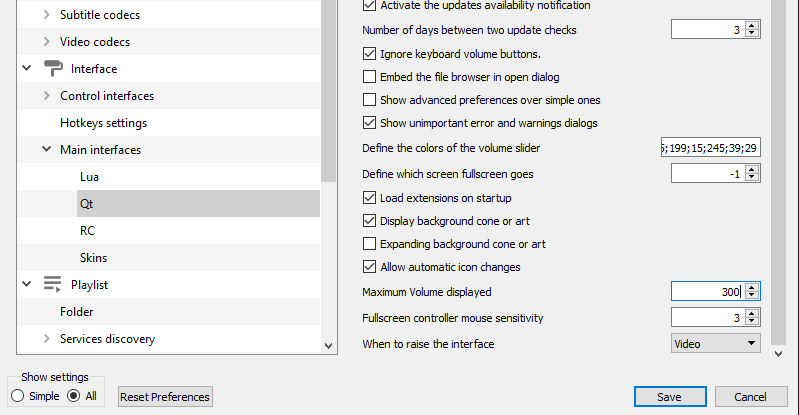


Cela devrait permettre d’augmenter le volume suffisamment pour que vous puissiez profiter de votre film. Si vous utilisez Netflix, essayez la solution suivante.
6. Ajouter l’extension Volume Booster
Si vous utilisez Google Chrome (ou un navigateur basé sur Chromium), vous pouvez utiliser l’extension Volume Booster pour augmenter le volume audio de votre navigateur. Cela devrait vous aider à augmenter le volume à un bon niveau lorsque vous regardez des films en ligne.
L’utilisation de cette extension est simple : cliquez sur Ajouter à Chrome pour l’installer. Une fois installé, vous verrez apparaître une nouvelle icône dans la barre d’outils de votre navigateur. Pour augmenter le volume, cliquez sur cette icône et utilisez le curseur pour augmenter le volume jusqu’au niveau souhaité.

7. Utiliser des applications tierces
Les programmes tiers peuvent instantanément amplifier le volume de votre ordinateur dans la plupart des cas. Voici donc nos recommandations si vous cherchez à augmenter le volume par défaut de Windows 10 :
1. Equalizer APO
Si vous ne le savez pas, Equalizer APO est notre première recommandation parmi les meilleurs égaliseurs sonores pour Windows.
Voici comment utiliser Equalizer APO pour augmenter votre volume sonore :
- Télécharger le Equalizer APO à partir du lien ci-dessous.
- Au lancement, l’application devrait automatiquement ouvrir le Configurateur …]. Cochez les cases des Périphériques de lecture vous souhaitez installer l’égaliseur et appuyez sur OK.
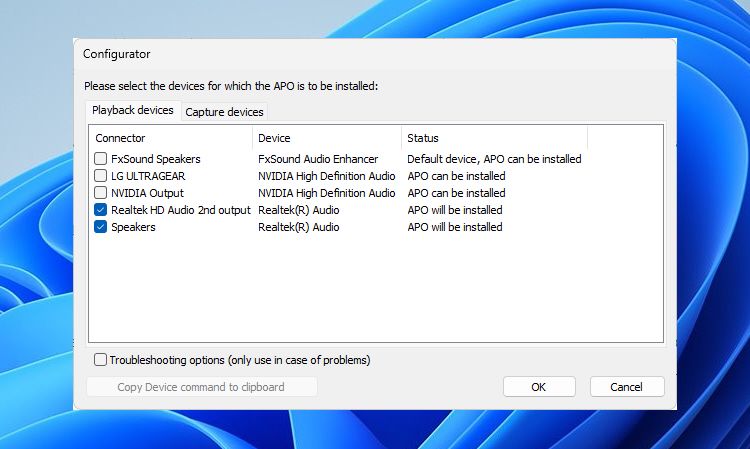
- Cliquez Finir pour redémarrer votre ordinateur et appliquer les paramètres de l’égaliseur.
- Après le redémarrage, ouvrez l’explorateur de fichiers de Windows. Dans la case du chemin d’accès au fichier, collez « C:\NProgram Files\NEqualizerAPO\Nconfig\Nconfig.txt« sans les guillemets et appuyez sur Entrer.
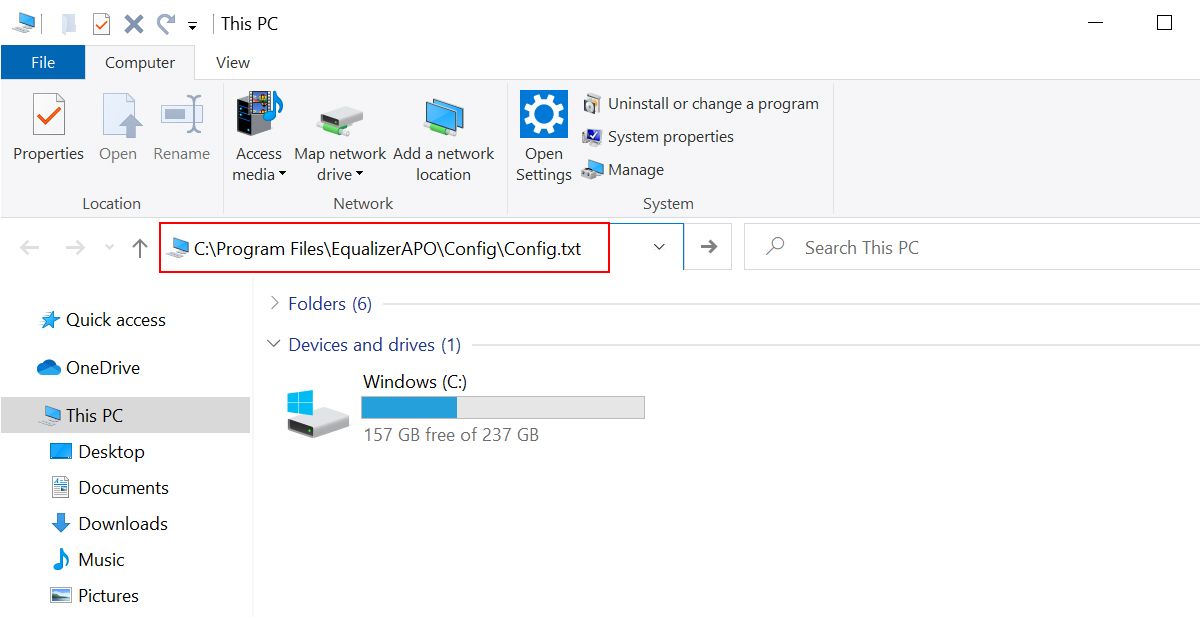
- Votre éditeur de texte par défaut devrait s’ouvrir automatiquement. Effacez tout texte dans le fichier et ajoutez Préampli : +10 dB dans le fichier texte.
- Presse Ctrl + S pour enregistrer le fichier. Une fois cette opération effectuée, vous pouvez quitter l’éditeur de texte.


C’est tout pour la partie réglage. Les périphériques audio que vous avez sélectionnés devraient maintenant lire de l’audio amélioré.
Télécharger : Equalizer APO (Gratuit)
2. FxSound
Si vous êtes toujours aux prises avec un faible volume sur votre ordinateur Windows 10, il existe une autre solution que vous pouvez essayer : FxSound. Il s’agit d’une application tierce gratuite qui vous aide à augmenter votre volume et à améliorer votre expérience audio. Le plus intéressant, c’est qu’elle propose des préréglages uniques pour différents usages comme les films, les jeux, la musique et bien plus encore.
Suivez les étapes ci-dessous pour utiliser FxSound afin de résoudre les problèmes de faible volume sous Windows 10 :
- Télécharger et installer FxSound à partir du lien ci-dessous.
- Lancement FxSound et naviguez jusqu’à l’interface principale.
- Cliquez sur le bouton Général et sélectionnez l’option Augmentation du volume préréglage.
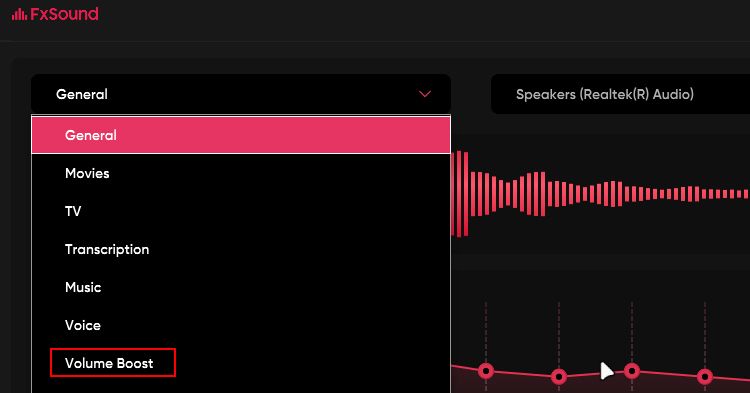
- Pour améliorer davantage l’audio amplifié, faites glisser les curseurs vers le haut, comme indiqué dans la capture d’écran ci-dessous.
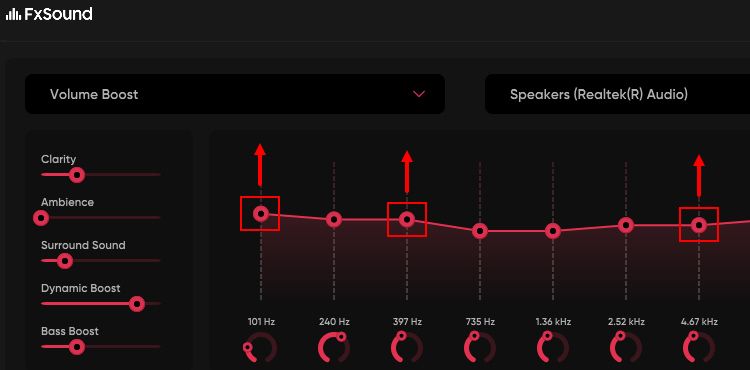


FxSound devrait résoudre tous les problèmes de volume que vous pouvez rencontrer avec votre ordinateur. Mais, dans de rares cas, il peut faire l’inverse. En effet, tous les boosters de volume tiers, y compris FxSound, interagissent avec les fichiers système de Windows. Par conséquent, si vous constatez des grésillements de volume, désactivez d’abord ces applications afin de trouver la cause du problème.
Télécharger : FxSound (Gratuit)
Tout est clair et net ?
Avec un peu de chance, vous êtes maintenant en mesure d’écouter tout ce qui se passe sur votre PC de manière claire et nette. Si vous souhaitez une expérience audio plus raffinée, envisagez d’investir dans une paire d’écouteurs décente. Les spécifications des casques peuvent être complexes à comprendre, alors assurez-vous de faire des recherches avant d’acheter.