

Les touches fléchées vous permettent de vous déplacer d’une cellule à l’autre dans une feuille de calcul Excel en appuyant sur une seule touche. Lorsque les touches fléchées d’Excel ne fonctionnent pas correctement, le processus peut être frustrant.
Ce guide vous montrera comment réparer les touches fléchées qui ne fonctionnent pas dans Excel. Commençons par le commencement.
Votre problème est-il limité à Excel ?
Avant de passer en revue les solutions pour rétablir le fonctionnement des touches fléchées dans Excel, vérifions que les touches fonctionnent comme d’habitude. Lancez une autre application sur votre ordinateur et vérifiez si les touches de direction fonctionnent.
Si le problème persiste lors de l’utilisation d’une autre application, consultez notre guide sur la réparation des touches du clavier qui ne fonctionnent pas sous Windows. Pour un appareil Mac, consultez ces conseils. Si le problème se limite à Excel, passez aux solutions ci-dessous.
1. Attendez quelques instants
L’impossibilité d’utiliser les touches fléchées dans votre feuille de calcul peut être un problème temporaire. La plupart du temps, cela se produit lorsque vous avez saisi une formule complexe et qu’Excel doit récupérer un grand nombre de données pour la compléter. Dans ce cas, il vous suffit d’attendre un peu et de vérifier si le problème s’est résolu de lui-même.
Mais si Excel n’est pas occupé par des formules complexes et que vous ne pouvez toujours pas utiliser les touches fléchées, passez à la solution suivante.
2. Désactiver le verrouillage du défilement
Vous ne pourrez pas utiliser les touches fléchées si le verrouillage du défilement est activé sur votre clavier. La première solution pour éviter que les touches fléchées ne fonctionnent pas dans Excel est donc de désactiver le verrouillage du défilement.
Recherchez un voyant sur le bouton de verrouillage du défilement de votre clavier. S’il est allumé, cela signifie que le bouton de verrouillage du défilement est activé et que les touches fléchées ne fonctionnent pas comme elles le devraient. La solution consiste à appuyer simplement sur le bouton pour désactiver le verrouillage.
Comment désactiver le verrouillage du défilement sur un clavier ?
Pour désactiver le verrouillage du défilement sur un Windows il suffit d’appuyer sur la touche Verrouillage du défilement clé.
Elle est généralement située dans la section des touches de contrôle du clavier, au-dessus des touches fléchées ou à droite des touches de fonction.

Sur un Mac, appuyez sur la touche F14 ou le Maj + F14 . Si le verrouillage du défilement ne s’éteint pas, essayez d’appuyer sur Commande + F14.
Comment désactiver le verrouillage du défilement sans clavier
De nos jours, la plupart des ordinateurs sont équipés de claviers sans verrouillage du défilement. Mais il est toujours possible de désactiver le verrouillage du défilement sans clavier.
Pour les utilisateurs de Windows
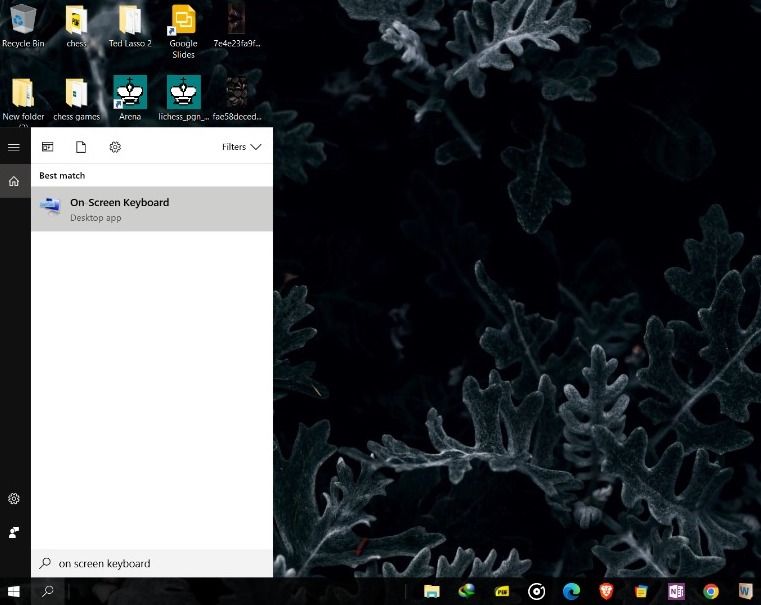
Windows dispose d’une fonction de clavier à l’écran qui vous fournit des touches qui n’existent pas sur votre clavier physique. Pour accéder au clavier à l’écran :
- Ouvrez le menu Démarrer menu, recherche et lancement Clavier à l’écran.
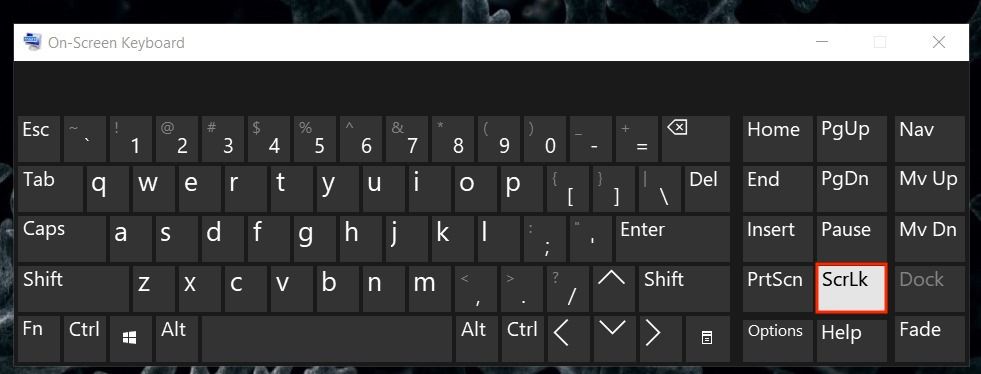
- Lorsqu’il s’ouvre, regardez le côté droit du clavier à l’écran. Vous y trouverez toutes les touches de verrouillage.
- Cliquez sur la touche nommée ScrLket cela désactivera le verrouillage du défilement s’il est activé.


Pour les utilisateurs de macOS
Si vous ne pouvez pas désactiver le verrouillage du défilement à l’aide des commandes du clavier de votre Mac physique, vous devrez exécuter un AppleScript. Cette méthode n’est pas aussi difficile qu’il n’y paraît si vous suivez les étapes simples ci-dessous :
- Cliquez sur Launchpad, rechercher TextEdit et l’ouvrir.
- Créez un nouveau document en cliquant sur le bouton Fichier et sélectionner Nouveau.
- Copiez le code suivant et pâte dans votre document.
 set returnedItems to (display dialog “Press OK to send scroll lock keypress to Microsoft Excel or press Quit” with title “Excel Scroll-lock Fix” buttons {“Quit”, “OK”} default button 2)

set buttonPressed to the button returned of returnedItems

if buttonPressed is “OK” then

tell application “Microsoft Excel”

activate

end tell

tell application “System Events”

key code 107 using {shift down}

end tell

activate

display dialog “Scroll Lock key sent to Microsoft Excel” with title “Mac Excel Scroll-lock Fix” buttons {“OK”}

end if
- Enregistrez le fichier en appuyant sur la touche Commande + S clés.
- Nommer le fichier FixExcelKeys.applescript.
- Ouvrez maintenant votre feuille de calcul Excel.
- Double-cliquez sur l’icône FixExcelKeys.applescript. Ceci ouvrira le script. Cliquez sur le bouton Exécuter en haut de la fenêtre, et cela devrait résoudre le problème des touches fléchées qui ne fonctionnent pas dans Excel.
3. Activer les touches autocollantes
Une autre façon de résoudre le problème des touches fléchées qui ne fonctionnent pas dans Excel est d’activer les fonctions de touches collantes sur votre ordinateur Windows. Les touches collantes ne sont pas directement liées aux touches fléchées ou à votre application Excel, mais vous pouvez essayer de les activer pour voir si cela résout le problème pour vous.
- Ouvrez le menu Panneau de configuration.
- Cliquez sur Centre de facilité d’accès.
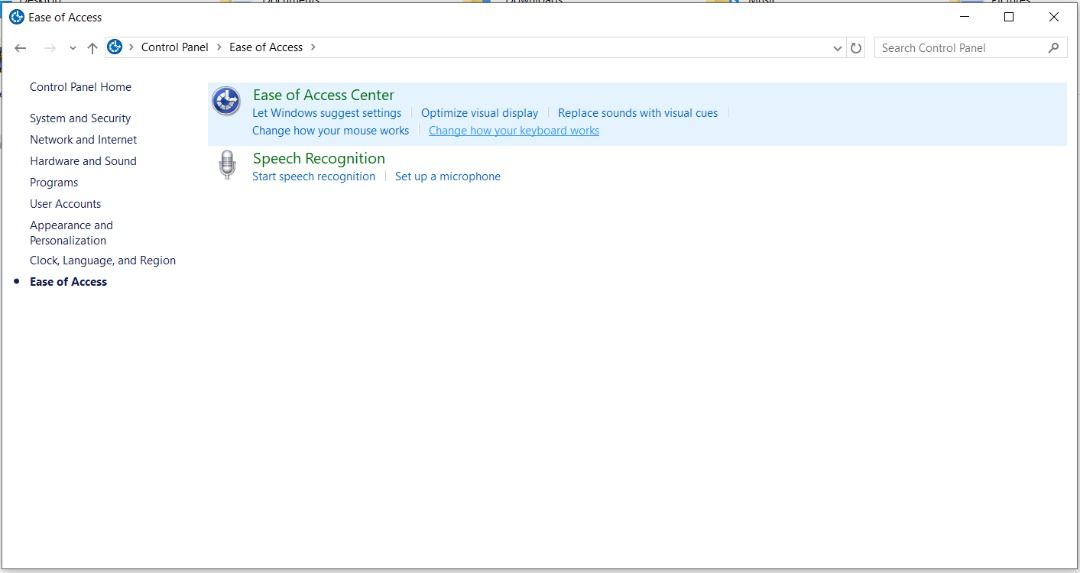
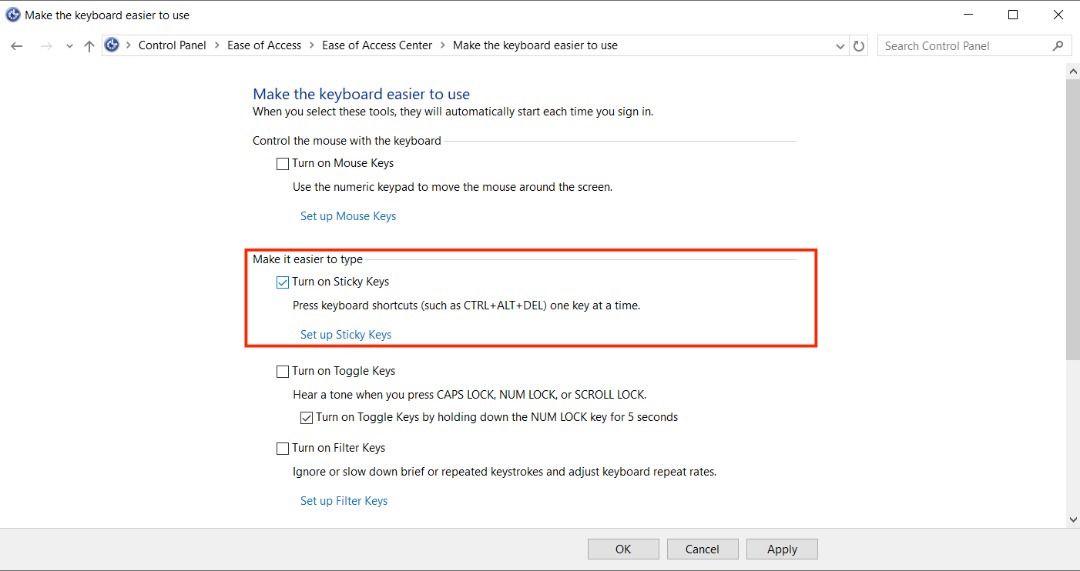
- Suivant, Cliquer sur Faire le clavier plus facile à utiliser. Dans certains systèmes d’exploitation, vous devrez peut-être cliquer sur Modifier le fonctionnement de votre clavier avant de voir cette section.
- Activer l’option qui dit Activer les touches autocollantes et cliquez sur OK.
Vous pouvez également appuyer sur votre Majuscule cinq fois de suite pour activer les touches autocollantes. Dans la boîte de dialogue qui s’affiche, cliquez sur Oui.


4. Désactiver le verrouillage du défilement dans Excel
Excel dispose également d’une fonction intégrée de verrouillage du défilement. Si elle est activée, c’est peut-être la raison pour laquelle votre curseur ne se déplace pas dans Excel. Heureusement, il s’agit d’un problème assez facile à résoudre.
- Lancez Microsoft Excel, puis ouvrez une feuille de calcul nouvelle ou existante.
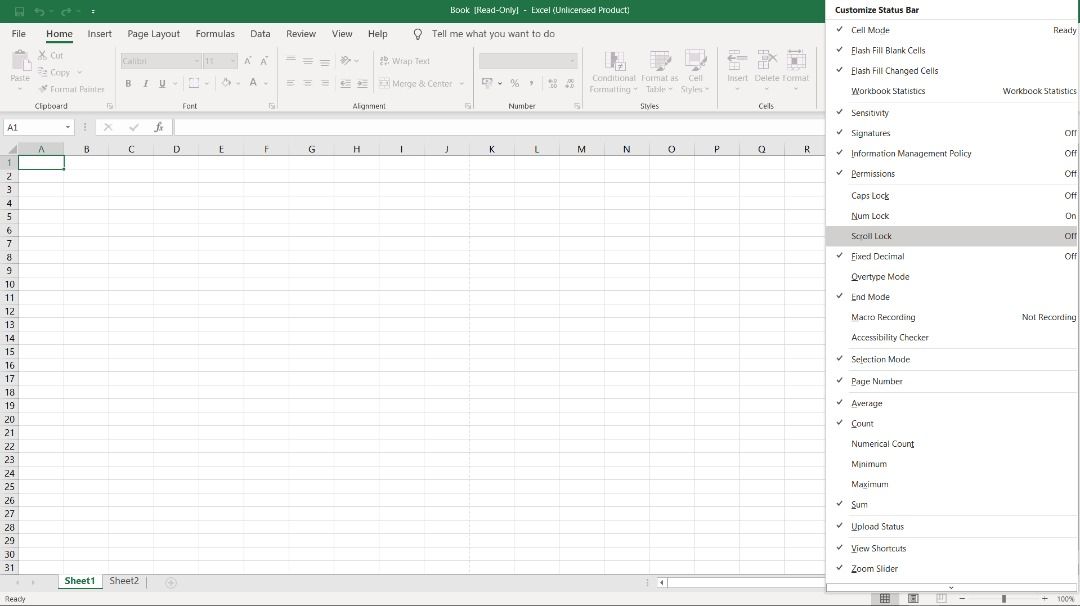
- Cliquez avec le bouton droit de la souris sur l’icône Statut qui se trouve au bas de votre feuille de calcul. Si vous avez du mal à la trouver, recherchez des éléments tels que le curseur de zoom et la barre d’état. Mise en page.
- Dans le menu de la barre d’état, repérez Verrouillage du défilement. Si la fonction a un On à côté, cliquez dessus une fois pour le désactiver.

5. Quitter le mode de saisie de formule
Si vous constatez que votre curseur ne se déplace pas dans Excel, il se peut que vous soyez en mode de saisie de formule. Cela signifie que vous avez sélectionné une cellule, tapé =, et a commencé à taper une fonction.
La cellule sélectionnée dans la formule changera si vous appuyez sur la touche fléchée dans ce scénario, mais les touches fléchées ne contrôleront pas le curseur dans la feuille de calcul. Pour réactiver les flèches, il suffit d’appuyer sur Entrée puis Ctrl + Z pour annuler la formule et quitter le mode saisie.
6. Désactiver les compléments
Les compléments d’Excel sont utiles, mais ils peuvent parfois causer des problèmes lors de l’utilisation de l’application. Il se peut que vous deviez désactiver les compléments d’Excel que vous avez précédemment installés pour pouvoir utiliser la touche de défilement d’Excel.
Vous pouvez facilement désactiver les compléments dans Excel en suivant les étapes suivantes :
- Lancer Excel sur votre ordinateur.
- Cliquez sur le bouton Fichier et sélectionner Options dans la barre latérale gauche.
- Cliquez sur Compléments dans la barre latérale gauche pour voir les paramètres de vos compléments Excel.
- Dans le menu déroulant, sélectionnez Compléments Excel et cliquez sur Aller.
- Choisissez tous les compléments et cliquez sur le bouton OK bouton.
- Désélectionnez tous les compléments et cliquez sur OK.
- Répétez les étapes ci-dessus pour toutes les options du menu déroulant afin de désactiver tous vos compléments Excel.
- Retournez à votre feuille de calcul et essayez d’utiliser les touches fléchées.

7. Décongeler les colonnes
Dans Excel, vous pouvez geler les volets pour limiter la section de la feuille de calcul sur laquelle vous travaillez. Si vous examinez des cellules dans un groupe de lignes ou de colonnes gelées, vous pouvez penser que les touches fléchées ont cessé de fonctionner. Dans ce cas, vous pouvez dégeler les volets pour que les touches fléchées fonctionnent normalement.
Vous pouvez également essayer de faire un zoom arrière pour permettre l’utilisation des touches fléchées. Vous obtiendrez ainsi une vue complète de la feuille de calcul et vous pourrez facilement utiliser les touches fléchées dans les zones non verrouillées.
Surmonter les obstacles à la productivité dans Microsoft Excel
Les solutions ci-dessus devraient vous permettre de naviguer plus facilement dans vos feuilles Excel. Cependant, il peut être épuisant de parcourir manuellement chaque cellule pour analyser les données. Heureusement, vous pouvez faire en sorte qu’Excel parle à haute voix de vos données.