

Lorsque vous achetez votre Mac, il est facile de penser que vous ne manquerez jamais d’espace sur celui-ci. Mais parfois, le temps passe plus vite qu’on ne le pense et, comme tout espace de stockage physique, il risque d’être encombré.
Au lieu d’attendre ce moment pour commencer à faire des pieds et des mains pour régler le problème, vous devriez prendre l’habitude d’éviter qu’il ne se remplisse dès le départ. Si vous ne savez pas par où commencer, nous avons dressé une liste de conseils à prendre en compte.
1. Utiliser un disque dur externe

Tout le monde sait qu’il faut utiliser un disque dur externe pour sauvegarder son Mac de temps en temps. Mais on ne parle guère de la possibilité de les utiliser en complément du stockage interne de votre Mac pour stocker des fichiers et y accéder.
Si, par exemple, vous réalisez la majeure partie de vos montages vidéo à la maison ou dans un studio spécialisé, vous pouvez vous procurer un disque dur externe pour stocker vos vidéos destinées au travail. Vous pouvez également stocker vos applications de montage vidéo sur le disque dur, car macOS permet d’exécuter des applications à partir d’un disque dur.
Vous pouvez également utiliser un disque dur externe pour stocker vos jeux préférés, vos films ou d’autres fichiers volumineux dont vous n’avez pas besoin à court terme.
Toutefois, si vous choisissez d’exécuter des applications à partir de votre disque dur, assurez-vous d’acheter un disque SSD externe plutôt qu’un disque dur, car ils sont beaucoup plus rapides.
2. Utiliser iCloud progressivement
iCloud est l’une des principales raisons pour lesquelles vous devriez utiliser un identifiant Apple sur votre Mac. Apple ayant intégré son service de stockage dans le nuage à macOS, vous pouvez l’utiliser pour stocker des fichiers et libérer de l’espace sur le disque dur de votre ordinateur.
Vous pouvez activer la fonction d’économie d’espace d’iCloud en suivant les étapes suivantes :
- Lancer Paramètres du système
- Cliquez sur votre identifiant Apple ID en haut du volet de gauche.
- Sélectionnez iCloud et assurez-vous que l’option Optimiser le stockage sur Mac est activé.
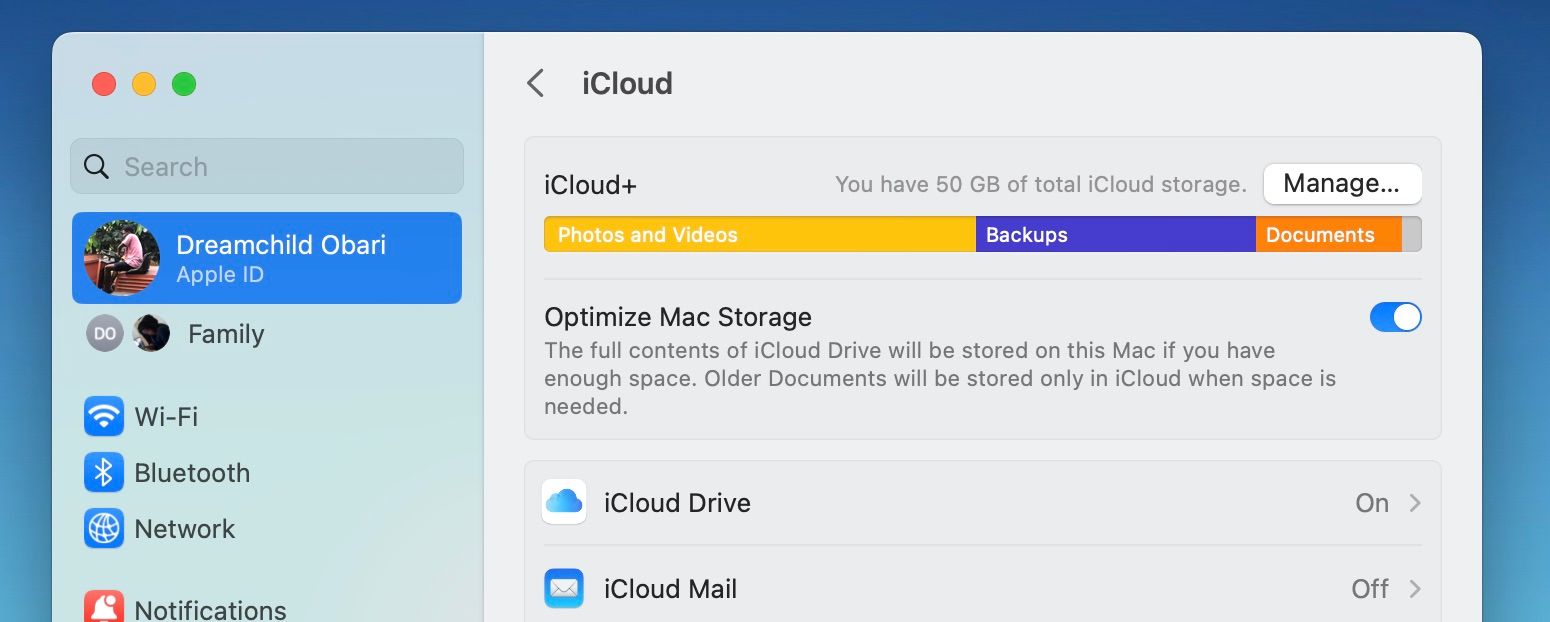

Bien qu’iCloud n’offre que 5 Go de stockage gratuit, l’idée est ici de mettre à niveau votre plan de stockage iCloud au fur et à mesure que la taille de vos fichiers sur le nuage augmente.
Lorsque votre espace de stockage iCloud est saturé, procédez comme suit :
- Allez sur Réglages système > ; Apple ID > ; iCloud et cliquez sur Gérer à droite.
- Cliquez Modifier le plan de stockage et sélectionnez votre plan préféré.
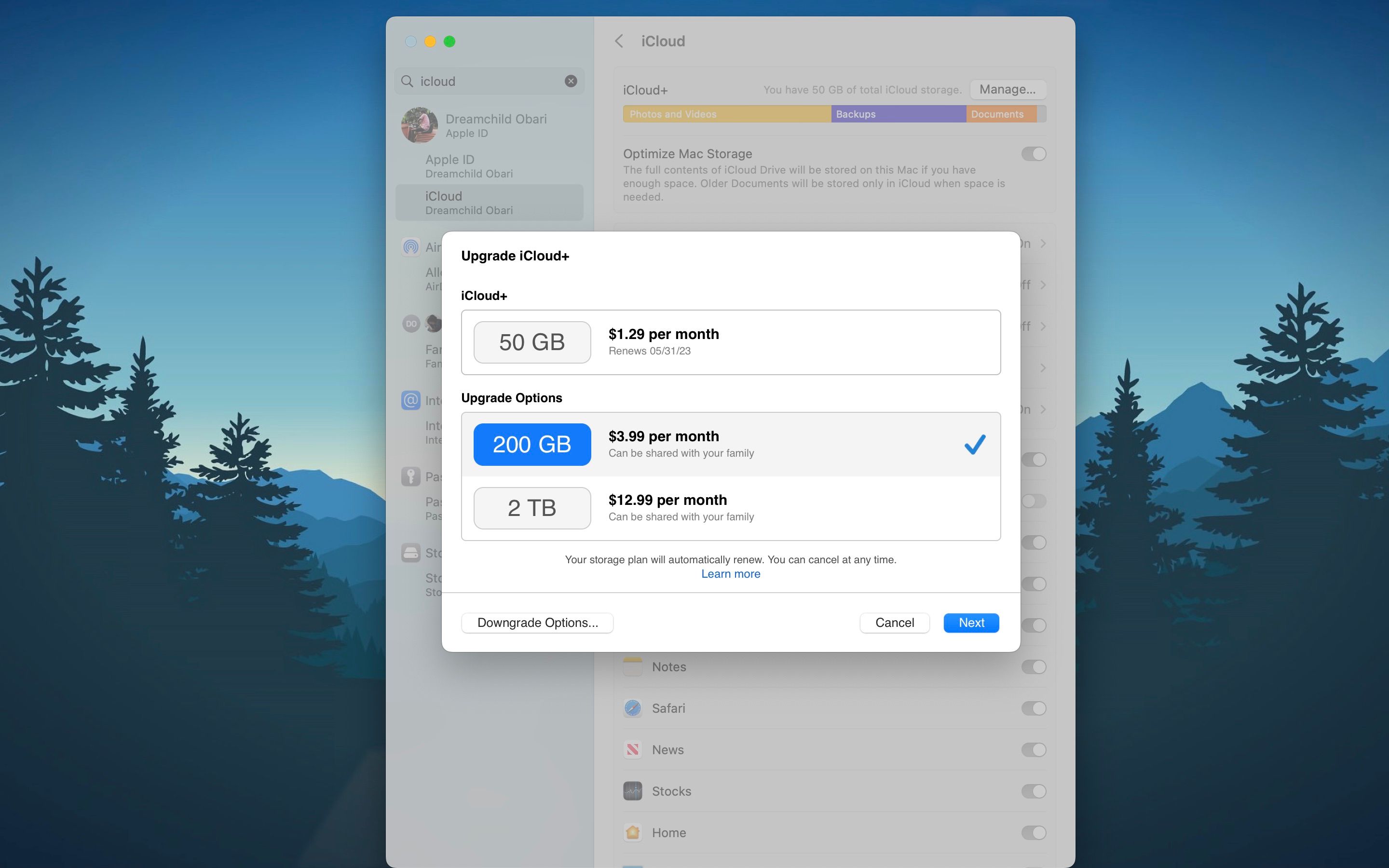
- Cliquez sur Suivant et suivez les instructions de paiement.

3. Streamer au lieu de télécharger
Il existe tellement de plateformes de streaming de nos jours qu’il est plus logique de visionner des films en streaming que de les télécharger. Et il n’y a pas que les films : si vous souhaitez regarder des vidéos de temps en temps, vous pouvez les télécharger sur une plateforme de stockage en nuage comme Google Drive et les regarder en streaming quand vous en avez envie.

Non seulement cette habitude permet d’économiser beaucoup d’espace sur votre Mac, mais elle garantit également l’accès aux vidéos tant que vous êtes en ligne. Profitez donc de notre liste de fournisseurs de services de stockage dans le nuage gratuits et choisissez-en un pour vos besoins en matière de diffusion en continu.
4. Désactiver les mises à jour automatiques
Vous pouvez désactiver les mises à jour automatiques des applications si vous voulez être très prudent avec votre espace de stockage. Cette désactivation est généralement inoffensive pour votre espace de stockage, car les applications mises à jour conservent à peu près la même taille.
Cependant, il arrive que les applications gonflent au fil du temps. Cela peut être dû au fait que les développeurs essaient d’ajouter de nouvelles fonctionnalités. Pour y remédier, vous pouvez désactiver les mises à jour automatiques et prendre l’habitude de vérifier la taille de la mise à jour de l’application sur l’App Store avant de la télécharger.
Voici comment désactiver les mises à jour automatiques des applications sur votre Mac :
- Lancer App Store en cliquant sur l’icône dans le Dock.
- Faites glisser la souris jusqu’à la barre de menu et choisissez App Store.
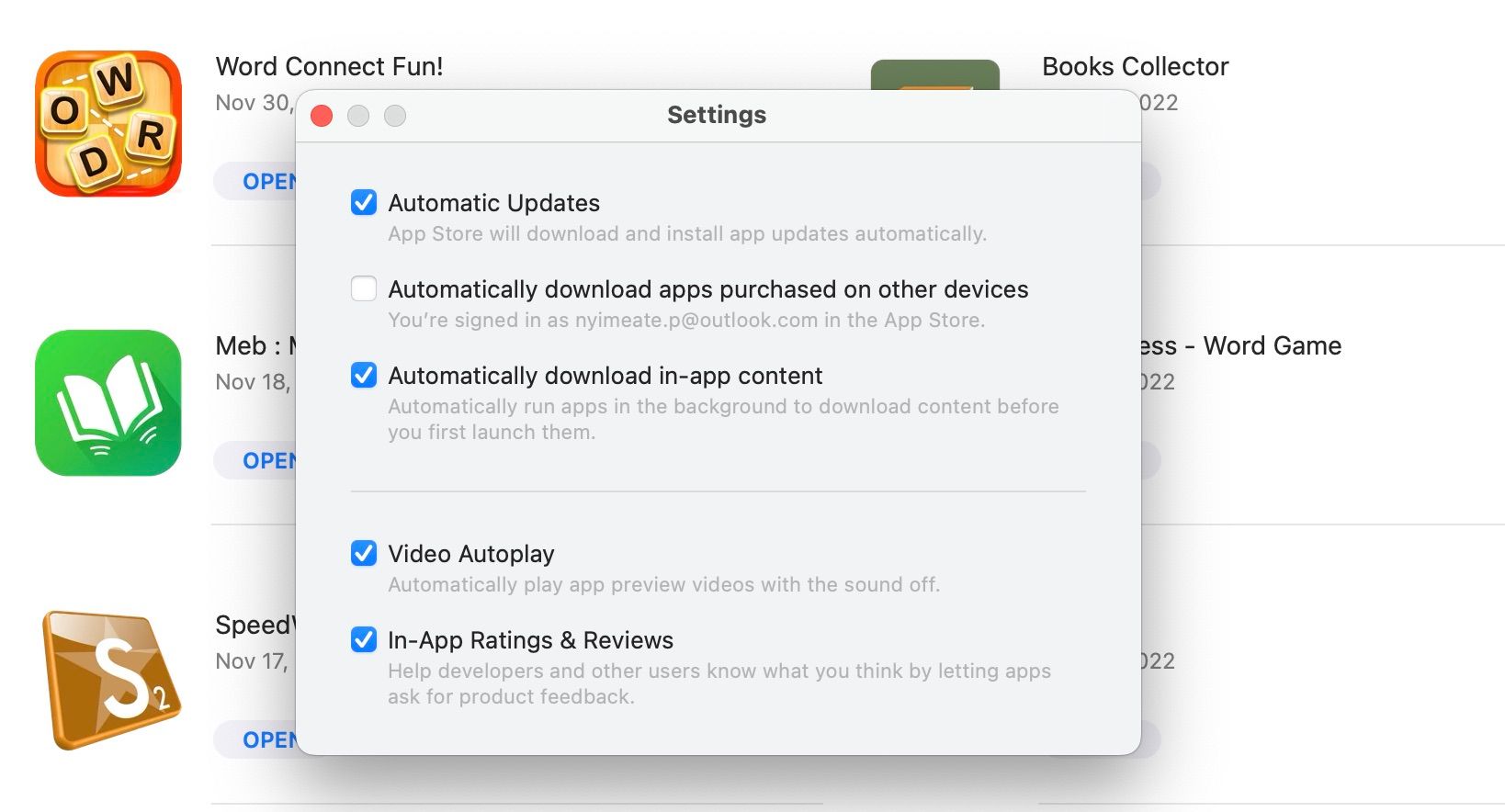
- Sélectionner Paramètres et désélectionner Mises à jour automatiques dans le menu qui en résulte.

5. Désinstaller les applications inutiles
Il peut être difficile de se séparer de certaines applications, mais il faut parfois faire face à la réalité en les supprimant lorsqu’on n’en a plus besoin. Les grandes applications inutiles peuvent prendre beaucoup d’espace, c’est pourquoi vous devez prendre l’habitude de les supprimer dès que vous savez que vous n’en avez plus besoin.
Par exemple, si vous avez fini de jouer à un jeu comme Divinity Original Sin 2, il est temps de vous en débarrasser et de libérer environ 20 Go d’espace de stockage sur votre Mac.
En ce qui concerne les jeux, c’est la raison pour laquelle nous vous recommandons d’utiliser une plateforme de lancement de jeux comme Steam pour acheter et gérer vos jeux, afin que vous n’ayez pas à vous soucier de les récupérer lorsque vous changez d’ordinateur – ou après les avoir supprimés.
Mais n’oubliez pas non plus de supprimer les petites applications inutiles, car elles peuvent encombrer votre espace de stockage si vous les laissez s’accumuler.
6. Compresser les gros fichiers
Tirez parti de la compression des fichiers et prenez l’habitude de compresser les fichiers volumineux que vous devez absolument stocker sur votre Mac. Heureusement, macOS facilite la compression : Contrôle-cliquer sur un document et sélectionner Compresser pour le compresser, et l’ouvrir pour le développer.

Bien que l’outil de compression par défaut de Mac soit assez décent, vous pouvez passer à la vitesse supérieure avec certaines des meilleures applications de compression de fichiers pour macOS.
7. Obtenir un Mac avec plus de stockage
Lorsque vous achetez un Mac, vous devez toujours penser à l’usage que vous comptez en faire. Apple offre toujours aux acheteurs la possibilité de choisir des Macs avec plus d’espace de stockage (pour un prix plus élevé, bien sûr !).

Si vous prévoyez uniquement de taper des documents et de surfer sur le web, vous pouvez vous procurer un MacBook Air de base avec 256 Go de stockage. Cependant, ne vous attendez pas à transformer cette machine en une centrale d’édition vidéo que vous utiliserez pour stocker toutes vos vidéos.
Si vous vous rendez compte que vous avez fait une erreur en choisissant la capacité de stockage de votre Mac, vous devriez probablement l’échanger dès que possible contre un appareil disposant de plus d’espace de stockage.
Gérer manuellement le stockage de votre Mac
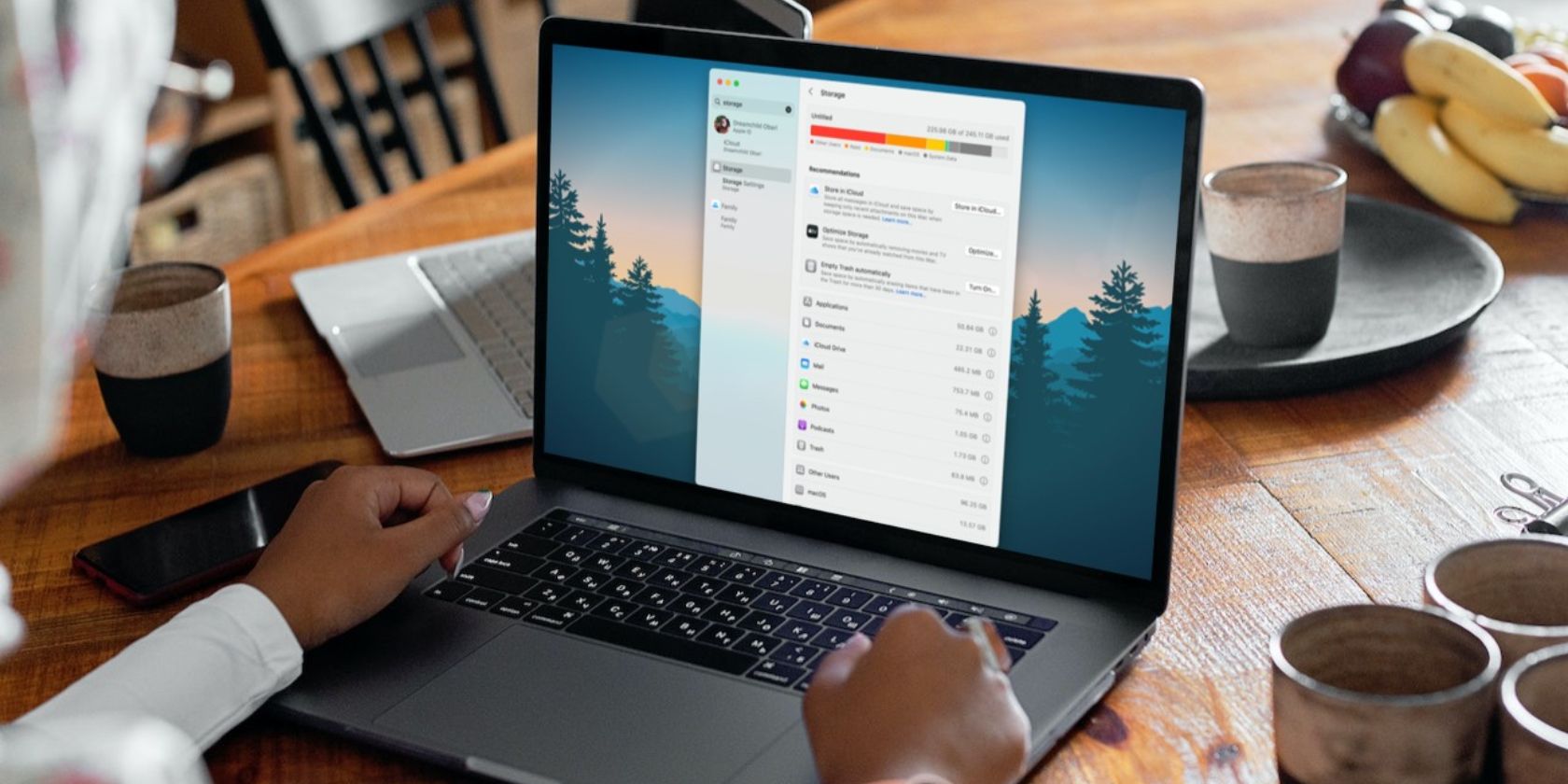
La meilleure façon de gérer l’espace de stockage de votre Mac est de le surveiller manuellement. Vous pouvez surveiller ce qui occupe de l’espace sur votre Mac en visitant la page Général > ; Stockage dans Paramètres du système. Vous pouvez également télécharger une application tierce telle que CleanMyMac X, qui vous avertit lorsque vous manquez d’espace.
Quoi qu’il en soit, si vous adoptez les habitudes décrites ici, vous devriez pouvoir utiliser votre Mac pendant plusieurs années avant de commencer à vous inquiéter de manquer d’espace.