

Vous pouvez dépenser des milliers d’euros pour un moniteur, mais si vous vous êtes trompé dans les paramètres d’affichage de Windows, d’une application ou d’un jeu, votre expérience visuelle en sera ruinée. Dans certains cas, c’est le pilote ou un composant matériel qui vous pose problème.
Quelle que soit la raison de vos problèmes d’affichage, nous allons vous aider à les résoudre afin que vous puissiez à nouveau profiter d’un affichage de haute qualité. Nous allons parler des problèmes qui peuvent conduire à un problème de résolution d’écran et de la manière dont vous pouvez les résoudre.
1. Paramètres de résolution incorrects
La résolution peut souvent changer d’elle-même sous Windows en raison d’un pilote graphique corrompu, d’une nouvelle mise à jour de Windows ou d’une application tierce en conflit. Si c’est le cas de votre écran, vous pouvez facilement y remédier en modifiant les paramètres de résolution.
Appuyez sur Win + I pour lancer les Paramètres et naviguer jusqu’à Système > ; Affichage. Cliquez sur le menu déroulant à côté de Résolution d’affichage et sélectionnez l’option recommandée dans la liste.

2. Paramètres spécifiques à l’application incorrects
Une application tierce peut ignorer la résolution d’écran que vous avez définie dans Windows et appliquer une résolution dont elle a besoin pour fonctionner et afficher correctement son contenu. L’exemple le plus courant est celui des jeux. Les jeux disposent généralement d’une option permettant de modifier la résolution dans leurs paramètres, et c’est là que vous pourrez la contrôler.
Il n’y a pas grand-chose à faire une fois que vous avez quitté l’application. Dans la plupart des cas, la résolution devrait revenir à celle que vous avez définie par défaut dans Windows. Si ce n’est pas le cas, il suffit d’aller dans Paramètres et de modifier la résolution comme expliqué dans la section précédente.
3. Problèmes matériels
Le problème de résolution peut également résulter de problèmes matériels. Vous devez vérifier deux éléments : la carte graphique et le câble d’affichage.
Si la résolution de votre écran est supérieure à la résolution prise en charge par l’un ou l’autre de ces composants matériels, ou par les deux, il se peut que vous ayez un problème.
Par exemple, si vous utilisez une carte graphique intégrée ou très ancienne, votre écran 4K ne sera probablement pas à la hauteur de vos attentes. D’autre part, si vous utilisez un DVI à lien simple ou double, le 4K n’est pas une option.
Si vous utilisez un câble HDMI, vous devez vérifier deux choses. Tout d’abord, le type de câble HDMI. Un câble HDMI de catégorie 3 prend en charge la 4K à 60 Hz. Mais il y a une autre variable dans cette équation. Vous devez vérifier le type de HDMI pris en charge par votre carte graphique. Vous aurez besoin d’un câble HDMI 1.3 au minimum pour visionner de la 4K à 60 Hz.
Si le problème vient de votre câble, essayez de passer de HDMI à DisplayPort. Si ce n’est pas possible, vous devrez dépenser de l’argent pour mettre à niveau votre matériel.
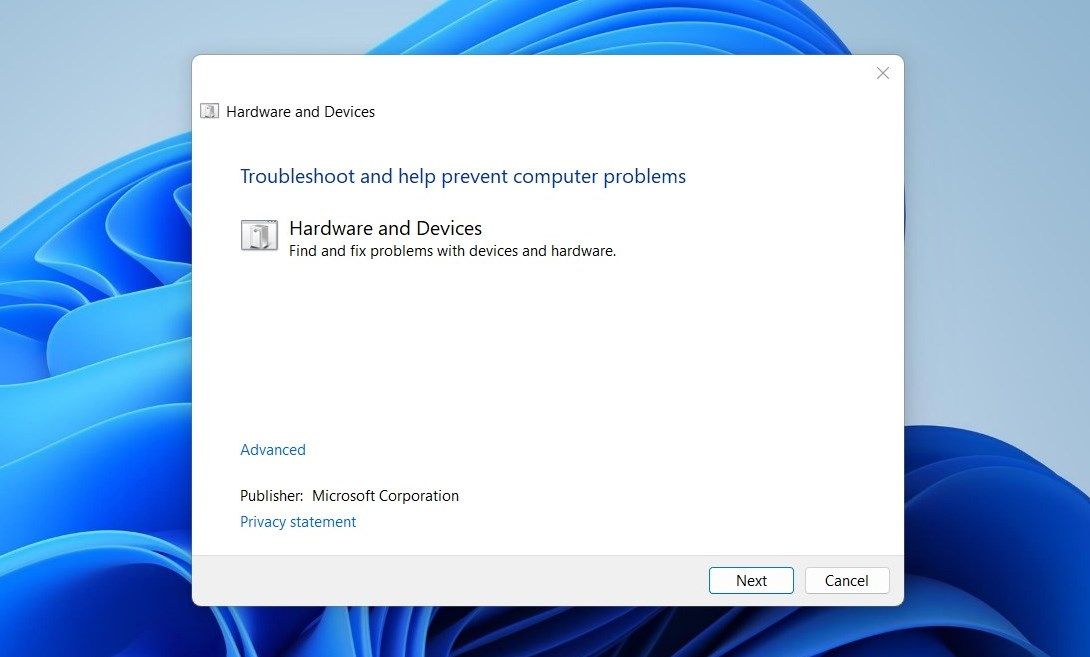
Vous pouvez également diagnostiquer les problèmes liés au matériel à l’aide de l’outil de dépannage Matériel et périphériques intégré par défaut à Windows.
Voici comment l’exécuter :
- Appuyez sur la touche Gagner + R pour ouvrir Run.
- Tapez « cmd » dans Run et appuyez sur Ctrl + Décalage + Entrer pour ouvrir l’Invite de commande en tant qu’administrateur.
- Cliquez sur Oui dans l’invite du Contrôle de compte d’utilisateur.
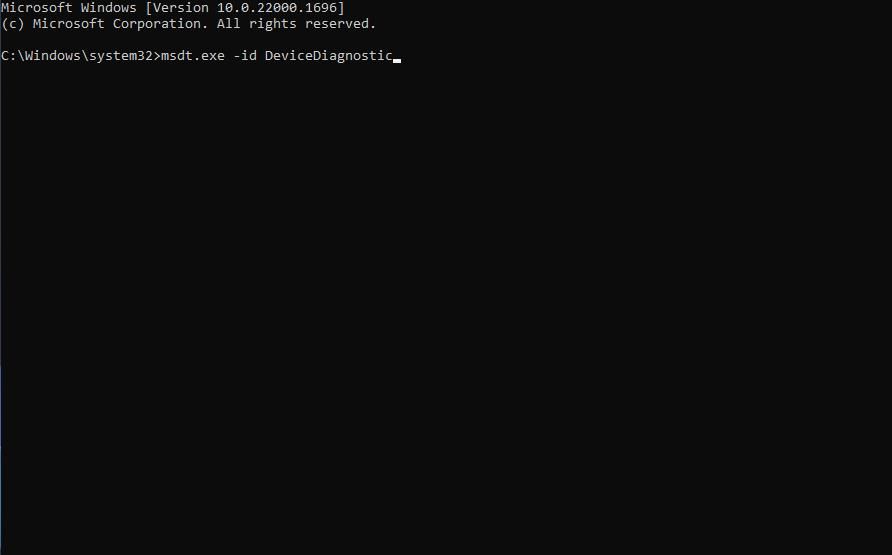
- Une fois dans l’invite de commande, exécutez la commande ci-dessous :
msdt.exe -id DeviceDiagnostic
- Dans la boîte de dialogue suivante, cliquez sur Suivant et attendez que le programme de dépannage analyse le système. S’il trouve un problème, il vous en informera et vous proposera une solution. Dans ce cas, cliquez sur Appliquer cette correction.


4. Pilotes d’affichage défectueux ou corrompus
Les pilotes sont nécessaires au bon fonctionnement de votre matériel. Si votre pilote d’affichage est corrompu ou obsolète, il peut en résulter un problème d’affichage. Heureusement, il est facile de mettre à jour le pilote d’affichage ou le pilote graphique. Ci-dessous, nous vous expliquons en détail les étapes de la mise à jour et de la réinstallation des pilotes.
Mettre à jour les pilotes
Presse Win + R, type devmgmt.mscet appuyez sur Entrer pour lancer la gestion des périphériques. Développez la catégorie appelée Adaptateurs d’affichage en cliquant sur la petite flèche à sa gauche. Cliquez avec le bouton droit de la souris sur l’adaptateur d’affichage que vous souhaitez mettre à jour et sélectionnez Mettre à jour le pilote.

Vous pouvez rechercher des pilotes automatiquement, mais il y a de fortes chances que Windows ne trouve rien. La deuxième option vous permet d’installer le pilote manuellement.
Pour utiliser la deuxième option, vous devez d’abord télécharger les fichiers d’installation du pilote à partir du site Web du fabricant. Lorsque vous avez terminé, ajoutez l’emplacement du dossier du pilote dans l’assistant et suivez les instructions de l’assistant.

Rétablir ou réinstaller les pilotes
Dans certains cas, le pilote mis à jour peut provoquer un problème au lieu de le résoudre. Si vous avez commencé à rencontrer le problème de résolution après une mise à jour, envisagez de réinstaller le pilote mis à jour. Cette opération permet de désinstaller le pilote mis à jour et de revenir au pilote précédent.
Vous devez d’abord vérifier si l’option de retour en arrière est disponible. Pour ce faire, cliquez sur le périphérique concerné et sélectionnez Propriétés. Passez à l’option Pilote et sélectionnez Rétablir le pilote. Si l’option n’est pas grisée, elle est disponible. Cliquez dessus et suivez les instructions à l’écran pour rétablir le pilote.

Enfin, si la mise à jour du pilote ou le retour à une version antérieure n’a pas fonctionné, vous pouvez envisager de réinstaller le pilote en utilisant le site web du fabricant. Suivez les étapes de notre guide sur l’installation et la réinstallation propres des pilotes de GPU sous Windows pour obtenir des instructions pas à pas à ce sujet.
5. Un mode d’adaptateur d’affichage incorrect
Si plusieurs moniteurs sont connectés à votre PC et qu’un ou plusieurs d’entre eux semblent avoir un problème de résolution, essayez de vérifier les paramètres du mode d’affichage de Windows. Si vous dupliquez un affichage sur deux écrans ayant des résolutions différentes, l’un d’entre eux aura une résolution incorrecte.
Malheureusement, il n’existe aucun moyen d’utiliser la bonne résolution pour chaque écran lors de l’utilisation d’écrans dupliqués. Vous pouvez soit « étendre » l’affichage, soit utiliser le mode Adaptateur d’affichage pour sélectionner la bonne résolution pour un écran et laisser l’autre tel quel.
Pour modifier le mode adaptateur d’affichage, allez à Paramètres et naviguez jusqu’à Système > ; Affichage > ; Affichage avancé. Cliquez sur Propriétés de l’adaptateur d’affichage pour l’écran 1 (cliquez sur cette option pour l’écran concerné). Cliquez sur Liste de tous les modessélectionnez la bonne résolution et cliquez sur OK.

6. Taille incorrecte des polices et des icônes
Si vous avez défini la bonne résolution, mais que le texte et les icônes de votre écran semblent trop petits, vous pouvez envisager de modifier le nombre de points par pouce (DPI). Cela se produit généralement sur les écrans haute résolution de petite taille, comme un écran 4K de 15,6 pouces.
Modifier la mise à l’échelle du DPI est assez facile, mais n’est pas recommandé. Vous risquez de vous retrouver avec du texte illisible et des applications à l’aspect flou. De plus, il est souvent difficile de revenir aux paramètres d’origine. Si vous décidez d’aller de l’avant, soyez prudent lorsque vous modifiez ces chiffres. Plus le changement est petit, mieux c’est.
Vous pouvez modifier la mise à l’échelle du DPI en allant dans Paramètres et en naviguant jusqu’à Système > ; Affichage. Cliquez sur la flèche droite à côté de Personnaliser l’échelle. Sur l’écran suivant, vous verrez une boîte dans laquelle vous devrez saisir un nombre compris entre 100 et 500. Il s’agit du pourcentage de mise à l’échelle du DPI que vous souhaitez utiliser.

Résolution des problèmes de Windows
Nous espérons que vous avez pu identifier le problème et le résoudre. Si vous êtes confronté à un problème de résolution lorsque vous jouez, vous pouvez être tenté de choisir la résolution la plus élevée dans le jeu. Cependant, pour que vous puissiez faire tourner le jeu à cette résolution, votre matériel doit la prendre en charge. Il est préférable de se faire une idée de la meilleure résolution de jeu pour votre PC avant de la modifier.