


Bien que le Wi-Fi soit disponible partout de nos jours, il se peut que vous vous en trouviez privé de temps à autre. Dans ce cas, il se peut que vous souhaitiez sauvegarder certains sites Web pour pouvoir y accéder lorsque vous êtes hors ligne, que ce soit pour effectuer des recherches ou pour vous divertir.
Il est assez simple d’enregistrer des pages web individuelles pour une lecture hors ligne, mais qu’en est-il si vous souhaitez télécharger un site web entier ? Ne vous inquiétez pas, c’est plus facile que vous ne le pensez. Mais ne nous croyez pas sur parole. Voici plusieurs outils astucieux que vous pouvez utiliser pour télécharger n’importe quel site web en vue d’une lecture hors ligne, sans aucun problème.
1. WebCopy

WebCopy de Cyotek prend l’URL d’un site web et l’analyse à la recherche de liens, de pages et de médias. Au fur et à mesure qu’il trouve des pages, il recherche récursivement d’autres liens, pages et médias jusqu’à ce que l’ensemble du site soit découvert. Vous pouvez ensuite utiliser les options de configuration pour décider quelles parties doivent être téléchargées hors ligne.
Ce qui est intéressant avec WebCopy, c’est que vous pouvez mettre en place plusieurs projets qui ont chacun leurs propres paramètres et configurations. Il est ainsi facile de retélécharger de nombreux sites à tout moment, chacun d’entre eux étant configuré de la même manière.
Un projet peut copier de nombreux sites web, il faut donc les utiliser selon un plan organisé (par exemple, un projet « Tech » pour copier des sites techniques).
Comment télécharger un site web entier avec WebCopy
Il est très simple d’enregistrer un site Web entier à l’aide de cet outil. Voici comment procéder :
- Installez et lancez l’application.
- Naviguer vers Fichier > ; Nouveau pour créer un nouveau projet.
- Tapez l’URL dans le champ Site web domaine.
- Modifier le Dossier d’enregistrement champ à l’endroit où vous souhaitez que le site soit sauvegardé.
- Jouer avec Projet > ; Règles… (en savoir plus sur les règles de WebCopy).
- Naviguer vers Fichier > ; Enregistrer sous… pour enregistrer le projet.
- Cliquez Copie dans la barre d’outils pour lancer le processus.
Une fois la copie effectuée, vous pouvez utiliser la fonction Résultats pour connaître l’état de chaque page et/ou fichier multimédia. L’onglet Erreurs indique tous les problèmes qui ont pu se produire, et l’onglet Sauté montre les fichiers qui n’ont pas été téléchargés. Mais le plus important est l’onglet Plan du sitequi montre la structure complète des répertoires du site web telle qu’elle a été découverte par WebCopy.
Pour afficher le site Web hors ligne, ouvrez l’Explorateur de fichiers et naviguez jusqu’au dossier sauvegardé que vous avez désigné précédemment. Ouvrez le dossier index.html (ou parfois index.htm) dans le navigateur de votre choix pour commencer à naviguer. Comme vous pouvez le constater, il s’agit d’une pratique très différente de l’enregistrement de pages web individuelles par le biais d’applications, une autre pratique qui est également très répandue de nos jours.
Télécharger : WebCopy pour Windows (Gratuit)
2. HTTrack

HTTrack est plus connu que WebCopy, et on peut dire qu’il est meilleur parce qu’il est open-source et disponible sur des plateformes autres que Windows. L’interface est un peu lourde et laisse à désirer. Cependant, il fonctionne bien, alors ne vous laissez pas décourager.
Comme WebCopy, il utilise une approche basée sur les projets qui vous permet de copier plusieurs sites Web et de les garder tous organisés. Vous pouvez interrompre et reprendre les téléchargements, et vous pouvez mettre à jour les sites Web copiés en téléchargeant à nouveau les anciens et les nouveaux fichiers.
Comment télécharger un site web complet avec HTTrack
Pour télécharger l’intégralité de votre site Web pour une utilisation hors ligne, suivez les étapes ci-dessous :
- Installez et lancez l’application.
- Cliquez sur Suivant pour commencer à créer un nouveau projet.
- Donnez au projet un nom, une catégorie, un chemin de base, puis cliquez sur Suivant.
- Sélectionner Télécharger le(s) site(s) web pour Action, puis tapez l’URL de chaque site dans le champ Adresses Web une URL par ligne. Vous pouvez également stocker les URL dans un fichier TXT et l’importer, ce qui est pratique lorsque vous souhaitez retélécharger les mêmes sites ultérieurement. Cliquez sur Suivant.
- Ajustez les paramètres si vous le souhaitez, puis cliquez sur Terminer.
Une fois que tout est téléchargé, vous pouvez naviguer sur le site normalement, simplement en allant à l’endroit où les fichiers ont été téléchargés et en ouvrant le fichier index.html ou index.htm dans un navigateur.
Comment utiliser HTTrack sous Linux
Si vous utilisez Ubuntu, voici comment utiliser HTTrack pour sauvegarder un site web entier :
- Lancez l’application Terminal et tapez la commande suivante :
sudo apt-get install httrack - Il vous demandera votre mot de passe Ubuntu (si vous en avez défini un). Saisissez-le et appuyez sur Entrer. Le terminal téléchargera l’outil dans quelques minutes.
- Enfin, tapez cette commande et appuyez sur Entrer. Pour cet exemple, nous avons téléchargé le site web populaire Brain Pickings.
httrack https://www.brainpickings.org/ - Cette opération permet de télécharger l’intégralité du site web pour une lecture hors ligne.
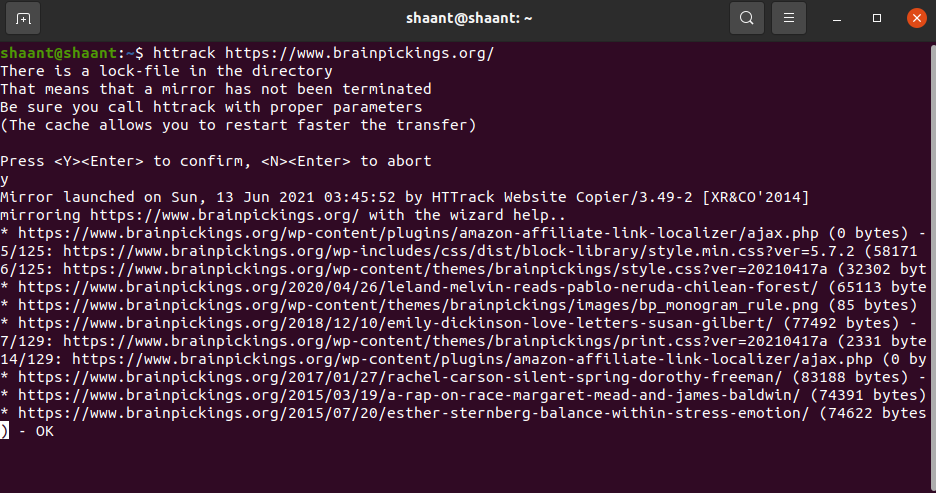

Vous pouvez remplacer l’URL du site web par l’URL du site web que vous souhaitez télécharger. Par exemple, si vous voulez télécharger toute l’Encyclopédie Britannica, vous devrez modifier votre commande comme suit :
httrack https://www.britannica.com/
Télécharger : HTTrack pour Windows | Linux | Android (Gratuit)
3. SiteSucker

Si vous êtes sur un Mac, votre meilleure option est SiteSucker. Cet outil simple copie des sites Web entiers, en conservant la même structure et en incluant tous les fichiers multimédias pertinents (images, PDF, feuilles de style, etc.). Son interface est propre et facile à utiliser : il suffit de coller l’URL du site web et d’appuyer sur la touche Entrée.
L’une de ses fonctions astucieuses est la possibilité de sauvegarder un téléchargement en cours dans un fichier, puis d’utiliser ce fichier pour télécharger à nouveau les mêmes fichiers et la même structure à l’avenir (ou sur une autre machine). Cette fonction permet également à SiteSucker de mettre en pause et de reprendre les téléchargements.
SiteSucker coûte 5 $ et ne propose pas de version ou d’essai gratuit, ce qui constitue son principal inconvénient. La dernière version nécessite macOS 11 Big Sur ou une version plus récente. Des versions plus anciennes de SiteSucker sont disponibles pour les systèmes Mac plus anciens, mais certaines fonctionnalités peuvent manquer.
Télécharger: SiteSucker pour iOS | Mac ($4.99)
4. Wget
Wget est un utilitaire de ligne de commande qui permet de récupérer toutes sortes de fichiers via les protocoles HTTP et FTP. Étant donné que les sites web sont desservis par HTTP et que la plupart des fichiers multimédias web sont accessibles par HTTP ou FTP, Wget est un excellent outil pour télécharger des sites web entiers.
Wget est fourni avec la plupart des systèmes Unix. Bien que Wget soit généralement utilisé pour télécharger des fichiers individuels, il peut également être utilisé pour télécharger de manière récursive toutes les pages et tous les fichiers trouvés à partir d’une page initiale :
wget -r -p https://www.makeuseof.com
En fonction de la taille du site, le téléchargement complet peut prendre un certain temps.

Cependant, certains sites peuvent détecter et empêcher ce que vous essayez de faire parce que le téléchargement d’un site web peut leur coûter beaucoup de bande passante. Pour contourner ce problème, vous pouvez vous déguiser en navigateur web à l’aide d’une chaîne d’agent utilisateur :
wget -r -p -U Mozilla https://www.thegeekstuff.com
Si vous voulez être poli, vous devriez également limiter votre vitesse de téléchargement, afin de ne pas monopoliser la bande passante du serveur web. De plus, vous pouvez faire une pause entre chaque téléchargement, afin de ne pas submerger le serveur web avec un trop grand nombre de requêtes. Utilisez cette commande :
wget -r -p -U Mozilla --wait=10 --limit-rate=35K https://www.thegeekstuff.com
Comment utiliser Wget sur un Mac
Sur Mac, vous pouvez installer Wget à l’aide d’une simple commande Homebrew : brew install wget.
- Si vous n’avez pas encore installé Homebrew, téléchargez-le avec cette commande :
/usr/bin/ruby -e "$(curl -fsSL https://raw.githubusercontent.com/Homebrew/install/master/install)" - Ensuite, installez Wget avec cette commande :
brew install wget - Une fois l’installation de Wget terminée, vous pouvez télécharger le site web avec cette commande :
wget path/to/local.copy http://www.brainpickings.org/
Sous Windows, vous devrez utiliser cette version portée à la place. Téléchargez et installez l’application, puis suivez les instructions pour terminer le téléchargement du site.
5. Teleport Pro

Obtenez Teleport Pro. Sérieusement. Bien que la dernière version de l’application ait été publiée en 2015, l’application fonctionne aussi bien qu’à l’époque.
Outre le simple téléchargement d’un site web complet, l’application propose une multitude d’autres fonctionnalités et de subtilités. Par exemple, lorsque vous téléchargez et installez l’application, dans le menu principal de l’application, vous pouvez choisir parmi les options suivantes :
- Créer une copie du site web sur un disque dur.
- Dupliquer un site web entier avec sa structure de répertoire.
- Rechercher sur un site des types de fichiers spécifiques.
- Rechercher un site web pour des mots-clés donnés.
- Naviguer dans tous les sites liés à un site central.
Ces fonctionnalités et bien d’autres encore font de cette application un programme pratique pour votre boîte à outils. Le seul inconvénient que nous ayons trouvé est la limite de la version gratuite. En utilisant la version non enregistrée, vous ne pouvez copier que 500 pages dans un seul projet. De plus, vous ne pouvez l’utiliser que 40 fois au total, après quoi vous devrez acheter la version premium.
Télécharger : Teleport Pro pour Windows (Essai gratuit, version payante disponible)
6. Archivarix
Archivarix est un autre téléchargeur de sites intéressant qui vous aidera à télécharger vos sites Web pour une utilisation hors ligne ultérieure. En plus d’être un simple téléchargeur de sites Web, il vous aide également à restaurer vos fichiers à partir de l’archive Web. Le seul inconvénient est peut-être la limite de la version gratuite qui ne permet de télécharger que 200 fichiers en une seule fois.
Il propose également un plugin WordPress pratique qui vous permet d’importer des images à partir de sites web tiers.
Une autre fonctionnalité qui a attiré notre attention est la possibilité de télécharger des sites web Onion. Essayez donc la version gratuite. Si vous l’appréciez, vous pourrez ensuite opter pour la version premium, qui vous coûtera environ 10 $ par millier de fichiers. À partir de là, chaque millier suivant sera facturé 1 $. Pas mal, en tout cas !
Télécharger : Archivarix (gratuit, version payante disponible)
Télécharger facilement des sites web entiers pour une utilisation hors ligne
Maintenant que vous savez comment télécharger un site web entier, vous ne devriez plus jamais vous retrouver sans rien à lire, même lorsque vous n’avez pas accès à Internet.
Mais n’oubliez pas : plus le site est grand, plus le téléchargement est important. Par conséquent, nous ne recommandons pas le téléchargement de sites massifs comme MUO, car vous aurez besoin de beaucoup d’espace de stockage pour stocker tous les fichiers multimédias utilisés par ces sites. Vous ne souhaitez télécharger qu’une page web spécifique pour la consulter hors ligne ? C’est également possible.