
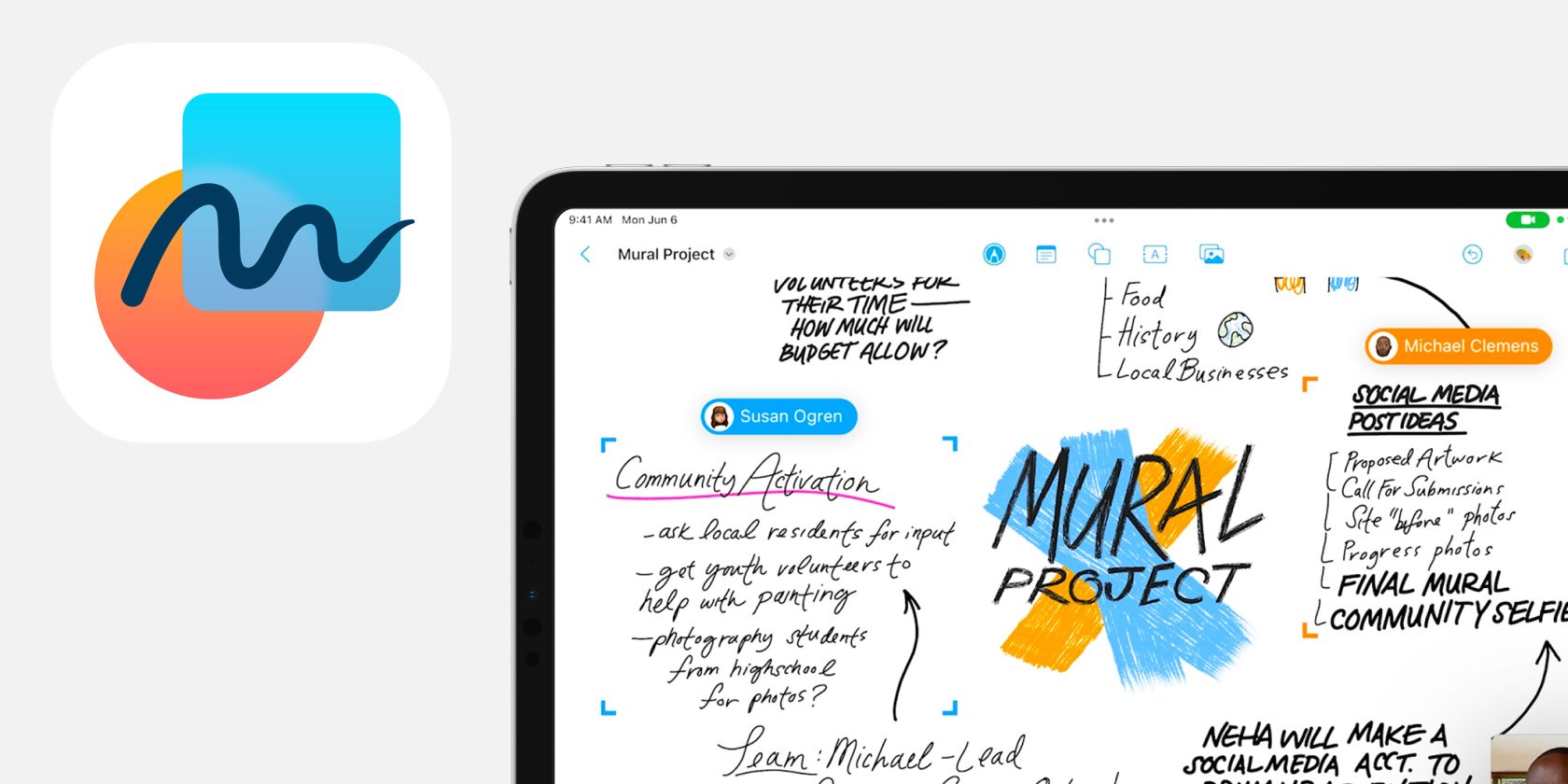
Freeform est l’application de tableau blanc d’Apple, qui est fournie avec macOS, iOS et iPadOS. Avec elle, vous pouvez ajouter des images, du texte, des dessins sur plus à une grande toile blanche. Cela fait de Freeform un excellent outil pour faire passer visuellement vos idées à d’autres personnes.
Nous allons vous montrer différentes façons de le faire. Mais d’abord, voyons les bases de l’utilisation de Freeform.
Les bases de Freeform
La plupart des exemples que nous allons voir ci-dessous n’utiliseront que deux outils de base de Freeform : les formes et le texte. Ces deux outils se trouvent en haut de l’application.
L’outil Forme vous permet de créer des formes de base. Vous pouvez faire glisser les coins d’une forme pour la redimensionner et taper ou cliquer dessus pour la déplacer sur l’écran. Vous pouvez même en changer la couleur ou y ajouter du texte. Vous pouvez également utiliser l’outil Forme pour créer des lignes et des flèches de différentes épaisseurs et couleurs.

L’outil texte ouvre une fenêtre de texte. Il suffit de cliquer ou de tapoter dans la fenêtre et de commencer à taper pour saisir le texte. La fenêtre de texte vous permettra également de formater votre texte tout en le saisissant, ou vous pourrez le faire plus tard.

Maintenant que vous disposez de quelques outils de base, voyons comment les utiliser et partager vos idées. Si vous ne vous sentez pas encore prêt, jetez un coup d’œil à notre présentation de Freeform avant de continuer.
1. Utiliser un diagramme
Les diagrammes utilisent des symboles pour représenter des informations de manière visuelle. Ils peuvent être utilisés pour montrer comment des objets simples ou complexes s’assemblent ou sont liés les uns aux autres. Freeform vous permet de déposer une photographie ou un dessin sur sa toile, que vous pouvez ensuite étiqueter à l’aide de l’outil texte. Dans notre exemple, nous avons déposé un graphique de cœur provenant d’Internet et ajouté des lignes et du texte pour l’annoter.

Les lignes peuvent être déplacées sur le tableau en faisant glisser leurs extrémités. En utilisant ces outils de base, vous pouvez créer un diagramme qui peut être utilisé pour un grand nombre de raisons, comme une diapositive dans une présentation, ce qui vous aidera à créer une présentation PowerPoint percutante.
2. Utiliser un organigramme
Bien que la plupart des organigrammes montrent une série de questions ou de processus, vous pouvez utiliser un organigramme pour montrer le chemin qu’empruntera n’importe quoi pour aller d’un point à un autre. Il peut s’agir de l’échéancier d’un projet ou du trajet des signaux dans un réseau informatique. Vous pouvez utiliser cette méthode pour établir l’ordre de connexion des composants d’une chaîne stéréo ou pour montrer comment les composants d’un logiciel fonctionnent ensemble.
Dans notre exemple, nous avons créé l’organigramme d’un réseau domestique.

Freeform vous permet d’élaborer rapidement un organigramme en utilisant les formes et le texte de l’application. C’est particulièrement facile car Freeform vous offre bien plus que des formes de base. Si vous faites défiler la boîte de formes, vous trouverez un large éventail d’icônes et de symboles utiles. Dans notre exemple, tout a été créé à l’aide des icônes Freeform dans l’outil de forme.
Si vous ne trouvez pas ce que vous cherchez dans l’application, vous pouvez faire glisser et déposer presque n’importe quel graphique sur votre tableau.
3. Utiliser un plan ou un plan d’étage
Parfois, vous voudrez montrer comment les éléments sont liés les uns aux autres dans un espace physique. Vous voudrez peut-être montrer à votre jardinier l’ordre et l’emplacement des fleurs dans un parterre. Vous voudrez peut-être voir comment vos nouveaux meubles s’intègrent dans votre espace de vie. Ces types d’idées sont mieux représentés par une parcelle ou un plan d’étage.

Bien qu’il ne soit pas à l’échelle, ce plan de salon simple peut être réalisé en moins de cinq minutes en utilisant les formes de base de Freeform, mais vous pouvez créer des plans plus détaillés en utilisant des images clipart ou des photos réelles.
4. Utilisez un schéma
Freeform est la plateforme idéale à utiliser pour les concepteurs. Que vous soyez un amateur ou un ingénieur professionnel, Freeform vous donne les outils nécessaires pour produire rapidement un schéma de n’importe quelle taille. Notre exemple ci-dessous a été créé en utilisant uniquement les formes de base de Freeform, mais vous pouvez également faire glisser et déposer des images clipart facilement disponibles sur Internet dans vos dessins mécaniques pour plus de détails.

L’un des aspects les plus utiles de Freeform est son canevas infini. Au fur et à mesure que votre conception grandit, votre canevas grandit aussi. Vous ne manquerez jamais de place dans Freeform. La taille réelle de votre toile ne sera définie que lorsque vous déciderez de l’imprimer.
5. Utiliser un graphique
Un graphique peut être un moyen simple mais très efficace de montrer des données, en soulignant les tendances possibles. Tous les types de graphiques peuvent être créés en utilisant les formes intégrées dans Freeform, mais le plus simple est de créer des graphiques à barres. Vous pouvez le faire en utilisant l’outil de forme.

Assurez-vous de montrer le Grille pour vous aider à aligner vos barres sur les échelles et à représenter vos données avec précision. Ce n’est peut-être pas aussi rapide que d’utiliser Excel ou Numbers pour créer un graphique, mais vous bénéficiez d’une plus grande liberté dans la manière de présenter vos informations.
6. Dessinez simplement
Nous venons d’explorer certains aspects techniques de Freeform, mais nous serions négligents si nous ne soulignions pas que Freeform est également une application très performante pour le dessin. Il y a des moments où vous voulez simplement vous exprimer d’une manière purement artistique et non technique, et Freeform est parfait pour cela. Parfois, le meilleur moyen de faire passer une idée est de la dessiner. Un simple croquis peut rapidement transmettre un point qui serait autrement difficile à articuler.

C’est là que Freeform brille vraiment sur l’iPad et l’iPhone grâce à l’utilisation des écrans tactiles. C’est une application naturelle pour l’Apple Pencil, qui vous permet de dessiner ou d’esquisser naturellement tout ce dont vous avez besoin pour exprimer vos idées.
Partager votre idée
Une fois que tu as créé une idée en utilisant Freeform, tu vas avoir besoin d’un moyen de la partager avec une autre personne. Si vous n’êtes pas dans la même pièce, la façon la plus simple de le faire est d’utiliser la fonction de partage d’idées. Partager bouton. Après avoir appuyé sur ce bouton, vous pouvez inviter une personne ou un groupe à voir votre toile et à collaborer à votre idée.
Si vous souhaitez partager votre idée avec un utilisateur non-Apple, vous devrez l’exporter au format PDF ou faire une capture d’écran.
Exprimez vos idées avec Freeform
La conception ouverte de Freeform permet d’exprimer visuellement vos idées et de les partager avec d’autres personnes. Vous pouvez l’utiliser pour collaborer avec un paysagiste sur le plan de votre jardin, travailler avec votre conjoint sur un projet de bricolage à la maison, ou réaliser de nombreux autres projets. Freeform permet de créer si facilement des diagrammes, des schémas et d’autres aides visuelles que vous pourrez créer des graphiques utiles en un rien de temps, quelles que soient vos aptitudes artistiques.