


Windows offre la possibilité d’afficher les propriétés de tout fichier ou dossier présent sur le disque. Pour beaucoup, cela peut apparaître comme un utilitaire non utile car vous pouvez voir beaucoup de données dans l’Explorateur de fichiers en changeant la vue des icônes. Mais vous pouvez faire beaucoup plus que simplement afficher les informations sur les métadonnées dans la fenêtre des propriétés.
Outre la vérification du type de fichier, de son emplacement, de sa taille et de ses données de création, vous pouvez appliquer des restrictions d’accès et même crypter le contenu du dossier. En outre, vous pouvez activer ou désactiver le partage de fichiers, ajouter des mesures de sécurité et personnaliser les icônes. Sans plus attendre, plongeons dans les multiples méthodes d’ouverture des propriétés des fichiers ou des dossiers dans Windows.
Comment ouvrir les propriétés d’un fichier ou d’un dossier dans Windows
Voici quelques méthodes simples pour afficher les propriétés d’un fichier ou d’un dossier sur un PC Windows. Ces méthodes fonctionnent également pour Windows 11 et les anciennes versions de Windows OS.
1. Utiliser le raccourci clavier
Vous pouvez afficher les propriétés du fichier en utilisant les touches de raccourci prédéfinies de Windows. Voici comment procéder :
- Appuyez sur Win + E pour lancer l’explorateur de fichiers sur votre système.
- Cliquez sur un fichier ou un dossier pour le sélectionner.
- Puis appuyez sur Alt + Enter pour ouvrir la fenêtre des propriétés du fichier.
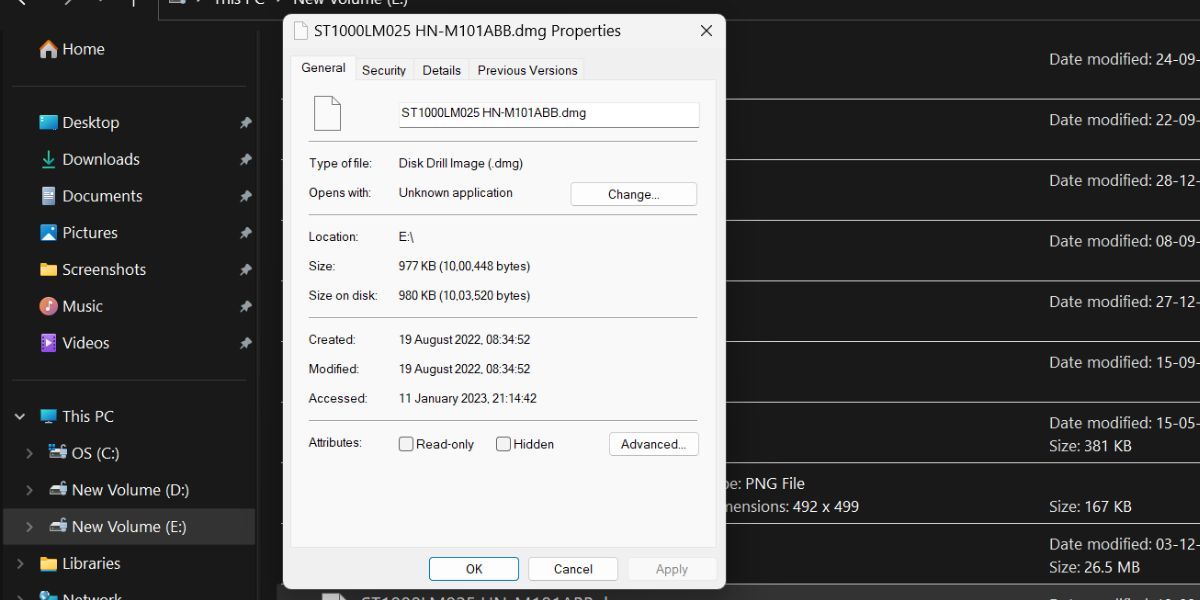

2. Utilisation de la souris et des raccourcis clavier
Cette méthode élimine l’utilisation de la touche entrée pour ouvrir la fenêtre des propriétés du fichier. Répétez les étapes suivantes pour ouvrir la fenêtre des propriétés :
- Ouvrez l’application Explorateur de fichiers et naviguez jusqu’à l’emplacement du dossier.
- Maintenant, maintenez la touche Alt et double-cliquez sur sur le fichier pour afficher ses propriétés.
Si vous ne voulez pas du tout utiliser le clavier, vous pouvez ouvrir les propriétés du fichier en utilisant le menu contextuel.
- Appuyez sur Win + R pour lancer la boîte de commande Exécuter et tapez explorer.exe. Appuyez sur la touche Entrée pour ouvrir l’Explorateur de fichiers.
- Naviguez jusqu’à l’emplacement du fichier ou du dossier souhaité.
- Maintenant, clic droit sur sur le fichier et sélectionnez l’option Propriétés dans le menu contextuel.
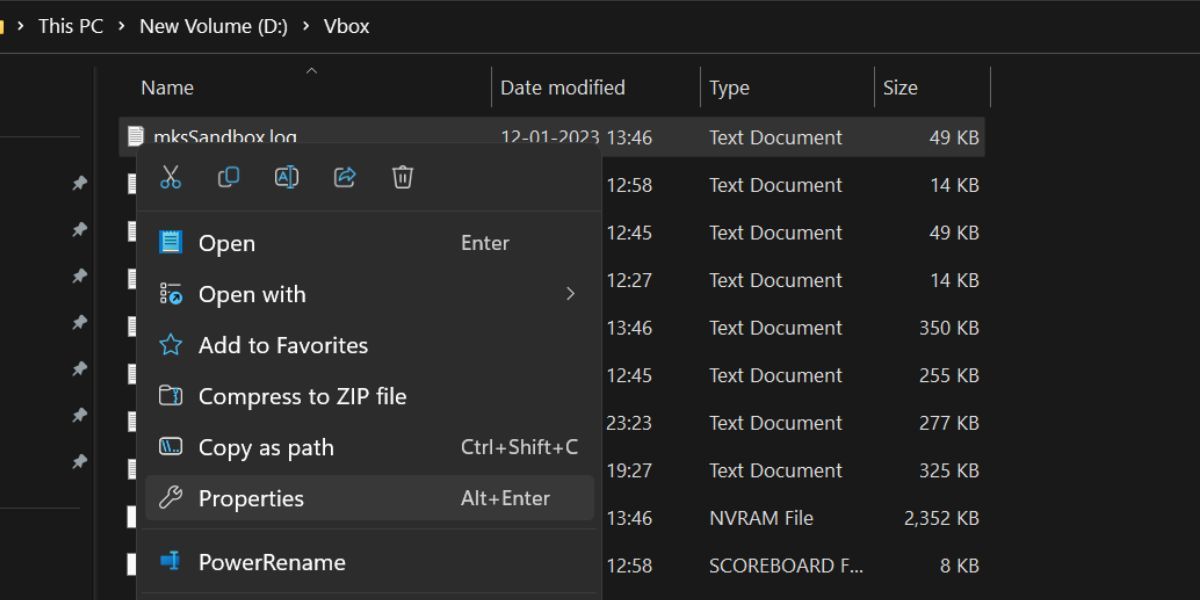
- La fenêtre des propriétés du fichier sera lancée sur votre système.

Gardez à l’esprit que le menu contextuel du clic droit aura un aspect un peu différent de celui des anciennes versions de Windows.
4. Utiliser l’explorateur de fichiers
Vous pouvez également afficher les propriétés du fichier à l’aide de l’application Explorateur de fichiers et ne pas appuyer une seule fois sur une touche du clavier. L’option permettant d’afficher les propriétés est cachée dans la barre de menu. Voici comment ouvrir les propriétés d’un fichier à l’aide de l’explorateur de fichiers :
- Appuyez sur Win + E pour ouvrir l’explorateur de fichiers.
- Allez à l’emplacement du fichier et cliquez sur pour le mettre en évidence.
- Maintenant, naviguez dans le menu du haut et cliquez sur le bouton trois points (…) bouton.
- Un menu déroulant s’ouvre. Sélectionnez le Propriétés dans le menu.
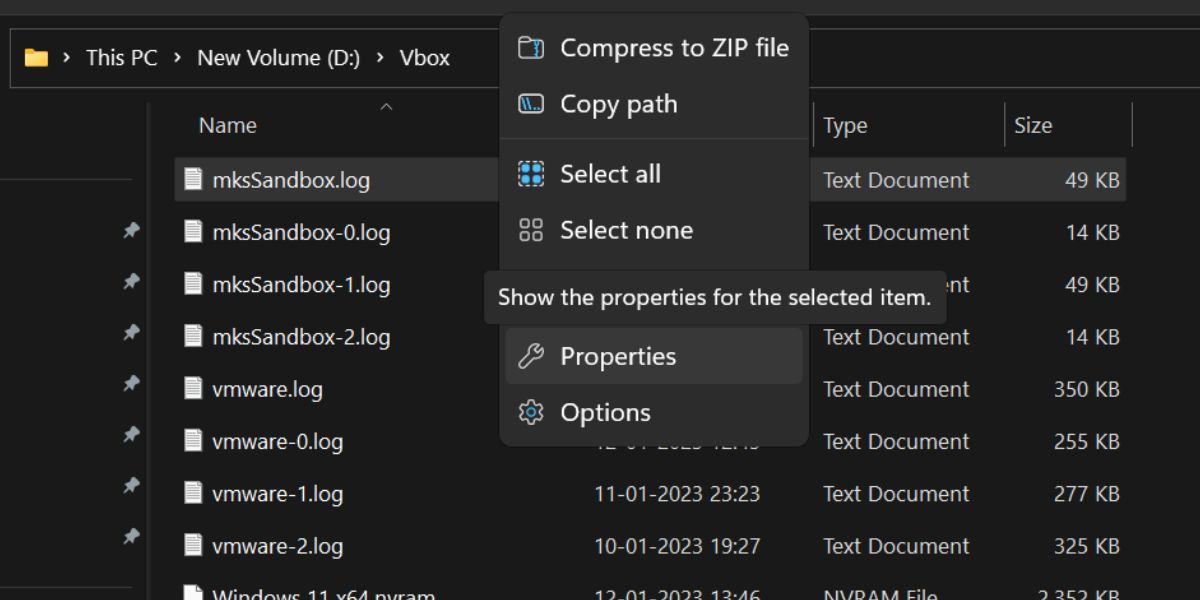
- La fenêtre Propriétés s’ouvre sur votre système. Appuyez sur Alt + F4 pour le fermer lorsque vous n’en avez plus besoin.

5. Utilisation de l’outil CMD
Les raccourcis susmentionnés lancent la fenêtre Propriétés qui affiche la version GUI des propriétés de fichier. Mais, vous pouvez également afficher les propriétés d’un dossier ou d’un fichier en utilisant l’invite de commande sous Windows. Répétez les étapes suivantes pour afficher les propriétés d’un fichier à l’aide de l’utilitaire d’invite de commande :
- Appuyez sur Win + R pour lancer la boîte de commande Exécuter. Tapez cmd dans la zone de texte et appuyez sur Ctrl + Shift + Enter en même temps.
- L’UAC va apparaître. Cliquez sur le bouton Oui pour ouvrir l’invite de commande avec des droits d’administrateur.
- Maintenant, entrez la commande suivante et appuyez sur la touche entrée : wmic datafile where « name=’File Path' » list full
- Remplacer le « Chemin du fichier« avec l’emplacement réel de votre fichier. Nous avons un fichier texte enregistré sur le bureau. Donc, la commande pour afficher ses propriétés sera : wmic datafile where « name=’C:\\Users\\\Test\\Desktop\\\\\rr.txt' » list full
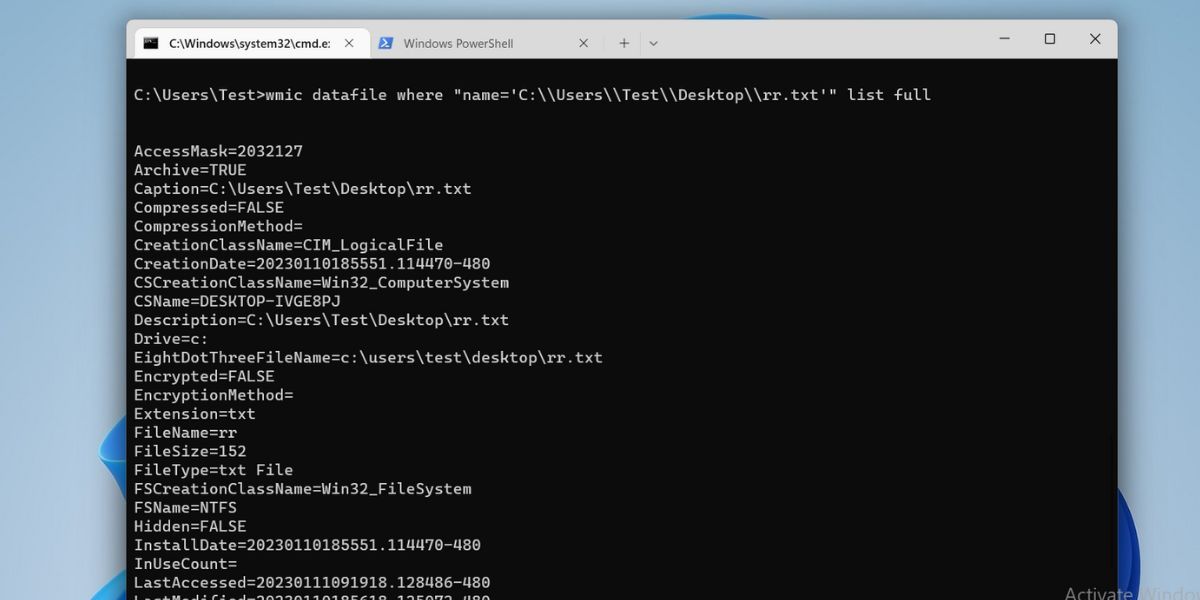
- Faites défiler vers le bas pour vérifier les propriétés du fichier telles que la taille, la date de création et d’autres attributs.

6. Utiliser PowerShell
PowerShell dispose d’une commande différente pour afficher les propriétés des dossiers ou des fichiers. Comme la commande CMD, elle affiche également les propriétés du fichier dans le shell au format texte.
- Appuyez sur Win + S et tapez PowerShell. Cliquez sur le premier résultat de la recherche pour lancer PowerShell sur votre système.
- Maintenant, tapez la commande suivante : Get-Item -Path File Path | fl *
- Remplacer « Chemin du fichier« avec l’emplacement de stockage réel comme vous l’avez fait dans la cinquième méthode.
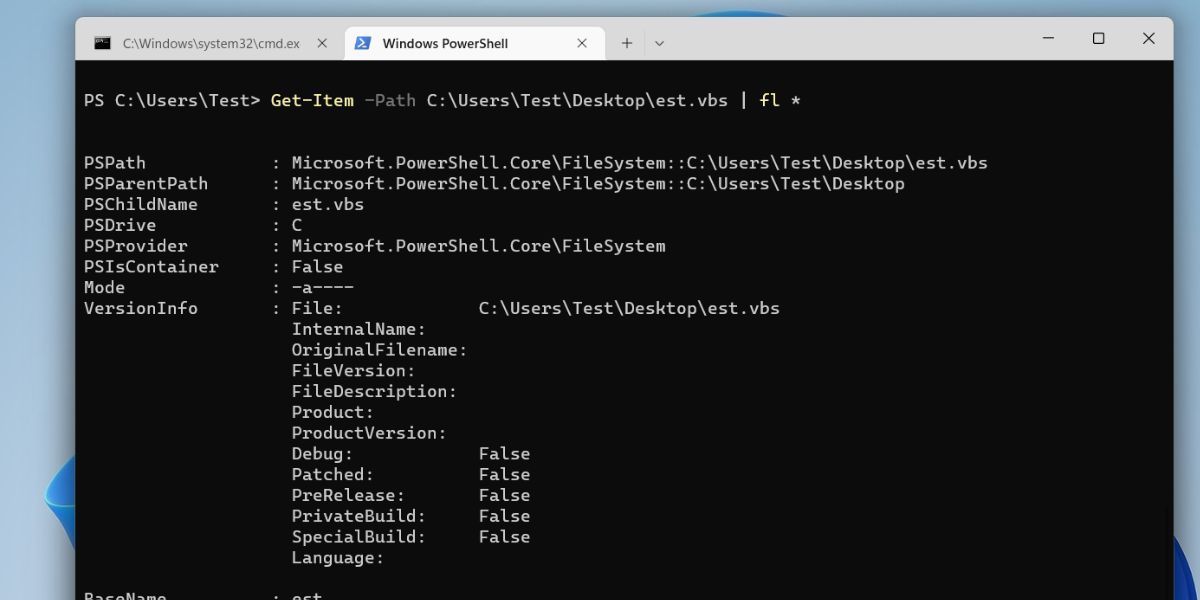
- Appuyez sur le bouton Entrez pour exécuter la commande.

Afficher rapidement les propriétés d’un fichier ou d’un dossier sous Windows
Voici les différentes méthodes pour afficher les propriétés des fichiers ou des dossiers sous Windows. Les quatre premières options lancent la version GUI des propriétés de fichier, qui est plus facile à naviguer pour les utilisateurs. Cependant, vous pouvez également afficher les propriétés des fichiers dans CMD ou PowerShell.