
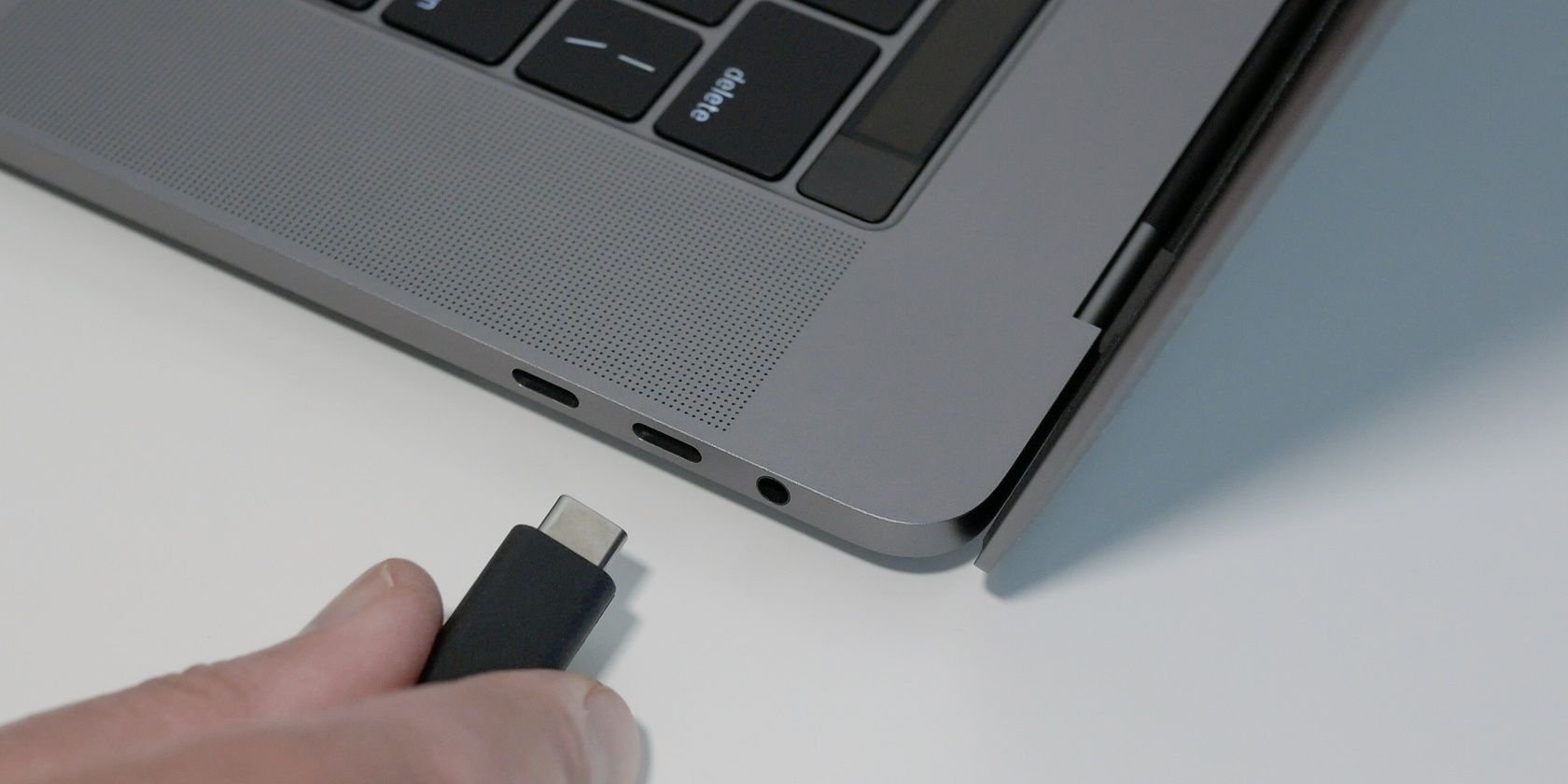
Lorsque vous connectez un périphérique USB à votre PC, le descripteur de périphérique USB aide à identifier le périphérique connecté. Cela aide le système à déterminer le pilote de périphérique à charger.
Mais si le descripteur de périphérique USB fonctionne mal, votre PC ne reconnaîtra pas votre périphérique externe connecté. Au lieu de cela, vous obtiendrez le message d’erreur suivant : « Périphérique USB inconnu (échec de la demande de descripteur de périphérique) » ou « échec de la demande de descripteur de périphérique USB ».
Si vous rencontrez ce problème, lisez la suite pour savoir comment corriger cette erreur sur Windows 10.
Quelle est la cause de l’erreur « Périphérique USB inconnu » ?

L’erreur « Périphérique USB inconnu (échec de la demande de descripteur de périphérique) » peut se produire en raison de problèmes matériels ou spécifiques au système. Voici les différentes causes de ce problème :
- Votre dernière mise à jour logicielle a eu des problèmes et a fini par corrompre les pilotes USB.
- Une erreur s’est produite lorsque vous avez remplacé certaines pièces de votre PC.
- Vous avez fait des erreurs en configurant les paramètres du pilote USB.
- Le port USB est cassé.
- Le périphérique USB est endommagé, corrompu ou infecté par un logiciel malveillant.
- Les pilotes USB sont corrompus ou périmés.
- Le système BIOS doit être mis à jour.
Maintenant, explorons les six façons de résoudre l’erreur « Unknown USB device descriptor request failed ».
1. Solutions rapides pour l’erreur « Unknown USB Device Descriptor Request Failed » (échec de la demande de descripteur de périphérique USB inconnu)

Avant d’appliquer les méthodes détaillées de cet article, voici quelques astuces rapides à essayer :
- Redémarrez votre PC et voyez si cela résout votre problème.
- Branchez votre périphérique USB sur un autre port USB. Si cela résout votre problème, alors le port USB initial est très probablement cassé.
- Branchez votre périphérique USB sur un autre ordinateur. Cela vous aidera à déterminer si le problème vient du périphérique USB ou de votre PC.
- Désactivez le paramètre de démarrage rapide de Windows. Cette fonction démarre votre PC rapidement et peut causer plusieurs problèmes de performance du système. La désactiver et redémarrer votre appareil peut donc vous aider.
Si ces solutions rapides ne résolvent pas le problème du « descripteur de périphérique USB en panne », passez à la méthode suivante.
2. Recherchez les modifications matérielles sur votre PC
La méthode suivante consiste à scanner votre PC pour détecter tout changement matériel. Une fois l’analyse terminée, votre PC devrait être capable de reconnaître le périphérique USB connecté.
Voici les étapes que vous devez suivre :
- Branchez le périphérique USB sur votre PC.
- Ouvrez le gestionnaire de périphériques en appuyant sur Win + X et en sélectionnant Gestionnaire de périphériques.
- Dans le menu d’en-tête du Gestionnaire de périphériques, cliquez sur l’icône Action et sélectionnez Recherche de modifications matérielles de la liste.

Attendez que le système reconnaisse toutes les modifications matérielles et voyez si cela résout votre problème.
3. Réinstallez les pilotes USB
Des pilotes USB défectueux peuvent être à l’origine de cette erreur. Pour résoudre ce problème, vous devez désinstaller les pilotes USB. Périphérique USB inconnu (échec du descripteur de périphérique) et réinstallez-les.
Voici comment réinstaller les pilotes USB :
- Ouvrez le Gestionnaire de périphériques en appuyant sur Win + X et en sélectionnant Gestionnaire de périphériques.
- Élargir le Contrôleurs de bus série universel section.
- Cliquez avec le bouton droit de la souris sur le Périphérique USB inconnu (échec de la demande de descripteur de périphérique) pilote et sélection Désinstaller le périphérique.
-driver.jpg?q=50&fit=crop&w=1500&dpr=1.5)
Redémarrez votre système lorsque l’analyse est terminée. Cela devrait réinstaller automatiquement les pilotes USB et faire disparaître l’erreur.
4. Mettez à jour le pilote du hub USB générique
Si la méthode précédente n’a pas fonctionné, vous pouvez essayer de mettre à jour le pilote du concentrateur USB générique. Hub USB générique pilote. Il est possible que ce pilote USB soit obsolète et qu’il soit à l’origine du problème.
Voici donc comment mettre à jour le pilote du concentrateur USB générique :
- Ouvrez le gestionnaire de périphériques en appuyant sur Win + X et en sélectionnant Gestionnaire de périphériques.
- Élargir le Contrôleurs de bus série universel section.
- Cliquez avec le bouton droit de la souris sur le Hub USB générique et cliquez sur le bouton Mettre à jour le pilote option.

Dans la fenêtre suivante, sélectionnez Recherche automatique de pilotes.
Votre PC recherchera des pilotes compatibles en ligne. Lorsque la mise à jour est terminée, branchez votre périphérique USB et vérifiez si cela a résolu votre problème.
5. Utilisez le dépanneur de matériel et de périphériques de Windows.
Vous pouvez également résoudre l’erreur « Périphérique USB inconnu » en utilisant le dépanneur de matériel et de périphériques de Windows. Il s’agit d’un outil intégré qui vous aide à rechercher et à résoudre divers problèmes système.
Voici comment vous pouvez vous débarrasser du problème « Échec du descripteur de périphérique USB inconnu » en utilisant cet outil :
- Tapez Dépannage dans la barre de recherche du menu Démarrer et sélectionnez l’option Meilleure correspondance.
- Sélectionnez Matériel et appareils puis cliquez sur le bouton Exécuter le dépanneur pour lancer le processus.

Lorsque vous avez terminé, fermez le dépanneur et redémarrez votre PC pour appliquer ces corrections. Cela devrait résoudre l’erreur « unknown USB device descriptor failed » et d’autres problèmes liés au matériel.
6. Désactiver le paramètre de suspension sélective de l’USB
La désactivation du paramètre de suspension sélective de l’USB peut également vous aider à résoudre votre problème.
Voici les étapes à suivre pour désactiver cette fonction :
- Tapez Panneau de contrôle dans la barre de recherche de Windows et sélectionnez l’option Meilleure correspondance.
- Naviguer vers Système et sécurité > ; Options d’alimentation > ; Modifier les paramètres du plan.
- Sélectionnez le Modifier les paramètres d’alimentation avancés dans la fenêtre suivante.
- Localisez et développez l’option Paramètres USB dans le Options d’alimentation écran.
- Développez le Suspension sélective USB et désactiver à la fois la Sur batterie et Branché options.
- Cliquez sur Appliquer puis cliquez sur OK.

Enfin, redémarrez votre PC pour appliquer ces modifications. À partir de là, branchez vos périphériques USB et vérifiez si cela a résolu votre problème.
Si tout le reste échoue, essayez de mettre à jour le système BIOS et voyez si cela résout l’erreur « unknown USB device device descriptor request failed ».
Correction de l’erreur « Périphérique USB inconnu » en toute simplicité
A présent, l’erreur « Unknown USB Device (Device Descriptor Request Failed) » devrait être résolue. Comme la plupart des problèmes liés à l’USB, vous pouvez résoudre cette erreur en réinstallant les pilotes USB. Si cela ne vous aide pas, essayez l’une des autres solutions que nous vous avons suggérées.
Et si les ports USB de Windows ne fonctionnent pas après une surtension, il existe des tonnes de solutions pour y remédier.