

La sortie audio de vos haut-parleurs ou de votre casque crépite-t-elle trop ? Vous pensez que votre périphérique audio fonctionne mal et vous empêche d’écouter votre musique préférée ? Le problème peut être lié au matériel, mais aussi à des problèmes logiciels. La question est de savoir comment trouver la cause première et résoudre le problème.
Cet article couvre différentes étapes de dépannage pour résoudre le problème de grésillement audio afin que vous puissiez recommencer à regarder vos émissions préférées.
Pourquoi l’audio grésille-t-il sous Windows 10 ?
Voici quelques raisons principales pour lesquelles l’audio sortant de votre haut-parleur ou de votre casque est crépitant :
- Votre matériel, tel que votre haut-parleur ou votre casque, a mal fonctionné.
- Cela fait un moment que vous n’avez pas mis à jour les pilotes de son.
- Votre matériel audio et le format sonore défini sur votre appareil sont incompatibles.
- Vous utilisez des améliorations audio pour améliorer la qualité du son, mais elles entraînent une dégradation de celle-ci.
- Les dispositifs et appareils à proximité de votre ordinateur altèrent les signaux Bluetooth.
Maintenant que vous connaissez les causes du grésillement audio sur un périphérique Windows, voyons comment y remédier.
Ce guide explique comment réparer les craquements audio sur Windows 10. Consultez notre guide sur la façon de réparer les grésillements audio dans Windows 11 si vous rencontrez ce problème.
Comment réparer les craquements audio sur Windows 10
Pour résoudre le problème de grésillement audio sur Windows 10, effectuez les corrections suivantes :
1. Corrections préliminaires
Avant de commencer à bricoler votre système, il est bon d’effectuer quelques vérifications préliminaires pour exclure certains problèmes matériels fondamentaux.
- Débrancher et rebrancher le dispositif de crépitement : Débrancher et rebrancher votre appareil peut éliminer la possibilité d’une panne temporaire causée par une interférence ponctuelle. Si votre appareil recommence à fonctionner après avoir été rebranché, vous devez vérifier que la prise audio n’est pas corrodée, bloquée ou usée. Si le grésillement ne disparaît pas et qu’il ne semble pas y avoir de dommages sur le matériel, passez aux étapes suivantes.
- Inspectez votre matériel : Vérifiez votre périphérique de sortie, et les fils de connexion pour détecter une éventuelle rupture partielle qui pourrait révéler le défaut à l’origine du grésillement audio. Si vous connectez un appareil sans fil, assurez-vous qu’il est correctement connecté. Si possible, reconnectez-le pour éliminer le risque d’interférence causant le grésillement audio.
- Testez votre matériel avec d’autres appareils : Outre la vérification des dommages physiques, les ports d’entrée sont un autre coupable possible. Pensez à brancher votre appareil sur un autre port du même ordinateur ou sur une autre machine (si possible). Si l’appareil fonctionne sans grésillement sur un autre ordinateur, c’est le port de votre ordinateur qui pose problème. Le fait de brancher un autre casque sur le même port de la machine qui provoque le grésillement de votre audio le confirmera.
- Testez un autre périphérique audio sur le même ordinateur : Si vous avez une paire d’écouteurs de rechange, branchez-les et voyez si le grésillement persiste. Si le problème disparaît après avoir changé de casque, le casque d’origine est en cause. Dans ce cas, vous devez le faire inspecter par un technicien. Si le grésillement se produit avec vos enceintes, essayez de les remplacer par une paire de rechange. Cela peut être plus facile à dire qu’à faire, surtout si vos haut-parleurs sont intégrés à votre moniteur. Toutefois, si vous disposez de quelques pièces de rechange, essayez-les.
Si aucun des correctifs préliminaires ne fonctionne, il est temps de mettre en œuvre des changements logiciels.
2. Vérifier l’interférence du signal
Utilisez-vous un appareil audio sans fil ? Si vous utilisez une oreillette ou un haut-parleur Bluetooth, d’autres émetteurs de signaux placés à proximité de votre appareil peuvent interrompre le signal qui parvient à votre appareil. Les compteurs intelligents, les routeurs, les antennes et même les lampes intelligentes peuvent perturber la communication Bluetooth. Par conséquent, si l’un de ces appareils est placé près de votre ordinateur, éloignez-le.
De cette façon, votre matériel audio et votre ordinateur peuvent mieux communiquer, ce qui peut résoudre le problème de grésillement audio. S’il n’y a pas de tels dispositifs ou appareils à proximité de votre appareil, ou si le fait de les éloigner ne fait pas de différence, passez à l’étape suivante.
3. Modifier l’état minimal du processeur
L’état du processeur fait référence à la quantité d’énergie consommée par le CPU lors de l’exécution d’une tâche de haute intensité. Si l’état minimum du processeur est faible, cela peut limiter l’alimentation de la sortie audio de votre appareil. Il en résulte des bruits parasites et des grésillements lorsque votre appareil audio lutte pour rester sous tension.
Suivez les étapes indiquées ci-dessous pour modifier l’état d’alimentation minimum du processeur :
- Appuyez sur Win + S, type Panneau de configuration, et ouvrez-le.
- Cliquez sur Matériel et son et naviguez jusqu’à Options d’alimentation.
- Cliquez sur Modifier les paramètres du plan situé à côté de votre plan déjà sélectionné.
- Cliquez sur Modifier les paramètres d’alimentation avancés, et une nouvelle fenêtre s’ouvrira.
- Faites défiler vers le bas et localisez Gestion de l’alimentation du processeur et développer la catégorie.
- Ensuite, développez la catégorie État minimal du processeur catégorie.
- Augmentez le paramètre à une valeur supérieure et testez votre appareil.
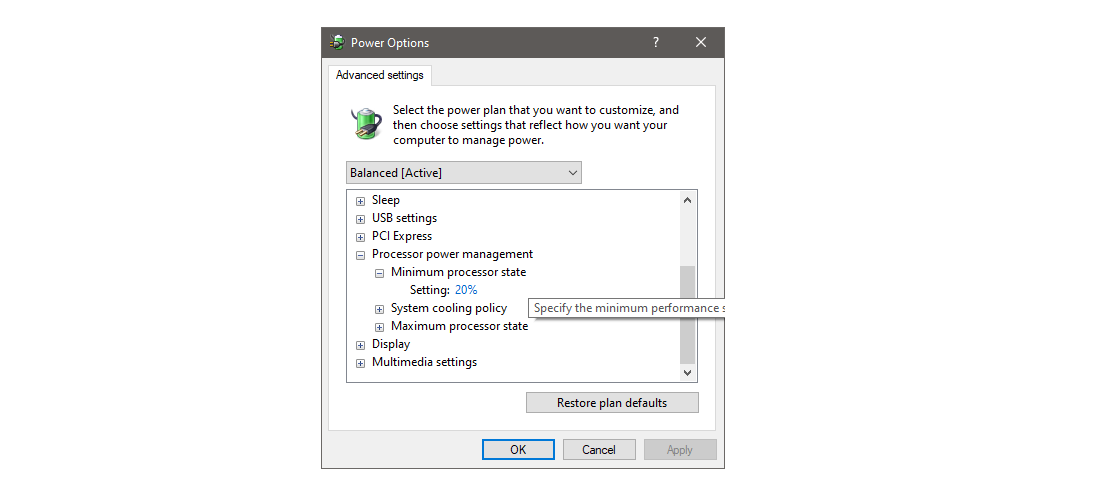

Sur quelques ordinateurs portables, vous pouvez voir deux paramètres sous l’état minimum du processeur, à savoir « Sur batterie : X% » et « Branché : X%. » Modifiez ces deux paramètres en fonction de l’état d’alimentation actuel de votre ordinateur portable.
4. Mettez à jour vos pilotes de son
Un pilote de son obsolète peut également avoir un effet négatif sur votre entrée audio. En général, la mise à jour du pilote de la carte son rétablira les paramètres sonores par défaut, ce qui peut résoudre le problème des craquements/éclats audio. Par conséquent, pensez à mettre à jour le pilote de la carte son avant d’appliquer d’autres correctifs, car cela peut résoudre le problème immédiatement.
Pour mettre à jour le pilote de la carte son, suivez ces étapes :
- Allez sur votre bureau Windows, cliquez avec le bouton droit de la souris sur Ce PCet naviguez jusqu’à Gérer.
- Sélectionnez Gestionnaire de périphériques dans la barre latérale gauche.
- Localisez et développez l’élément Contrôleurs de son, de vidéo et de jeu catégorie.
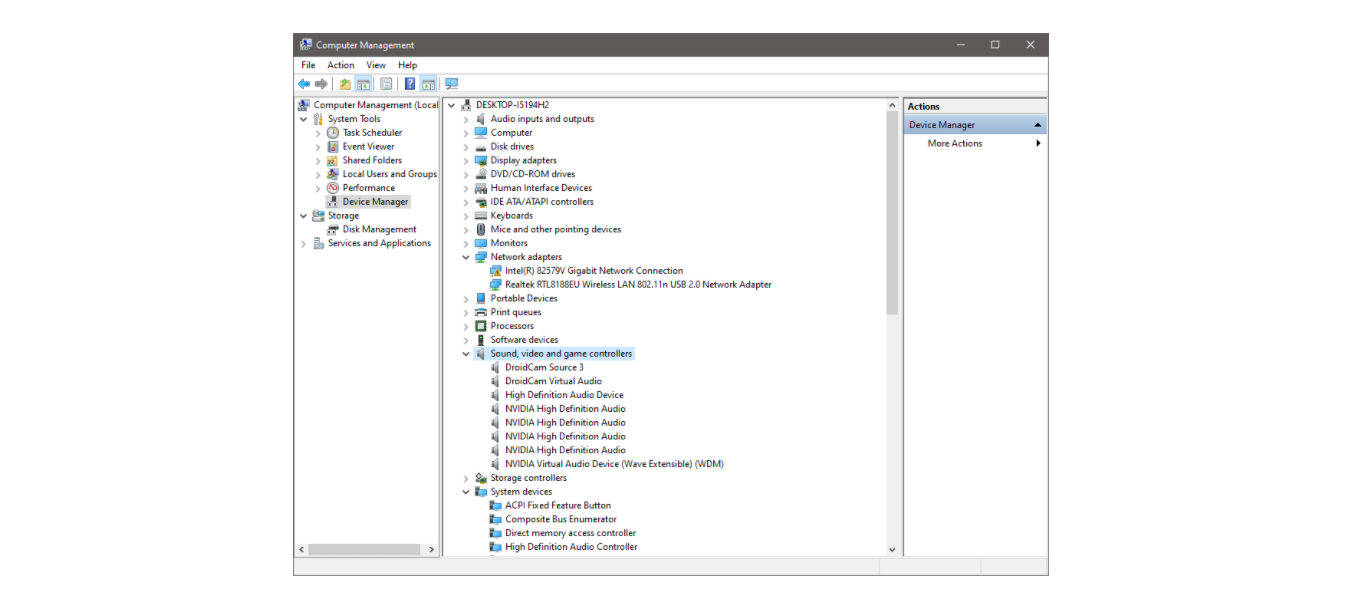
- Sélectionnez votre carte son et cliquez dessus avec le bouton droit de la souris, puis naviguez jusqu’à Propriétés.
- Naviguer vers le Pilote et cliquez sur Mettre à jour le pilote.
- Cliquez sur Recherche automatique de pilotes, et le système trouvera automatiquement toute nouvelle mise à jour si elle est disponible.

Essayez de changer le format du son si la mise à jour du pilote ne fonctionne pas.
5. Exécutez le dépanneur audio
Il existe un dépanneur audio intégré à Windows qui est souvent utile pour identifier et résoudre la plupart des problèmes audio. Vous devriez exécuter ce dépanneur si aucune des solutions proposées n’a réussi. Suivez les étapes suivantes pour ce faire :
- Allez dans la section Windows Paramètres app.
- Aller à Mise à jour et sécurité.
- Cliquez sur Dépannage dans la barre latérale gauche.
- Ensuite, cliquez sur Dépannage supplémentaire.
- Localisez le Lecture audio dépanneur.
- Cliquez sur Exécuter le dépanneur.
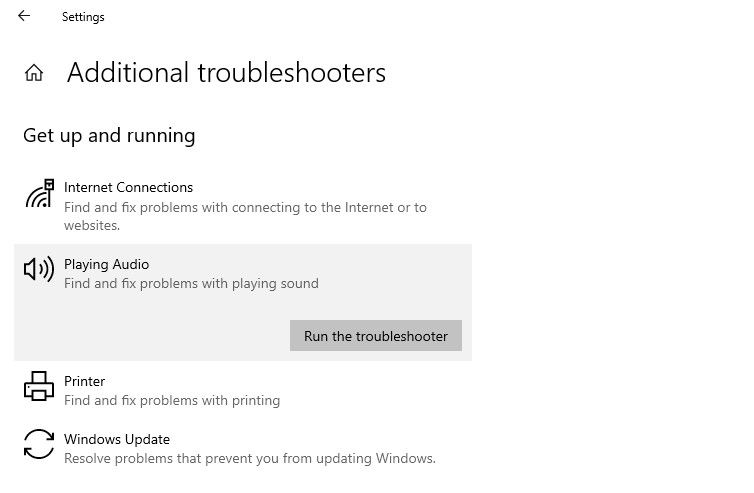

Suivez ensuite les instructions à l’écran. Avec un peu de chance, le dépanneur réussira à identifier et à résoudre le problème de grésillement audio.
6. Modifier le format sonore du système
Le format sonore de votre ordinateur doit pouvoir s’adapter à différentes fréquences. Si votre périphérique audio produit des craquements, il se peut qu’il ne soit pas compatible avec le format sonore actuel. Par conséquent, changer le format sonore peut aider à résoudre ce problème ennuyeux.
Pour modifier le format du son dans Windows 10, procédez comme suit :
- Localisez l’icône du haut-parleur dans le coin inférieur droit de la barre des tâches.
- Cliquez avec le bouton droit de la souris sur l’icône du haut-parleur et allez à Son paramètres.
- Naviguez jusqu’au Lecture et cliquez avec le bouton droit de la souris sur le périphérique audio que vous avez sélectionné.
- Allez dans le menu de votre appareil Propriétés.
- Naviguer vers le Advanced de la fenêtre Propriétés du haut-parleur.
- Définissez le Format par défaut à 16 bits, 44100 Hz (qualité CD).
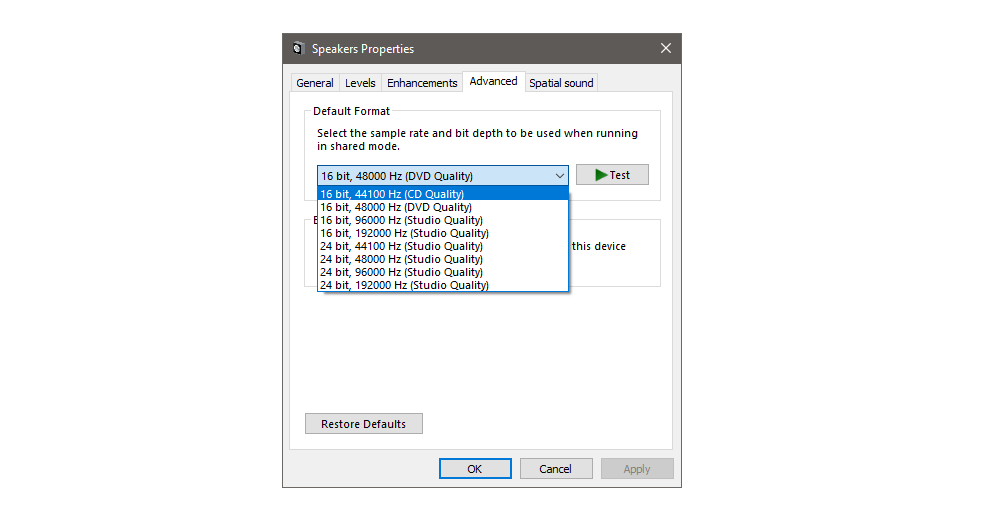
- Testez votre appareil pour voir s’il fonctionne correctement.

Changer le format par défaut par une valeur différente vous permettra de tester plusieurs fréquences. N’importe quel format de la liste peut résoudre le problème de grésillement audio. Alors, essayez-les tous.
7. Désactivez toute amélioration audio active
Les options d’amélioration audio de Windows sont, en général, un paramètre utile qui améliore la qualité audio de vos périphériques de sortie.
Dans certains cas, la qualité sonore sélectionnée peut interférer avec les paramètres intégrés du périphérique audio, ce qui entraîne des craquements. Ainsi, la désactivation des améliorations audio peut aider à résoudre le problème.
Pour désactiver la fonction d’amélioration audio, procédez comme suit :
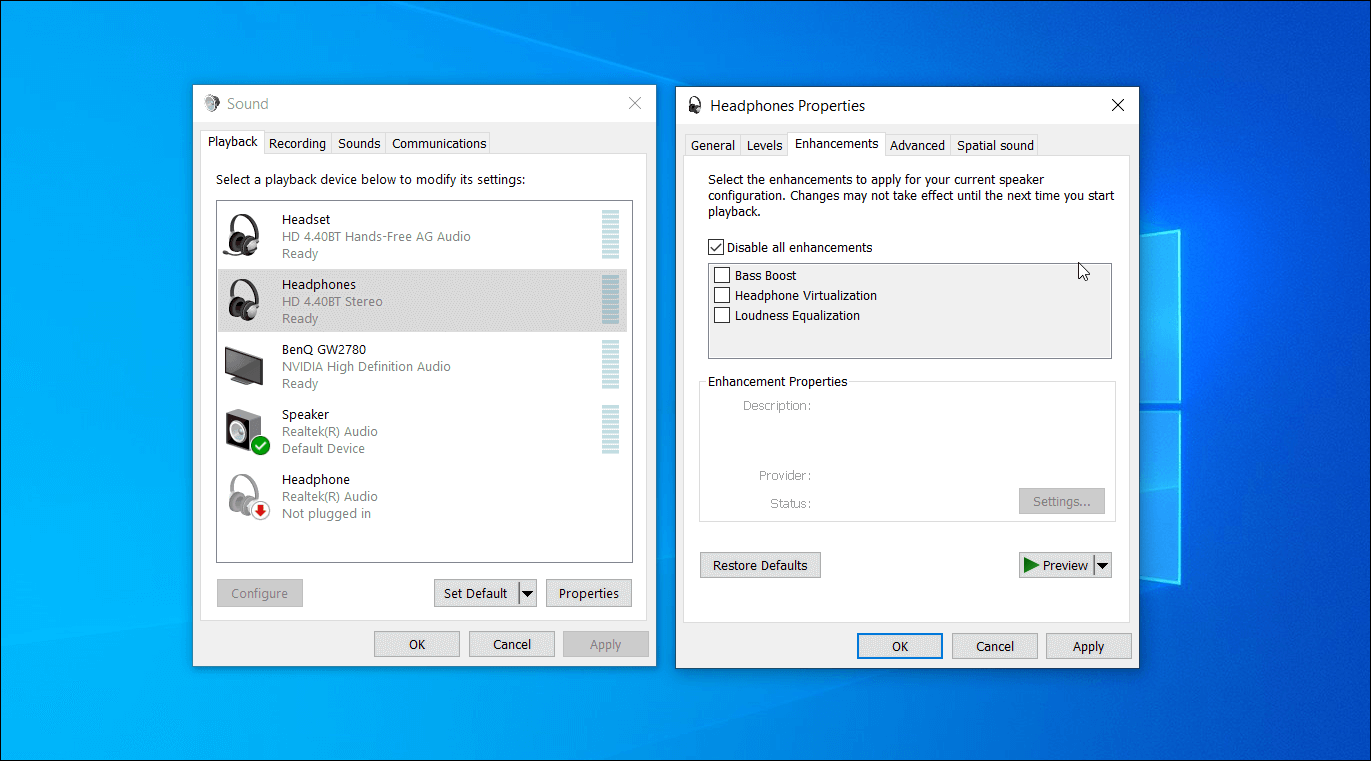
- Cliquez avec le bouton droit de la souris sur l’icône de son dans le coin inférieur de la barre des tâches et allez à Son paramètres.
- Naviguez jusqu’au Lecture et cliquez avec le bouton droit de la souris sur le périphérique audio que vous avez sélectionné.
- Allez dans le menu de votre appareil Propriétés.
- Localisez le Améliorations et vérifiez l’onglet Désactiver toutes les améliorations pour désactiver les améliorations audio.

8. Désactiver le mode exclusif
Le mode exclusif de Windows permet aux applications de prendre un contrôle exceptionnel sur le périphérique audio en cours d’exécution. Il est possible que votre périphérique connecté ne soit pas compatible avec le paramètre actuel, ce qui provoque des grésillements.
Vous pouvez désactiver le mode exclusif en suivant les étapes indiquées :
- Localisez l’icône du haut-parleur dans le coin inférieur droit de la barre des tâches.
- Cliquez avec le bouton droit de la souris sur l’icône du haut-parleur et allez à Son paramètres.
- Naviguez jusqu’au Lecture et cliquez avec le bouton droit de la souris sur le périphérique audio que vous avez sélectionné.
- Allez dans le menu de votre appareil Propriétés.
- Naviguer vers le Advanced dans les propriétés du haut-parleur et décochez l’onglet « Autoriser les applications à prendre le contrôle exclusif de ce périphérique ». case à cocher.
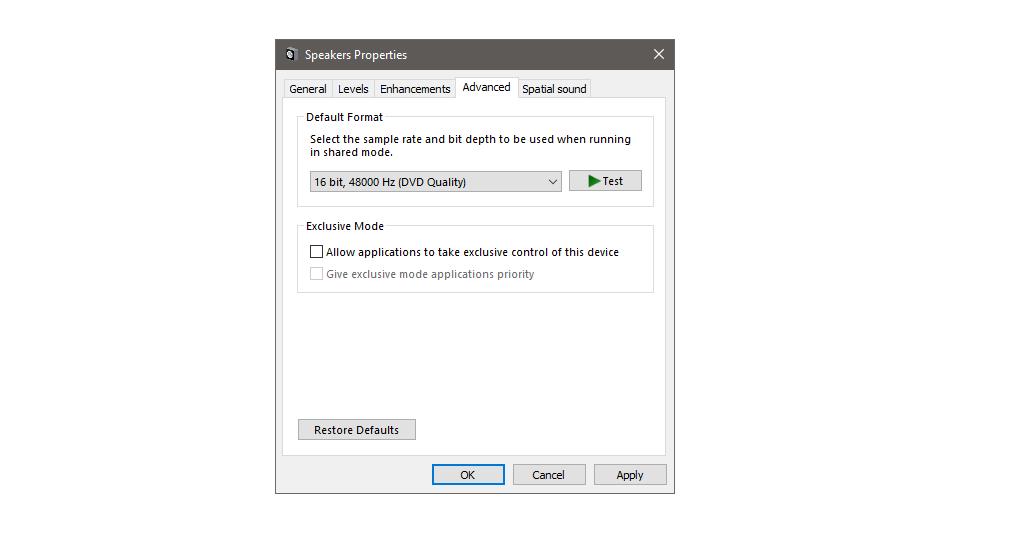

Si vous testez à nouveau votre périphérique et qu’il est toujours grésillant, votre seule option restante est de vous procurer un adaptateur. L’utilisation d’une carte son externe ou d’un adaptateur sonore éliminera efficacement tous les problèmes causés par la carte son propre de Windows.
De plus, un adaptateur sonore différent permettra au périphérique de fonctionner avec de nouveaux paramètres et aidera à identifier si le problème vient du système ou du périphérique lui-même. Cependant, cela devrait être le dernier recours.
9. Mettre à jour le système d’exploitation ou désinstaller la mise à jour récente
L’exécution d’un système d’exploitation obsolète peut également entraîner des problèmes imprévus. Si vous maintenez les mises à jour automatiques de Windows désactivées, assurez-vous que votre audio ne grésille pas pour la même raison.
Pour le confirmer, installez les mises à jour les plus récentes du système d’exploitation. Comment faire ? Notre guide sur la gestion des mises à jour de Windows vous montrera comment trouver et installer les dernières mises à jour.
Occasionnellement, l’installation d’une mise à jour du système d’exploitation qui contient des bogues peut également causer des problèmes gênants. Par conséquent, si votre audio a commencé à grésiller après l’installation d’une mise à jour de Windows, vous devez la désinstaller.
Vous ne l’avez jamais fait auparavant ? Notre article sur la désinstallation des mises à jour de Windows couvre le processus étape par étape.
Rendez votre sortie audio à nouveau claire comme du cristal
Le son crépitant de n’importe quel média peut rendre difficile le fait d’en profiter. Nous espérons que ces solutions vous permettront d’écouter à nouveau un son clair comme du cristal. Si le problème est lié au matériel, vous devez réparer ou remplacer votre périphérique audio.
Avez-vous déjà été coincé dans une boucle de rétroaction audio avec un microphone ? Pour éviter cela, vous pouvez arrêter la lecture en direct, utiliser un casque ou placer votre microphone loin de vos enceintes.