

Bien que des millions de personnes apprécient Gmail depuis son lancement en 2004, son apparence n’est pas des plus agréables. Les fonctionnalités telles que les onglets de la boîte de réception, les filtres et la recherche sont bien plus attrayantes lorsqu’elles ne s’affichent pas sur un fond blanc ennuyeux.
Heureusement, vous pouvez personnaliser l’apparence de Gmail à l’aide de thèmes, d’arrière-plans, etc. Voici comment donner un coup de jeune à votre boîte aux lettres Google.
1. Ajouter des thèmes et des arrière-plans
Les thèmes et les arrière-plans constituent la première étape fondamentale de la personnalisation de votre boîte de réception. Gmail dispose d’une section Thèmes que vous pouvez utiliser pour sélectionner des images à partir de Google ou télécharger les vôtres.
Voici comment changer de thème :
- Cliquez sur le bouton Engrenage pour ouvrir la fenêtre Paramètres rapides menu.
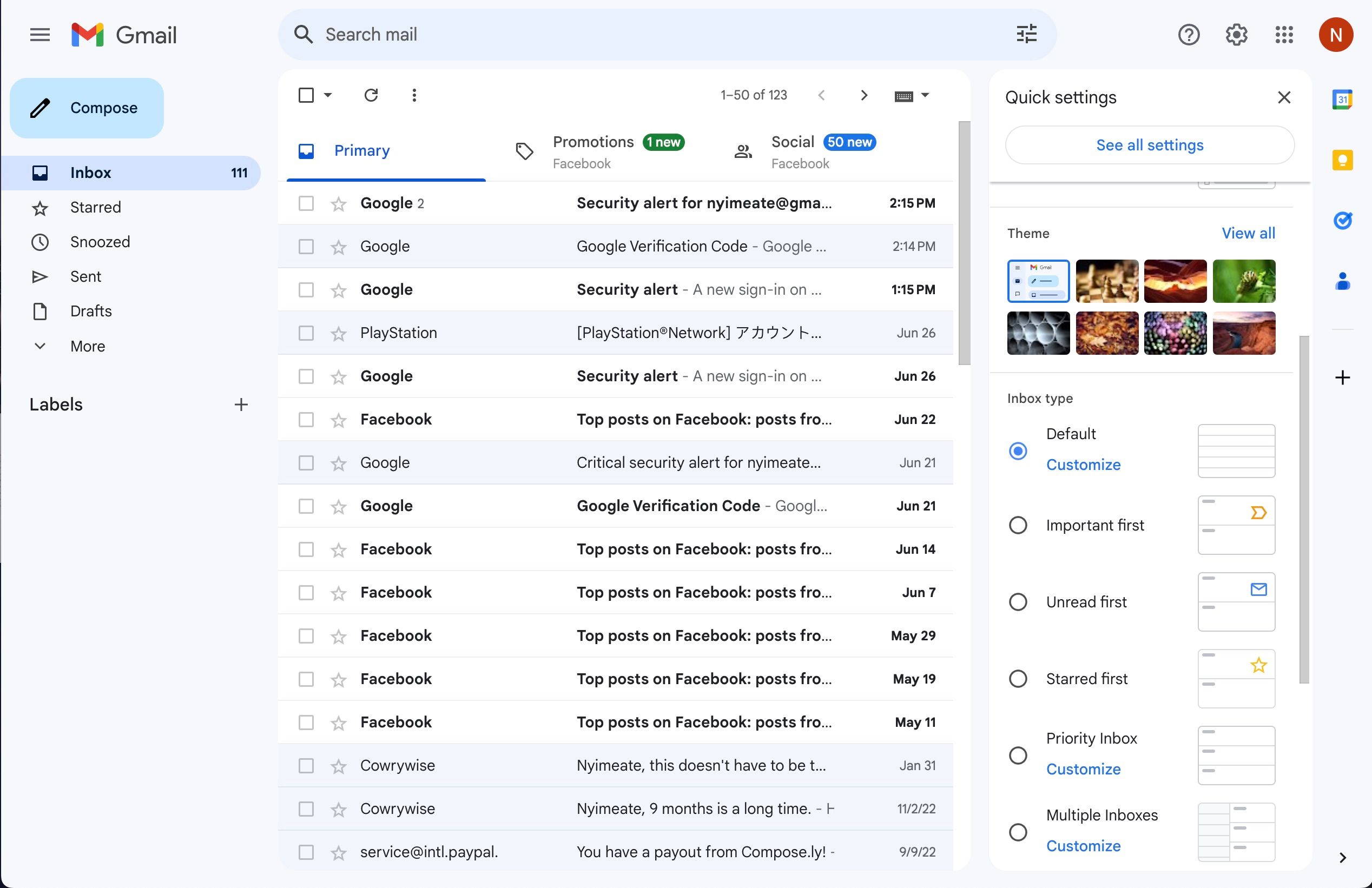
- Faites défiler vers le bas jusqu’à Thème, et vous pouvez rapidement sélectionner l’un des huit thèmes proposés.
- Vous pouvez accéder à d’autres choix en cliquant sur Voir tous et sélectionnant Plus d’images (il est facile à manquer car le bouton est intégré dans une image).
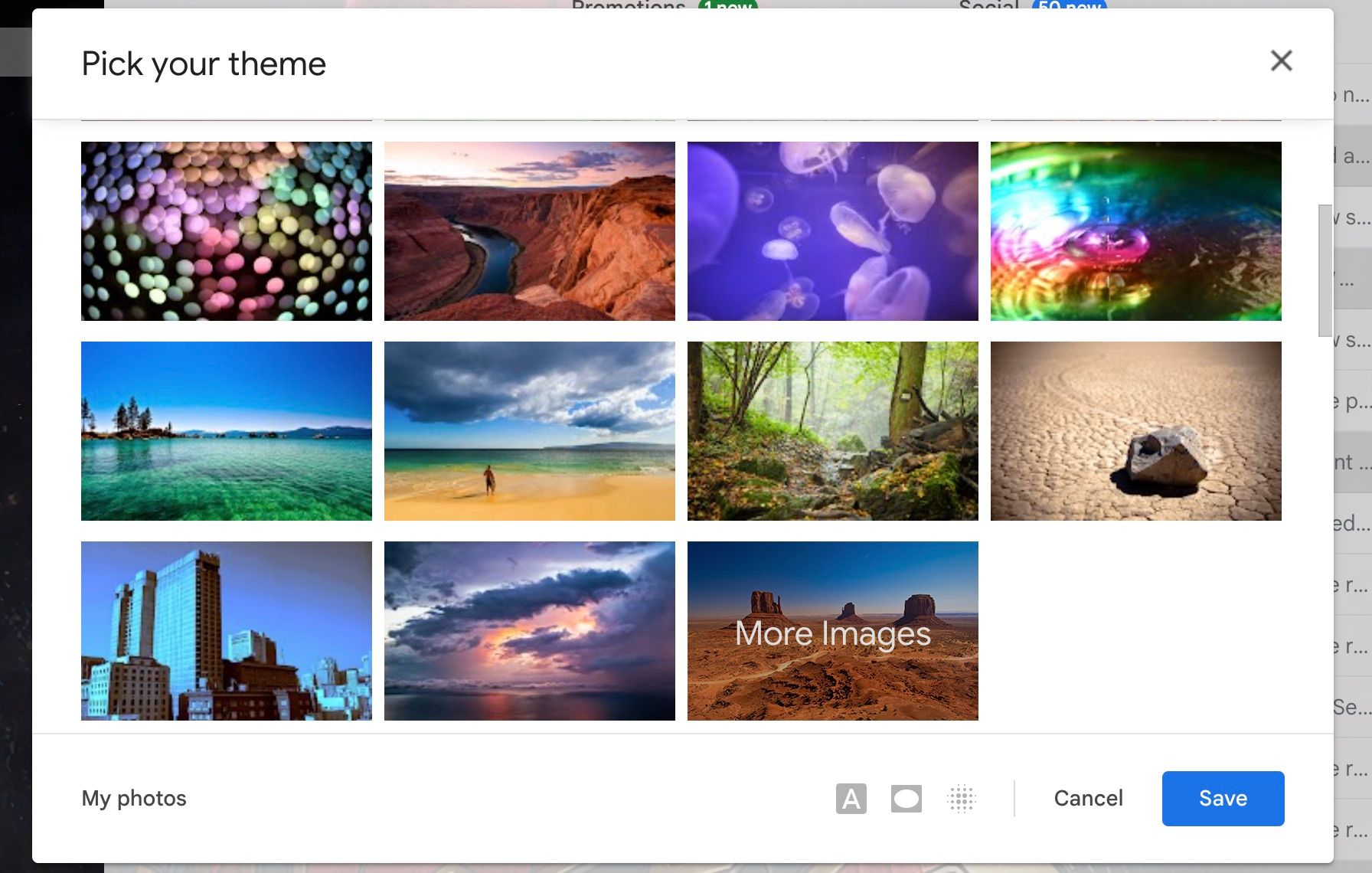
- Cliquez sur l’image de votre choix pour modifier instantanément votre thème.
- Sélectionner Enregistrer pour terminer.


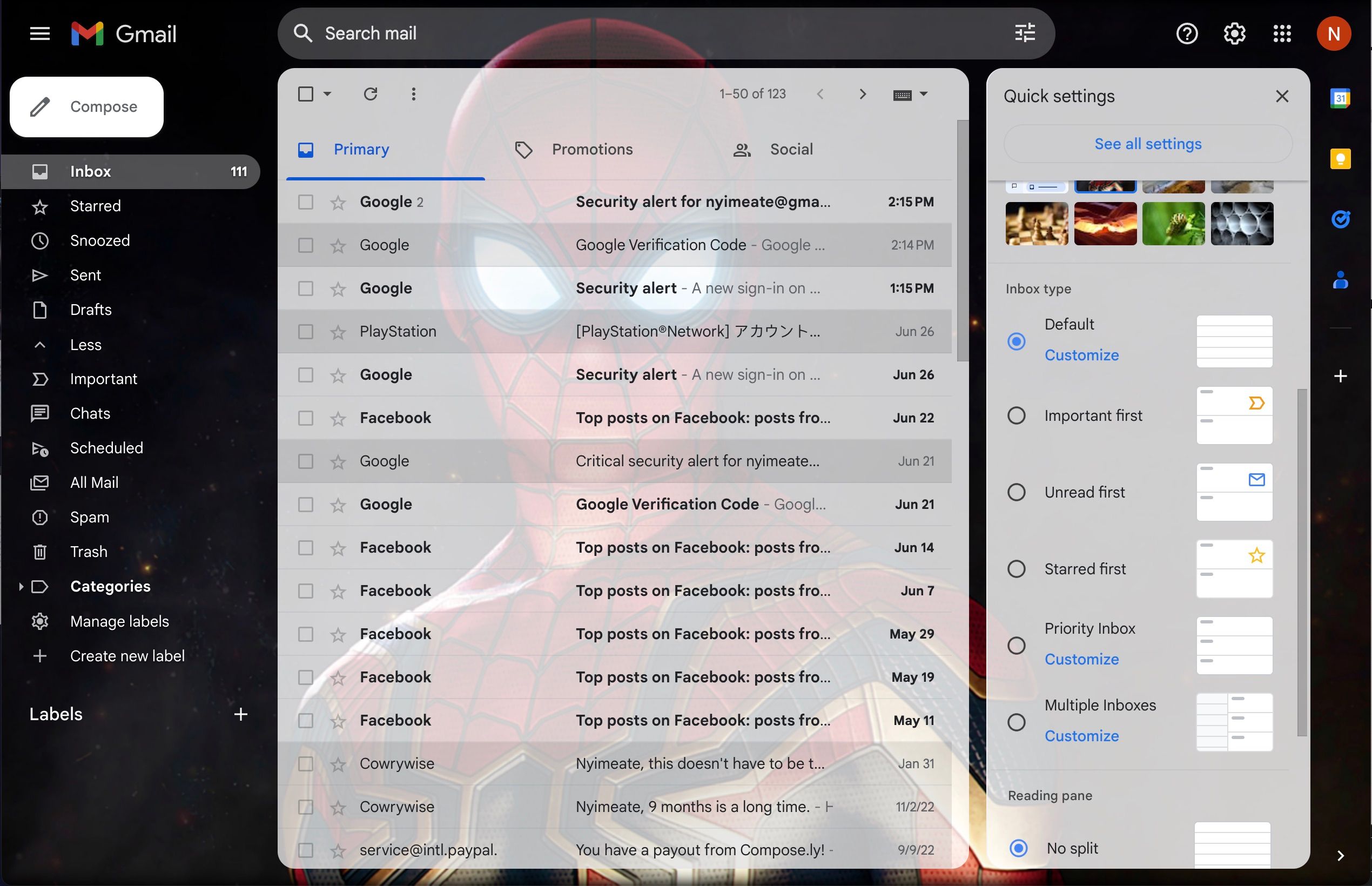
Vous pouvez également utiliser votre propre image téléchargée comme thème. Cependant, vous devez vous rendre sur Google Photos télécharger l’image que vous souhaitez utiliser avant de commencer, et la placer dans un album. Une fois cette étape franchie, cliquez sur Mes photos dans le Choisissez votre thème fenêtre. Choisissez votre image et Enregistrer.

Si votre image semble bizarre ou floue, il vous faut une image plus grande. Les images PNG sont généralement de meilleure qualité que les images JPEG, il est donc préférable de les utiliser. Vous pouvez également transformer votre image JPEG en PNG sur un Mac à l’aide d’actions rapides.
Gmail offre également un peu de personnalisation pour les thèmes modernes. Cliquez sur l’un d’entre eux, puis recherchez une rangée d’icônes en bas de la fenêtre :
- L’icône Fond de texte vous permet d’alterner entre une bordure claire et une bordure foncée pour les messages et les boutons.
- Utiliser le bouton Vignette pour assombrir les coins de l’image.
- Le Flou permet, sans surprise, de décentrer l’image.
Ces paramètres ajouteront une touche supplémentaire de personnalisation à vos images.
2. Trier votre boîte de réception par type
Gmail trie automatiquement vos e-mails. Par défaut, il les classe dans les catégories Primaire, Promotions et Social, tout en classant tous les e-mails que vous avez reçus en fonction de leur date d’arrivée.
Vous pouvez ajouter et supprimer des catégories dans le style par défaut en procédant comme suit :
- Ouvrir Paramètres rapides en cliquant sur le bouton Engrenage icône.
- Assurez-vous que votre bascule est activée Défaut, puis cliquez sur Personnaliser.
- Lorsque la fenêtre s’affiche, vous pouvez sélectionner et désélectionner les catégories de votre choix.
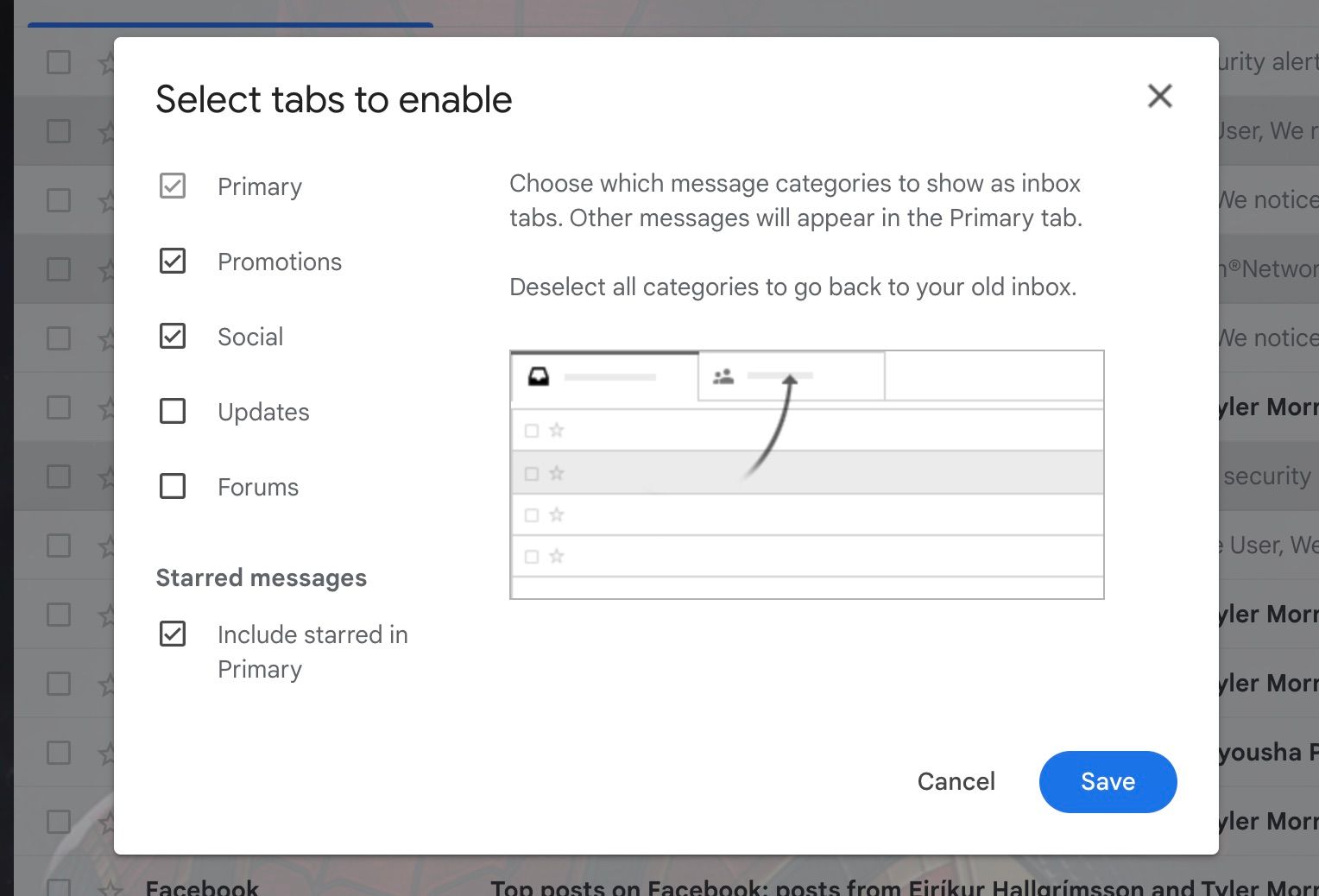
- Cliquez Enregistrer lorsque vous avez terminé.


Si vous souhaitez que tous les courriels soient classés par Important, Non lu ou Étoilé en premier plutôt que par date d’arrivée, vous devez cliquer sur l’une des trois options souhaitées dans l’onglet Type de boîte de réception de la section Paramètres rapides. Un ajout plus récent à Gmail qui pourrait vous être utile est Spaces, une nouvelle fonctionnalité que Google a ajoutée lorsqu’il a changé d’apparence en 2023.
3. Réduire ou augmenter le nombre de conversations par page et modifier la densité
Il peut être décourageant de voir trop d’e-mails sur une seule page. Vous pouvez réduire la quantité d’e-mails contenus dans votre boîte de réception sur une seule page et la rendre plus facile à consulter. D’un autre côté, vous pouvez l’augmenter si vous souhaitez en voir plus à la fois.
Par défaut, Gmail affiche 50 conversations par page. Cependant, vous pouvez sélectionner 100, 50, 25, 20, 15 et 10. Voici comment procéder :
- Cliquez sur le bouton Engrenage icône pour ouvrir Paramètres rapides et choisissez Voir tous les paramètres.
- Trouvez la section dans le Général onglet qui dit Taille maximale de la page.
- Cliquez sur le menu déroulant (qui dit 50 par défaut).
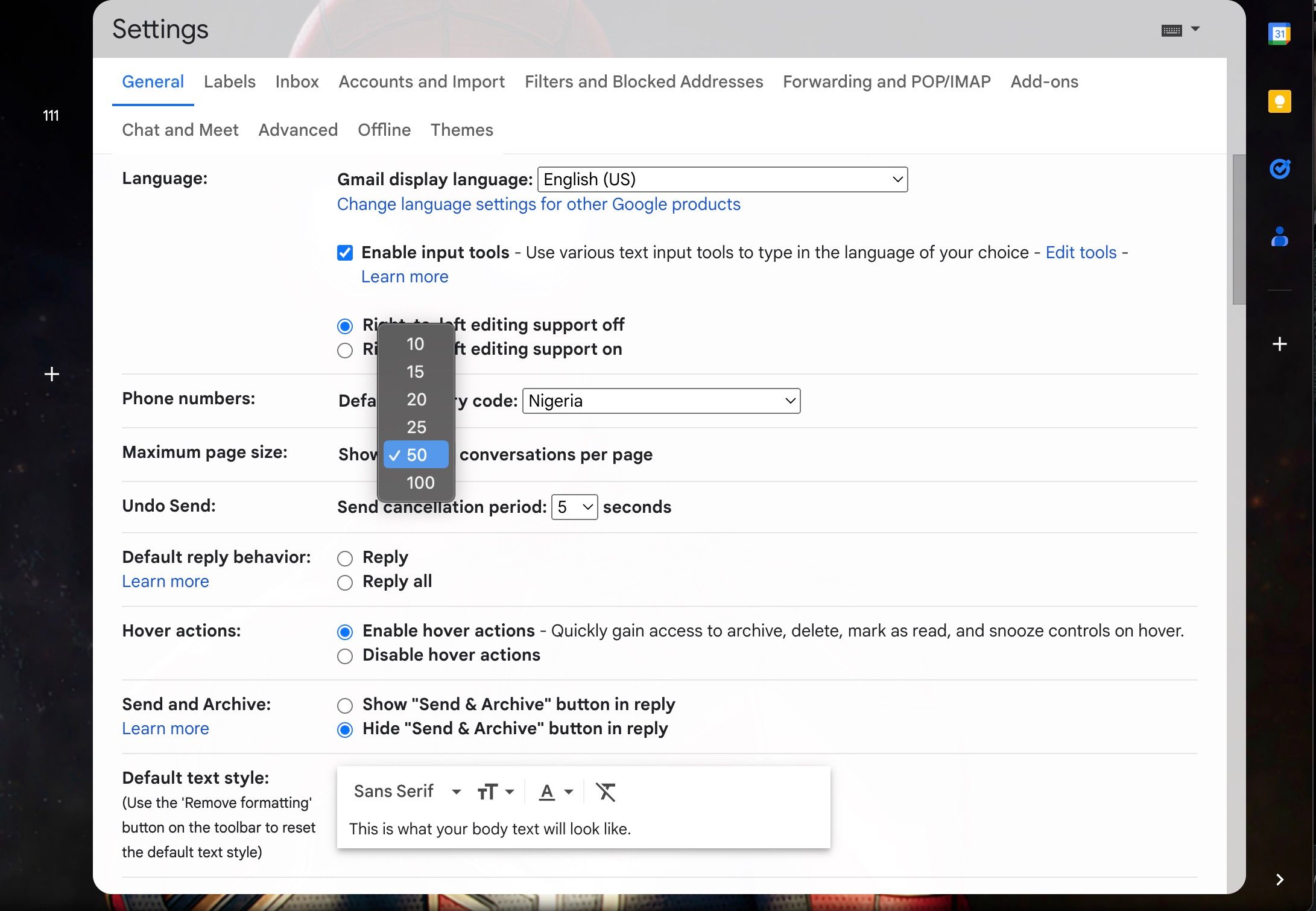
- Sélectionnez le nombre de conversations par page que vous souhaitez.
- Faites défiler la page jusqu’en bas et cliquez sur Enregistrer les modifications.

Si vous réduisez le nombre de conversations par page, il vous faudra peut-être plus de temps pour passer vos messages au crible. Vous pouvez également choisir entre trois niveaux de densité d’e-mails pour rendre votre boîte de réception plus agréable à lire :
- Défaut est moyennement répandu, et il affiche des icônes et des liens sous les courriels contenant des pièces jointes.
- Confortable ressemble beaucoup à la version par défaut sans les liens d’attachement en dessous.
- Compact réduit l’espace et justifie le tout dans un style plus soigné.
Vous les trouverez dans la rubrique Densité section de Réglages rapides. Gmail n’est pas parfait, mais des fonctionnalités d’interface utiles comme celle-ci lui donnent une longueur d’avance dans le débat entre Outlook et Gmail.
4. Utiliser un volet de lecture
Gmail dispose d’un volet de lecture qui rappelle les anciens styles d’interface de messagerie. Vous pouvez l’activer dans les Paramètres rapides :
- Cliquez sur le bouton Engrenage en haut à droite.
- Descendez jusqu’à la section du volet de lecture.
- Choisir entre Droit d’entrée ou Boîte de réception ci-dessous. Bien entendu, la première option fera apparaître le volet de lecture à droite, et la seconde l’ouvrira en dessous.
- Vous serez invité à recharger Gmail ; cliquez sur Recharger.
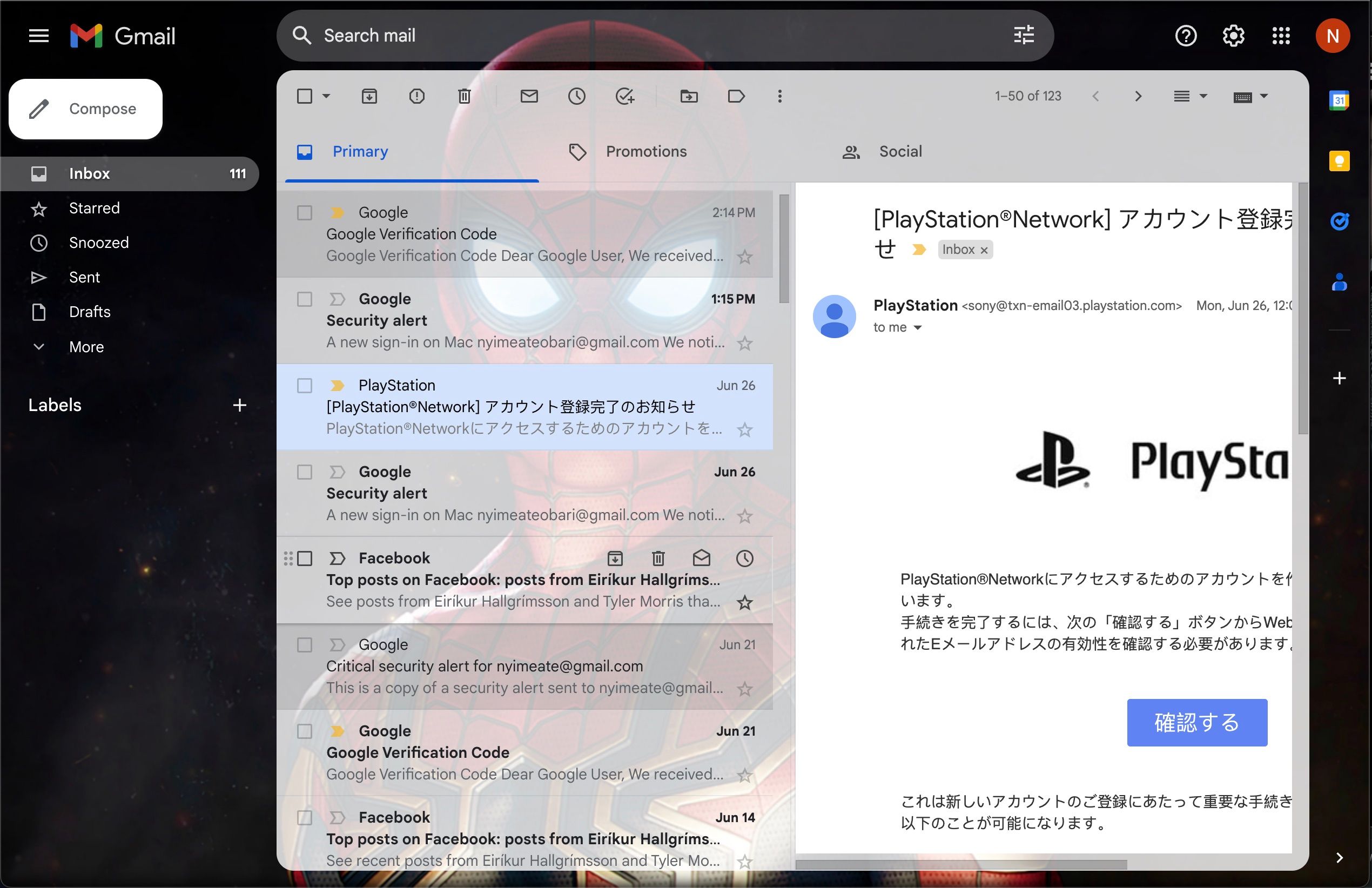

Désormais, ouvrir vos e-mails ne signifie plus perdre de vue votre boîte de réception.
5. Mettez à jour votre image Google
À l’instar d’une photo de profil, votre photo Google peut donner beaucoup de caractère à votre boîte de réception. Il s’agit d’une petite modification, mais elle fait toute la différence. Si vous n’en avez pas, Google utilise la première lettre de votre prénom. Mais c’est ennuyeux et générique.
Voici comment changer votre image Google pour quelque chose d’autre :
- Allez sur votre page Google À propos de moi.
- Dans le Informations de base section, sélectionner Image du profil et cliquez sur Ajouter une photo de profil.
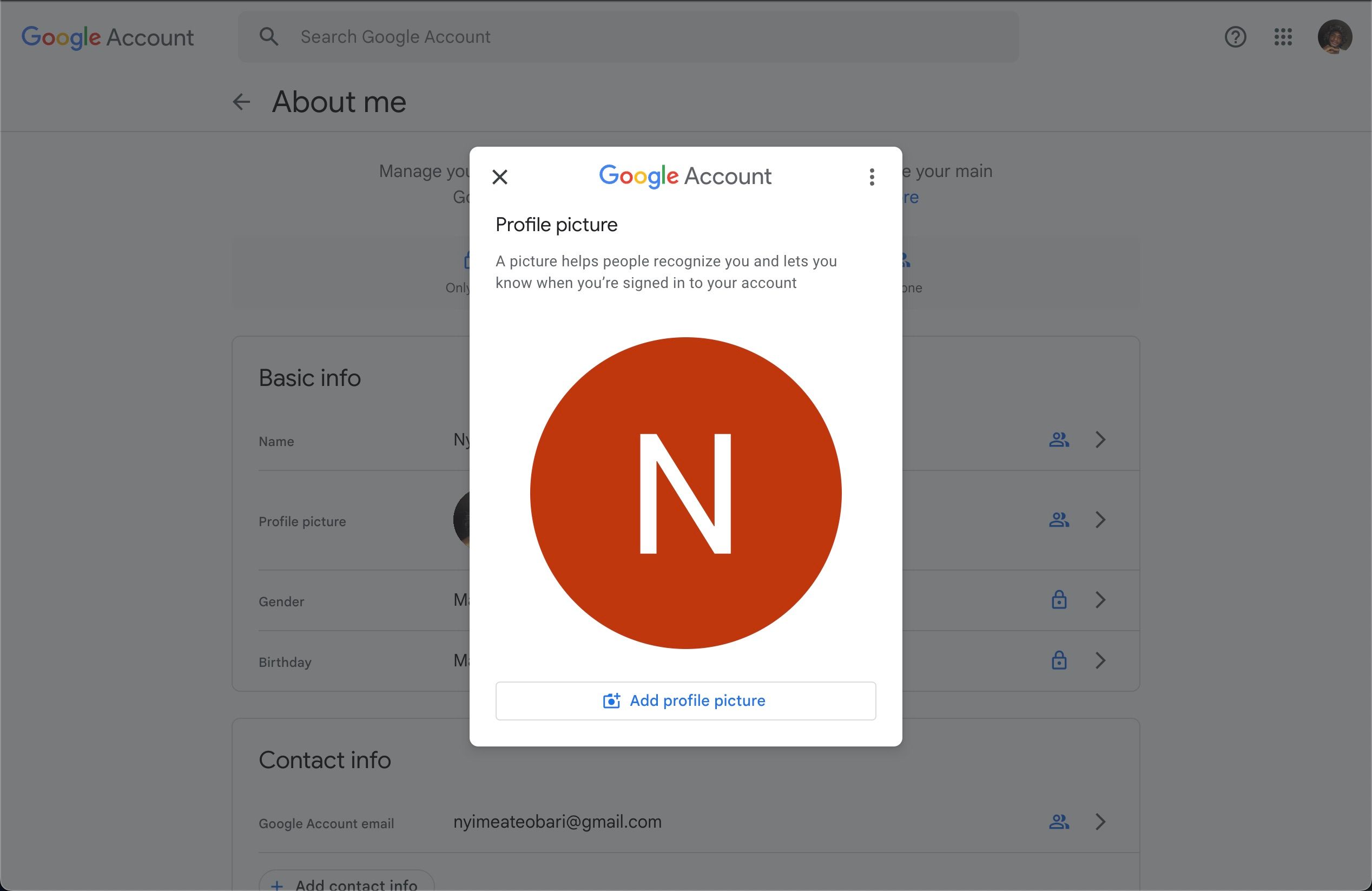
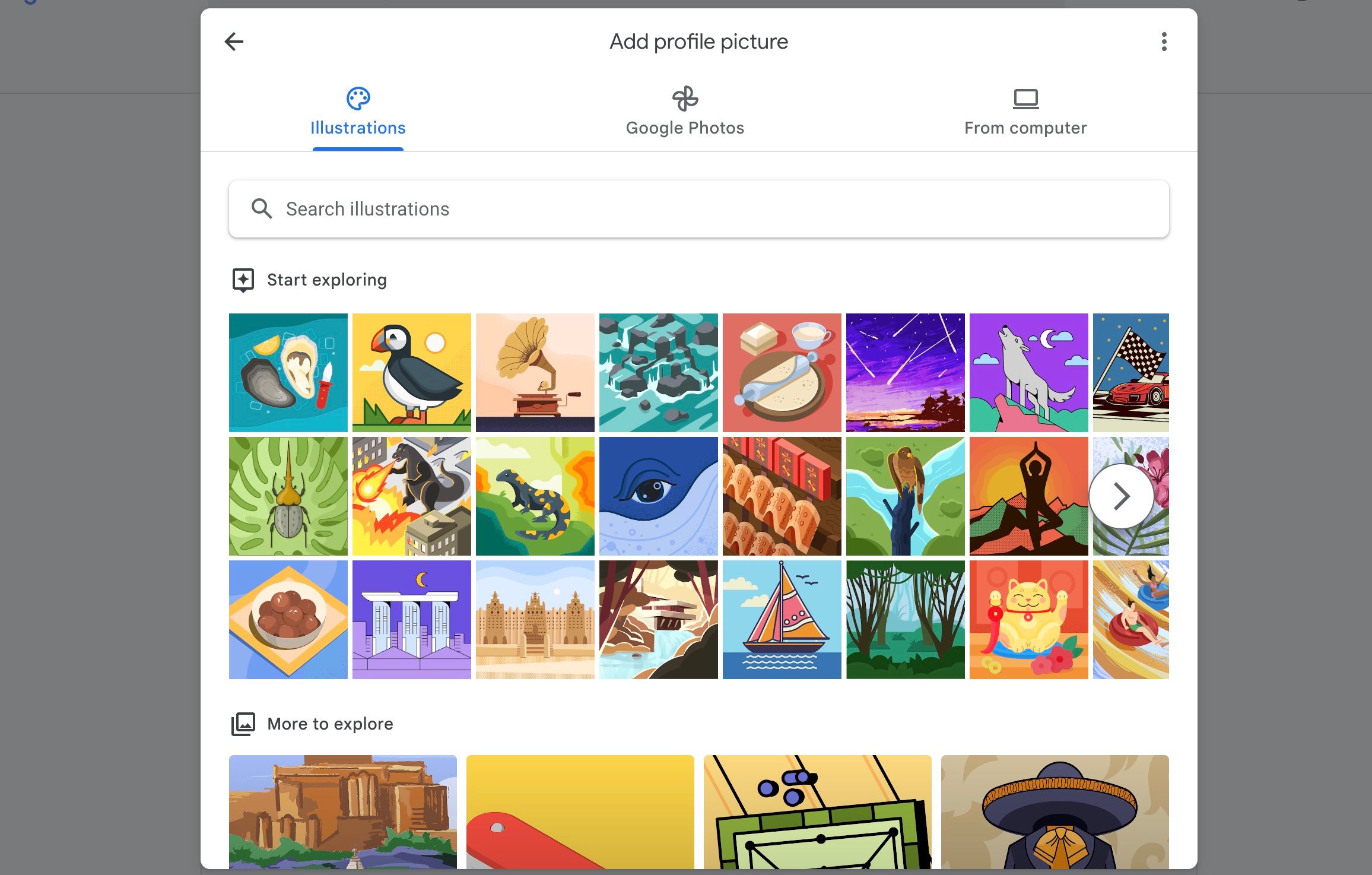
- Par défaut, elle s’ouvrira Illustrations parmi lesquelles vous pouvez choisir. Mais en haut de la fenêtre, il y a un onglet pour les Google Photos et un autre pour le téléchargement De l’ordinateur.
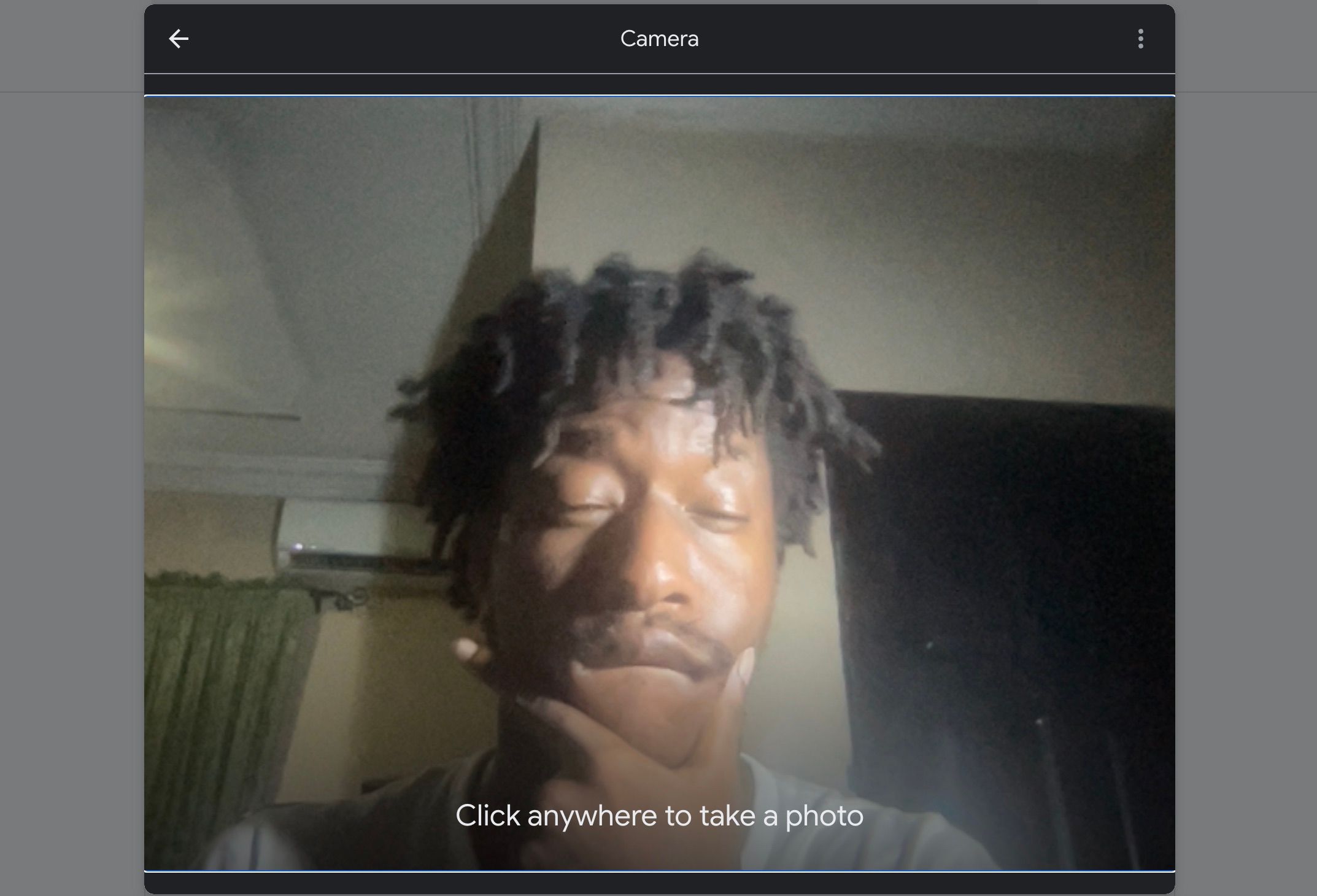
- Dans l’onglet De l’ordinateur vous pouvez utiliser votre webcam pour prendre une photo en sélectionnant Prendre une photo, ou vous pouvez sélectionner Télécharger depuis l’ordinateur.


Actualisez votre courrier électronique et vous constaterez que la modification a été effectuée. Si vous souhaitez modifier vos informations Google, vous devez retourner à la page À propos de moi.
6. Personnaliser le style, la taille et la couleur du texte
Si vous ne pouvez pas vraiment modifier la taille de la police de votre boîte de réception (sans ajuster le niveau de zoom de votre navigateur), vous pouvez en revanche modifier le style, la taille et la couleur du texte des messages électroniques que vous envoyez.
Voici comment modifier le style du texte :
- Cliquez sur Voir tous les paramètres après avoir cliqué sur le bouton Engrenage en haut à droite.
- Assurez-vous d’être dans le Général et trouver l’onglet Style de texte par défaut.
- Ici, vous pouvez modifier la police, la taille et la couleur en conséquence. Un exemple de vos choix sera affiché à l’endroit où l’on peut lire : « Voici à quoi ressemblera votre corps de texte ».
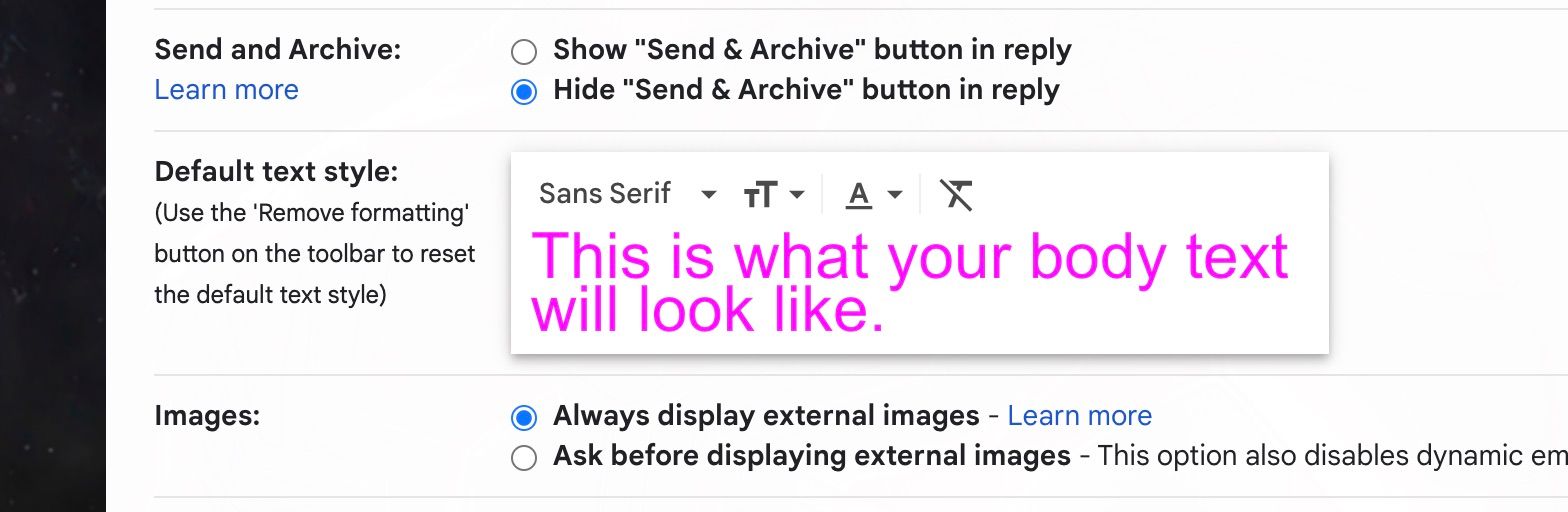
- Le dernier bouton supprime la mise en forme et rétablit le style par défaut.
- Faites défiler vers le bas et cliquez sur Enregistrer les modifications lorsque vous avez terminé.

Modifier votre texte de cette manière peut donner à vos courriels un aspect non professionnel. Choisissez donc un style qui ne vous gênera pas lorsque vous personnaliserez votre texte.
Gmail offre davantage de personnalisation que les autres fournisseurs de services de messagerie électronique
Même s’il n’est pas aussi robuste que beaucoup le souhaiteraient en termes de personnalisation, Gmail offre bien plus que ce qui existe déjà. Le simple fait de pouvoir choisir son propre thème personnalisé le place devant son concurrent direct, Microsoft Outlook.
Si la personnalisation est importante pour vous, Gmail vous sera plus utile que n’importe quel autre fournisseur de services de messagerie électronique. Mais vous pouvez toujours prendre le temps d’examiner ses alternatives.