
L’erreur de mise à jour Windows 0x800f080a est un problème ennuyeux que vous pouvez rencontrer lorsque vous essayez de mettre à jour votre système. Cette erreur indique que le système n’a pas réussi à télécharger et à installer des mises à jour importantes pour Windows, souvent en raison de problèmes de fichiers corrompus ou manquants.
Heureusement, il existe plusieurs solutions possibles pour corriger cette erreur. Vous n’avez pas besoin de connaissances techniques pour les appliquer. Dans cet article, nous allons aborder les causes de l’erreur de mise à jour Windows 0x800f080a et suggérer quelques solutions possibles pour vous aider à remettre votre mise à jour Windows en marche. Donc, si vous êtes coincé dans ce problème et avez besoin d’aide, lisez la suite !
Quelles sont les causes de l’erreur de mise à jour Windows 0x800f080a ?
La cause la plus fréquente de l’erreur 0x800f080a de Windows Update est un problème avec le fichier système. Si certains fichiers système clés deviennent obsolètes ou corrompus, cela peut empêcher Windows de télécharger et d’installer correctement les mises à jour.
Une autre cause possible pourrait être un problème avec les composants de Windows Update eux-mêmes. Si ces composants sont corrompus ou désactivés sur votre système, vous pouvez rencontrer cette erreur lorsque vous essayez de mettre à jour votre ordinateur. Dans certains cas, l’erreur peut également être déclenchée s’il existe un conflit entre différentes applications tierces.
Après avoir lu les causes ci-dessus, vous avez peut-être une meilleure compréhension de ce dont il s’agit. Voyons maintenant comment résoudre ce problème.
1. Redémarrez votre ordinateur
Si vous rencontrez l’erreur 0x800f080a lors de la mise à jour de Windows, cela indique qu’il y a un problème avec les mises à jour de Windows, peut-être en raison d’un conflit entre logiciels ou de fichiers corrompus. Le redémarrage de votre ordinateur lui permet de réinitialiser tous ses paramètres et processus, ce qui peut aider à résoudre ce code d’erreur rapidement et facilement.
Pour redémarrer votre machine, vous devez ouvrir le dossier de l’ordinateur. Menu Démarrer dans le coin inférieur gauche de votre écran, sélectionnez Alimentation dans le menu contextuel, puis cliquez sur Redémarrer. Une fois que vous avez redémarré, ouvrez à nouveau Windows Update et vérifiez si le problème a été résolu.
2. Exécutez le dépanneur de Windows Update
Windows Update Troubleshooter est un outil puissant conçu pour aider à diagnostiquer et à résoudre les problèmes courants associés aux mises à jour de Windows. Si le redémarrage ne vous aide pas, essayez d’utiliser cet outil.
- Appuyez sur Win + I sur votre clavier pour ouvrir l’application Paramètres.
- Dans la partie gauche du menu Paramètres, cliquez sur Système.
- Sélectionnez ensuite Dépannage > ; Autres dépannages.
- Cliquez sur le Exécuter à côté de Windows Update.
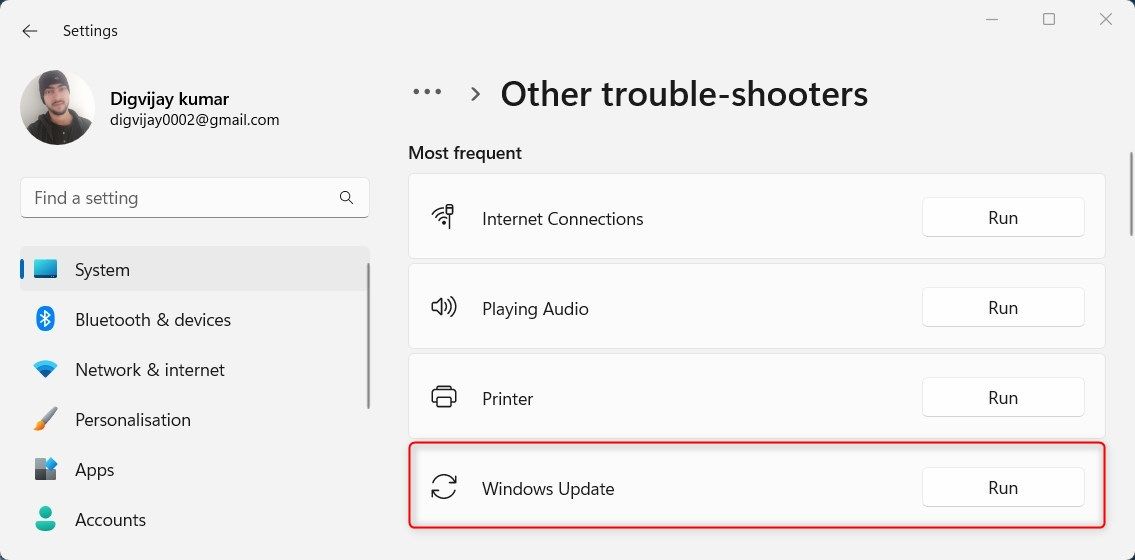
- Attendez que le dépanneur recherche les problèmes et les corrige automatiquement s’il en trouve.

Dès que vous avez terminé les étapes ci-dessus, redémarrez votre ordinateur, puis réessayez de mettre à jour Windows pour voir si cela résout le problème.
3. Vérifiez les paramètres de date et d’heure
Une erreur de réglage de la date et de l’heure sur votre ordinateur peut également entraîner l’erreur de mise à jour Windows 0x800f080a. Si c’est le cas, assurez-vous que votre horloge est correctement réglée pour que Windows télécharge et installe correctement les mises à jour. Voici comment synchroniser les paramètres de date et d’heure de votre PC.
- Cliquez sur Démarrer et choisissez Paramètres à partir des éléments épinglés.
- Dans le menu Paramètres, allez à Heure & ; langue > ; Date & ; heure.
- Sous Paramètres supplémentaires, cliquez sur le bouton Synchroniser maintenant bouton.
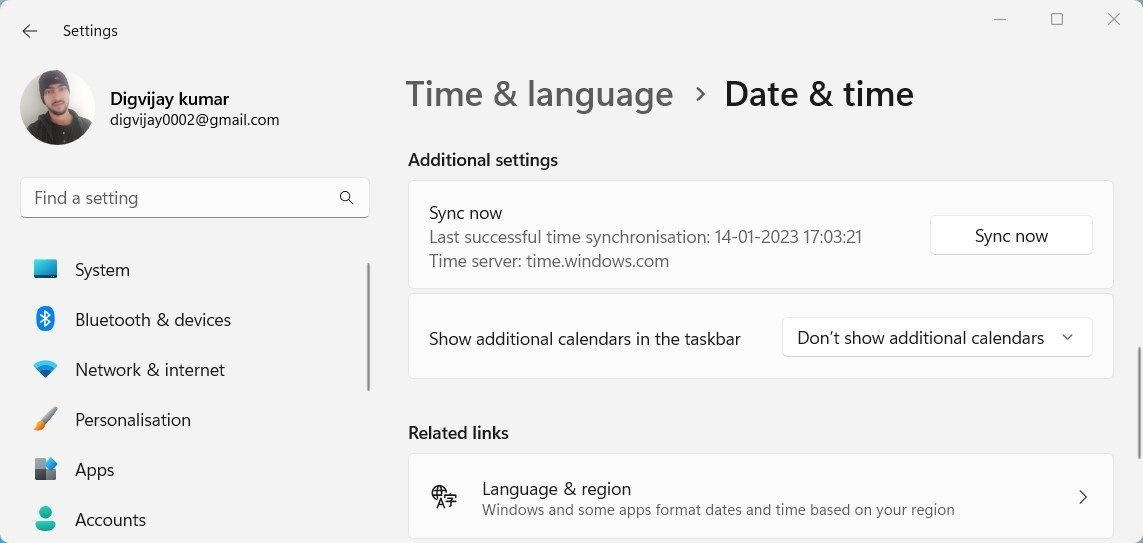
- Activez le bouton à côté de Régler l’heure automatiquement.

Vérifiez également que votre fuseau horaire est correct, sinon Windows risque d’ignorer les nouvelles mises à jour.
4. Exécutez les commandes SFC et DISM
Si l’erreur persiste, il se peut qu’un fichier système soit corrompu. Dans ce cas, essayez d’exécuter les commandes SFC et DISM pour voir si cela vous aide. Le vérificateur de fichiers système (SFC) analyse et répare les fichiers endommagés de votre système tandis que l’outil Deployment Image Servicing and Management (DISM) traite les erreurs système plus critiques.
Pour commencer, suivez ces étapes :
- Recherchez « Command Prompt » et sélectionnez « Run as administrator ».
- Si l’UAC apparaît à l’écran, cliquez sur Oui pour continuer.
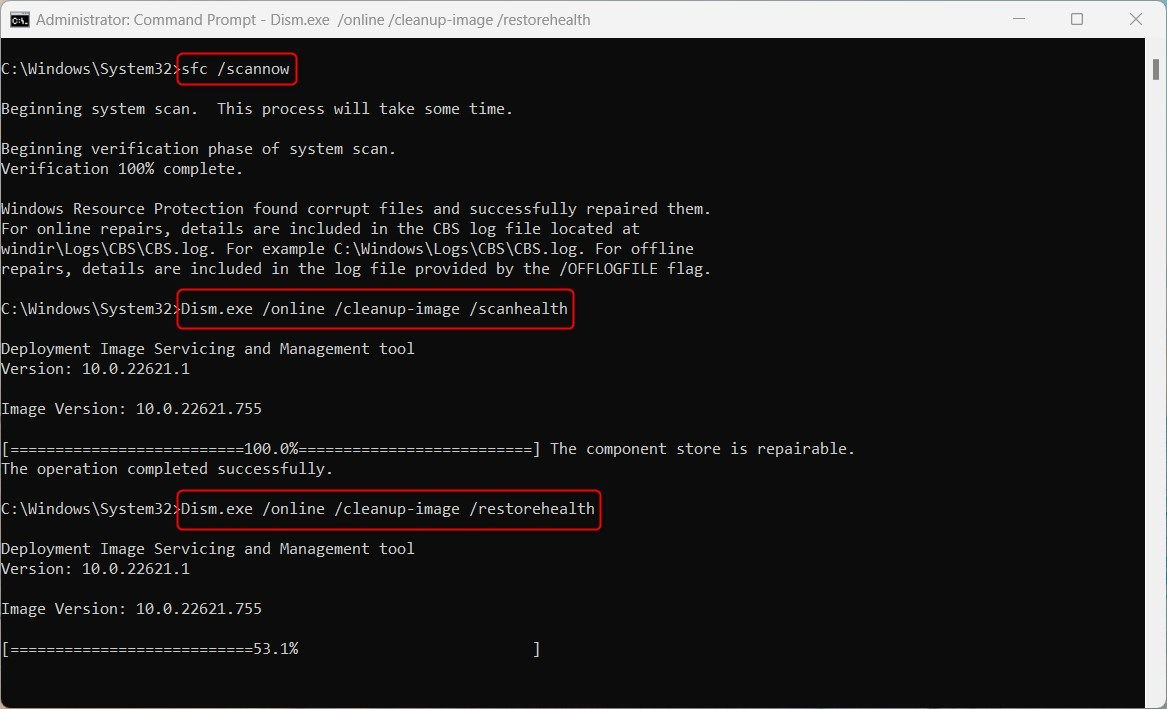
- Type sfc /scannow dans la fenêtre d’invite de commande et appuyez sur Entrée.

Il faudra un certain temps pour que le processus soit terminé. Une fois la mise à jour terminée, redémarrez votre ordinateur et essayez à nouveau de mettre à jour Windows. Si la mise à jour échoue toujours, exécutez la commande DISM pour réparer les images corrompues et restaurer les fichiers système. Voici comment procéder
- Ouvrez l’invite de commande avec un accès administrateur.
- Dans la fenêtre Invite de commande, tapez la commande ci-dessous et appuyez sur Entrée.
Dism.exe /online /cleanup-image /scanhealthDism.exe /online /cleanup-image /restorehealth
L’exécution de la commande peut prendre un certain temps. Une fois la commande DISM exécutée, redémarrez l’ordinateur pour voir si l’erreur a été corrigée.
5. Réinitialiser les composants de mise à jour de Windows
L’erreur se produit-elle toujours ? Il se peut que des composants de mise à jour corrompus fassent échouer l’installation et causent d’autres problèmes. Pour effacer les mises à jour précédemment téléchargées, vous pouvez réinitialiser les composants de mise à jour de Windows.
De cette façon, vous pourrez recommencer avec de nouveaux téléchargements pour vous assurer que tout se passe bien.
Pour réinitialiser les composants de mise à jour de Windows, procédez comme suit :
- Appuyez sur Win + X sur votre clavier et sélectionnez Terminal (Admin).
- Ensuite, tapez les commandes suivantes, et appuyez sur Entrée après chacune d’elles :
net stop bitsnet stop wuauservnet stop appidsvcnet stop cryptsvcren %systemroot%\SoftwareDistribution SoftwareDistribution.oldren %systemroot%\system32\catroot2 catroot2.oldnet start bitsnet start wuauservnet start appidsvcnet start cryptsvc
Après avoir exécuté les commandes ci-dessus, fermez l’invite de commande et réessayez d’exécuter Windows Update.
6. Effectuez un démarrage propre
Si le problème persiste, effectuez une procédure de démarrage propre sur votre ordinateur. Un démarrage propre est un processus qui consiste à démarrer votre ordinateur dans un état minimal et à désactiver tous les programmes et services de démarrage qui ne sont pas fournis avec Windows.
Cela permet de réduire la cause de l’erreur en éliminant tout logiciel tiers comme source potentielle.
Pour effectuer un démarrage propre, suivez ces étapes :
- Cliquez avec le bouton droit de la souris sur Démarrer et sélectionnez Exécuter dans la liste des menus.
- Tapez « MSConfig » dans la boîte de dialogue, puis appuyez sur Entrée. La fenêtre de configuration du système s’ouvre.
- Dans la fenêtre Général cliquez sur l’onglet Démarrage sélectif case à cocher.
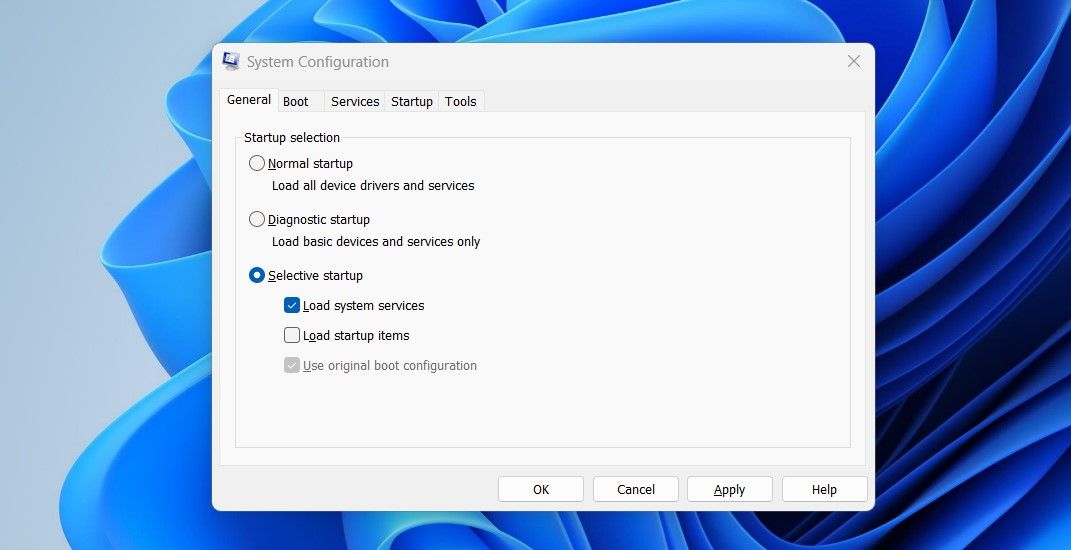
- Ensuite, effacez le Charger les éléments de démarrage et assurez-vous que Chargement des services système sont vérifiés.
- Dans l’onglet Services, cochez la case Masquer tous les services Microsoft boîte.
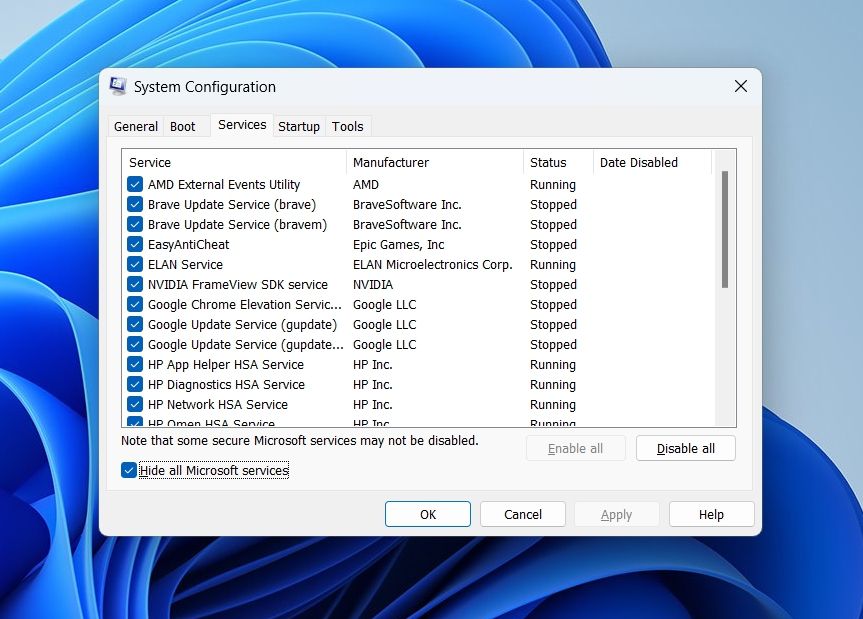
- Cliquez ensuite sur le bouton Désactiver tout bouton.
- Allez maintenant dans la section Démarrage et cliquez sur Ouvrir le gestionnaire des tâches.
- Dans la fenêtre du Gestionnaire des tâches, sélectionnez chaque élément de démarrage et cliquez sur Désactiver.
- Fermez le gestionnaire de tâches et retournez à la fenêtre de configuration du système.
- Cliquez sur Appliquer et OK pour enregistrer les changements.
- Redémarrez votre PC et vérifiez si cela fonctionne.


Une fois que vous avez effectué les étapes ci-dessus et que le problème est résolu, vous pouvez réactiver les services et les éléments de démarrage que vous avez désactivés un par un dans la Configuration du système. Si le problème réapparaît, l’élément que vous venez de réactiver est le coupable ; désinstallez-le ou mettez-le à jour et voyez si cela résout le problème.
Une solution facile pour l’erreur de mise à jour de Windows 0x800f080a
L’erreur 0x800f080a de Windows Update peut être un problème frustrant à résoudre, en particulier lorsque la cause exacte n’est pas claire. Cependant, en suivant les étapes décrites dans cet article, vous devriez pouvoir résoudre ce problème.