


Un chemin est l’emplacement d’un fichier ou d’un dossier dans Windows 11. Tous les chemins intègrent les dossiers que vous devez ouvrir pour atteindre un emplacement spécifique. Les utilisateurs avaient l’habitude de saisir fréquemment des chemins d’accès aux dossiers et aux fichiers à l’époque des systèmes d’exploitation à base de commandes, tels que DOS.
Aujourd’hui, les utilisateurs peuvent naviguer dans les dossiers de l’explorateur de fichiers Windows sans avoir à saisir de commandes de changement de répertoire. Cependant, il peut toujours être utile de copier les chemins d’accès aux fichiers et aux dossiers afin de pouvoir les coller dans des documents, dans l’invite de commande ou lors de l’ouverture d’un élément dans une application. Voici quelques façons de copier les chemins d’accès aux fichiers et aux dossiers dans Windows 11.
Le menu « Voir plus » de l’explorateur de fichiers Voir plus de menu comprend un Chemin de copie que vous pouvez sélectionner. En cliquant sur cette option pour un fichier ou un dossier sélectionné, vous copierez son chemin d’accès dans le presse-papiers. Voici comment vous pouvez sélectionner l’option Copier le chemin dans l’explorateur de fichiers de Windows 11 :
- Sélectionner le fichier épinglé Explorateur de fichiers dans la barre des tâches de Windows.
- Ouvrez un dossier comprenant un sous-dossier ou un fichier dont vous souhaitez copier le chemin d’accès.
- Cliquez une fois sur le sous-dossier ou le fichier pour le sélectionner.
- Cliquez ensuite sur le bouton Voir plus Le bouton d’accès à l’Internet avec les trois points de la barre de commande de l’Explorateur.
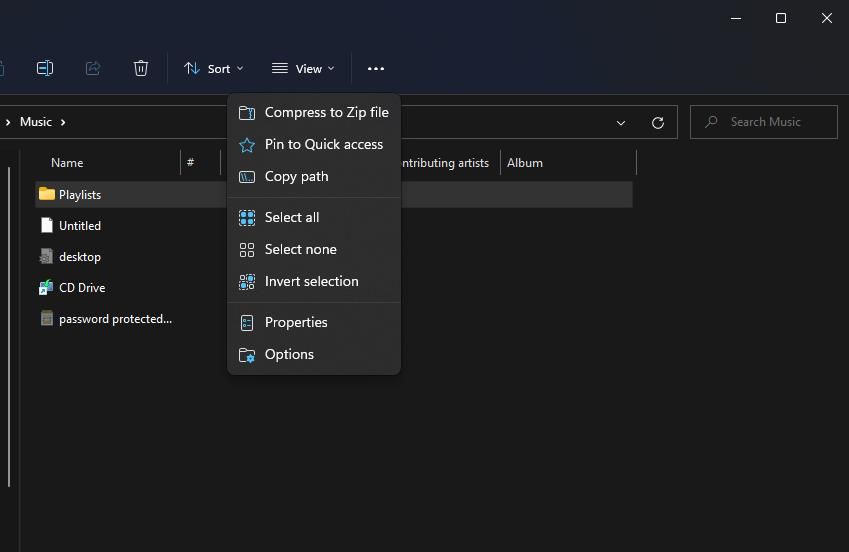
- Sélectionnez l’option Chemin de copie option.

Ouvrez ensuite le Bloc-notes ou un traitement de texte pour coller le chemin copié. Vous pouvez coller des chemins copiés en appuyant sur la touche Ctrl + V raccourci clavier. Les chemins d’accès que vous copiez avec cette méthode incluent l’emplacement complet entre guillemets.

Vous pouvez également sélectionner une option du menu contextuel par défaut pour copier des chemins. Copier comme chemin via le menu contextuel de l’explorateur. Pour ce faire, ouvrez un répertoire contenant un fichier ou un dossier à copier. Cliquez ensuite avec le bouton droit de la souris sur le fichier ou le dossier et sélectionnez Copier comme chemin.

Vous pouvez également copier plusieurs chemins d’accès. Pour ce faire, sélectionnez plusieurs fichiers et dossiers en maintenant la touche Ctrl . Cliquez ensuite avec le bouton droit de la souris sur l’un d’entre eux pour sélectionner Copier comme chemin.
3. Comment copier des chemins avec un raccourci clavier
Les versions les plus récentes de Windows 11, à partir de 22463, incluent un raccourci clavier pratique pour copier les chemins d’accès. Vous pouvez copier des chemins avec ce raccourci clavier en sélectionnant des dossiers ou des fichiers dans l’Explorateur et en appuyant sur la touche Ctrl + Décalage + C combinaison de touches.
C’est la touche de raccourci pour le Copier en tant que chemin dans le menu contextuel. Vous pouvez vérifier si votre version de Windows 11 dispose de ce raccourci clavier en cliquant avec le bouton droit de la souris sur un fichier ou un dossier. Ce raccourci clavier ne fonctionnera pas si vous ne pouvez pas voir l’option du menu contextuel. Ctrl + Décalage + C à côté de la Copier comme chemin dans le menu contextuel.
Si votre version de Windows 11 ne dispose pas de ce raccourci clavier, vous devez mettre à jour la plateforme. Vous pouvez le faire en suivant l’une des méthodes décrites dans notre guide sur la mise à jour manuelle de Windows 11. Sélectionnez l’installation de la dernière version de la plateforme si vous utilisez une version plus ancienne.
4. Comment copier des chemins avec les options de la barre d’adresse de l’explorateur de fichiers
La barre d’adresse de l’Explorateur de fichiers contient les chemins des dossiers que vous ouvrez. Vous pouvez copier les chemins d’accès à partir de cette barre en sélectionnant une option dans le menu contextuel de la barre d’adresse. Ouvrez un dossier dont vous souhaitez copier l’emplacement. Cliquez ensuite avec le bouton droit de la souris dans la barre d’adresse et sélectionnez Copier l’adresse en tant que texte.

L’option Copier l’adresse comme texte Cette option permet de copier le chemin d’accès au dossier dans la barre d’adresse sous forme de texte brut. Le chemin copié collé ne comprendra pas de guillemets.
5. Comment copier les chemins cibles pour les raccourcis
Cette méthode sera utile si vous avez besoin d’ouvrir le dossier source d’un raccourci sur le bureau. Les fenêtres de propriétés des chemins d’accès au bureau ont Cible qui contiennent les chemins d’accès aux fichiers d’application qu’ils lancent. Vous pouvez copier les chemins d’accès aux raccourcis du bureau à partir de ces cases.

Pour copier un chemin cible, cliquez avec le bouton droit de la souris sur un raccourci du bureau et sélectionnez Propriétés; cliquer à l’intérieur de la fenêtre Cible boîte sur le Raccourci pour sélectionner le texte du chemin. Appuyez sur la touche standard Ctrl + C pour copier le texte du chemin sélectionné. Collez ensuite ce chemin copié dans la barre d’adresse de l’Explorateur de fichiers avec Ctrl + V.
6. Comment copier des chemins avec le logiciel Path Copy Copy
Path Copy Copy est un logiciel tiers qui ajoute au menu contextuel de l’Explorateur de fichiers de nouvelles options pour copier des chemins d’accès. Les utilisateurs peuvent alors sélectionner d’autres options pour copier des emplacements différemment sur le menu contextuel de l’Explorateur de fichiers. Copie de chemin . Vous pouvez copier des chemins complets avec le sous-menu du menu contextuel de ce logiciel comme suit :
- Ouvrez la page de téléchargement de Path Copy Copy et téléchargez l’exécutable, puis exécutez-le.
- Cliquez sur l’icône Installer pour moi seulement option.
- Choisir Anglais (ou une autre alternative préférée) sur le site Langue et sélectionnez OK.
- Cliquez sur l’icône J’accepte l’accord et sélectionnez Installer.
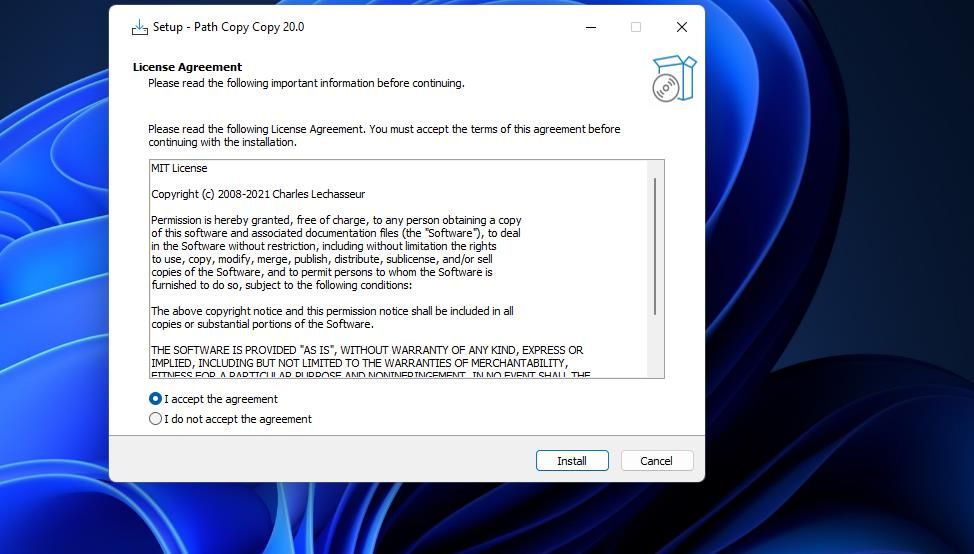
- Vous serez ensuite invité à redémarrer Windows pour terminer l’installation. Sélectionnez l’option Oui, redémarrer l’ordinateur maintenant .
- Reconnectez-vous au compte utilisateur Windows sous lequel vous avez installé le logiciel.
- Ouvrez un dossier dans l’explorateur de fichiers.
- Cliquez ensuite avec le bouton droit de la souris sur un fichier ou un sous-dossier et sélectionnez Afficher plus d’options sur le menu contextuel de Windows 11.
- Déplacer le curseur sur l’icône Copie du chemin sous-dossier.
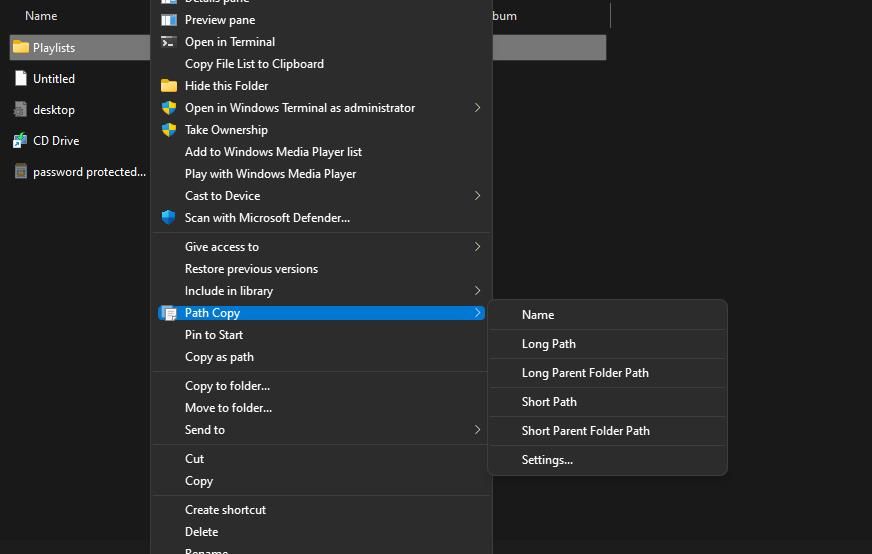
- Sélectionner le sous-menu Long chemin pour copier l’emplacement complet. Vous avez maintenant copié un chemin d’accès long que vous pouvez coller partout où vous le souhaitez.


L’avantage de Copier le chemin est qu’il offre beaucoup plus d’options pour copier les dossiers et les chemins d’accès aux fichiers. Cependant, seules quelques-unes d’entre elles sont disponibles sur le site Web de Copier le chemin par défaut. Pour ajouter toutes les options, cliquez sur Paramètres sur le site Copie du chemin . Sélectionnez ensuite toutes les cases à cocher du sous-menu dans la fenêtre et cliquez sur Appliquer > ; OK.

Cliquez maintenant avec le bouton droit de la souris sur un fichier ou un dossier pour consulter à nouveau le sous-menu Copier le chemin, qui comprend de nombreuses autres options. Vous pouvez sélectionner l’option Court pour copier l’emplacement avec un nom de dossier ou de fichier raccourci. Ou sélectionnez l’option Nom pour copier uniquement le titre d’un fichier ou d’un dossier. Essayez les différentes options de chemin de copie en les sélectionnant et en les collant dans le bloc-notes.

Vous pouvez configurer la façon dont les chemins d’accès sont copiés en modifiant les paramètres dans les options de copie de chemin d’accès de Copie de chemin d’accès. Options Onglet « Options ». Par exemple, les chemins copiés seront entourés de guillemets si vous sélectionnez l’option Ajouter des guillemets autour des chemins copiés . Sélectionnez la case Ajouter < ; et > ; autour des chemins copiés option permettant d’inclure des crochets autour des crochets copiés.

Copier des chemins sous Windows de la manière qui vous convient le mieux
Copier et coller les chemins d’accès aux dossiers et aux fichiers à l’aide des méthodes ci-dessus vous évitera de les taper manuellement chaque fois que cela est nécessaire. Les options par défaut de l’Explorateur de fichiers pour copier les chemins seront probablement suffisantes pour la plupart des utilisateurs. Toutefois, le logiciel Path Copy Copy vous offre davantage d’options pour copier les emplacements des dossiers et des fichiers.