

Le Registre Windows stocke les paramètres de configuration de votre système d’exploitation et des programmes tiers. Chaque fois que Microsoft cache, supprime ou teste une fonctionnalité expérimentale, de nombreuses méthodes de modification du registre apparaissent, offrant une solution aux utilisateurs. Vous avez peut-être aussi essayé de télécharger et d’importer un fichier de registre dans l’Éditeur de registre de Windows pour modifier les fonctionnalités ou les paramètres de votre système.
Mais avez-vous déjà ouvert et vérifié le contenu d’un fichier de registre avant de l’importer dans votre système ? Si ce n’est pas le cas, voici quelques moyens de prévisualiser son contenu avant de l’ajouter au registre de votre système.
Qu’est-ce qu’un fichier de registre ?
Un fichier de registre contient la commande appropriée pour ajouter, modifier ou supprimer une clé ou une valeur existante dans l’Éditeur de registre. Plutôt que d’ouvrir et de créer manuellement l’entrée de registre, vous pouvez importer le fichier de registre dans l’éditeur de registre et appliquer les modifications en quelques clics.
Mais il est toujours difficile de savoir ce que fera le fichier de registre, en particulier lorsque vous venez de le télécharger à partir d’un site Web tiers. Par conséquent, le fait de le prévisualiser et de vérifier quelles clés et valeurs sont affectées vous aidera à éviter une panne du système.
En outre, vous devez toujours sauvegarder votre registre avant de l’ajouter ou de le modifier. De cette façon, vous pouvez toujours revenir à un état de fonctionnement du système sans utiliser la réinitialisation d’usine sur votre PC Windows.
Maintenant que vous savez ce qu’est un fichier de registre, voyons comment vérifier son contenu.
1. Utiliser l’aperçu de l’explorateur de fichiers
La manière la plus simple de prévisualiser un fichier de registre sous Windows est d’utiliser l’application Explorateur de fichiers. Il n’est pas nécessaire d’ouvrir une autre application ou un autre programme. Vous pouvez le prévisualiser directement sans jamais quitter l’emplacement du fichier de registre. Voici comment procéder :
- Appuyez sur Win + E pour ouvrir l’explorateur de fichiers.
- Naviguez jusqu’à l’emplacement du dossier où se trouve le fichier de registre téléchargé.
- Allez dans la barre de menu supérieure de l’Explorateur de fichiers et cliquez sur le bouton Afficher . Passez ensuite sur le bouton Afficher et sélectionnez l’option Volet de prévisualisation dans le menu contextuel.
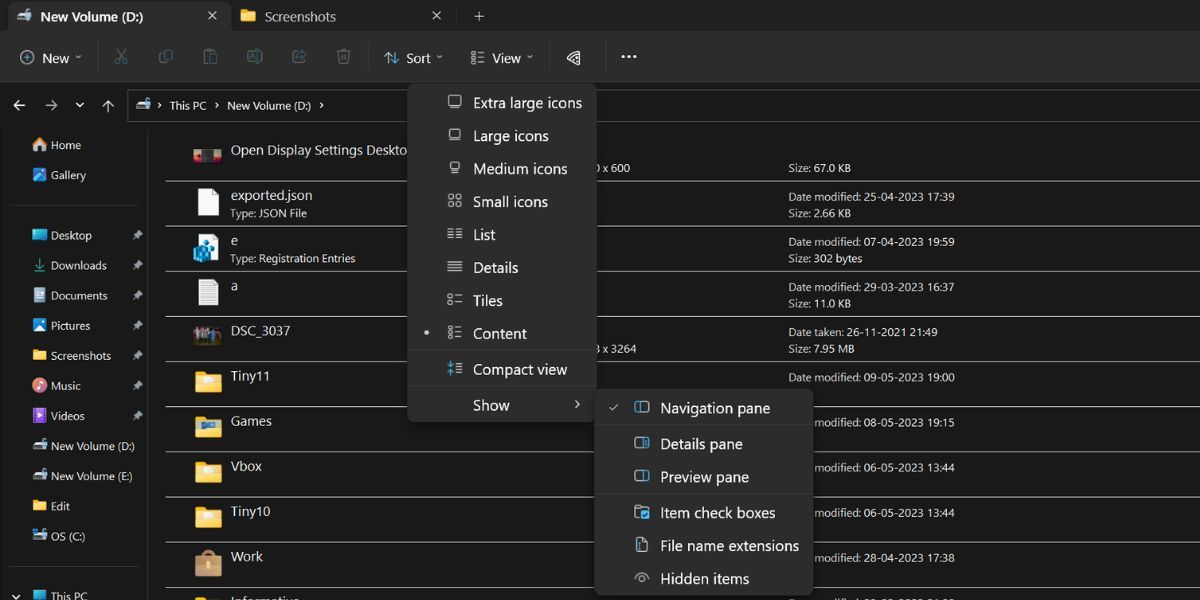
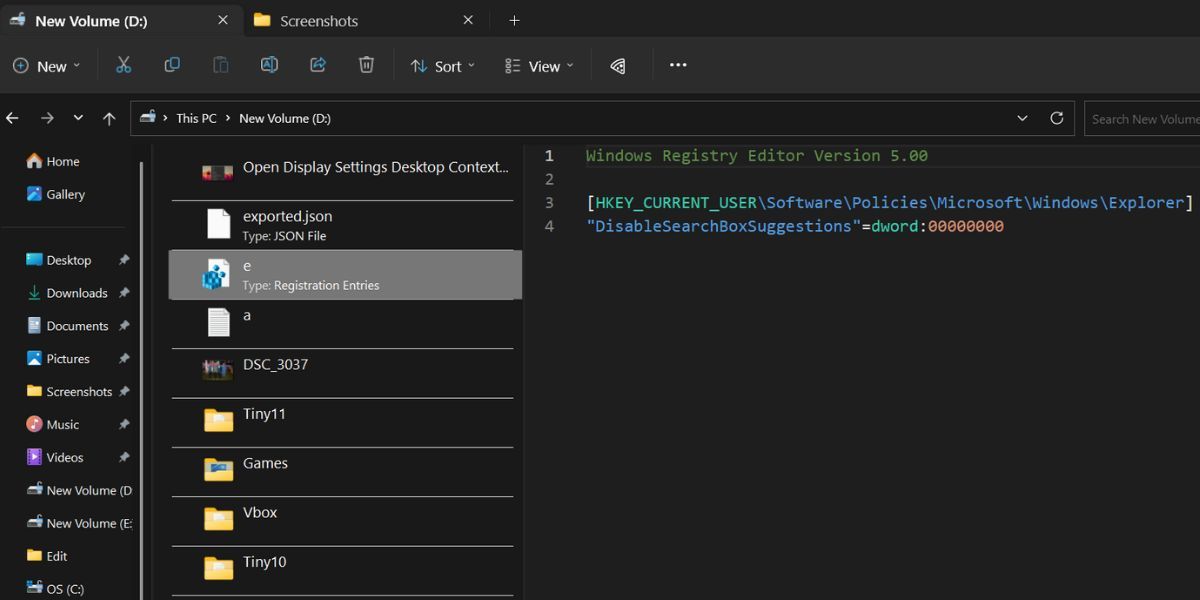
- La fenêtre de l’explorateur de fichiers affiche désormais un volet de prévisualisation sur le côté droit. Vous pouvez ajuster la taille du volet de prévisualisation pour qu’il soit gérable sur un ordinateur portable.
- Cliquez maintenant sur le fichier de registre que vous souhaitez prévisualiser. Le volet de prévisualisation affiche un écran de chargement, puis le contenu du fichier de registre. Si vous souhaitez copier le contenu du fichier de registre à partir du volet de prévisualisation, sélectionnez le texte, appuyez sur Ctrl + Cet le coller dans un éditeur de texte.


2. Utilisation du bloc-notes de Windows
Le Bloc-notes est un élément indissociable du système d’exploitation Windows ; la dernière version prend même en charge la fonction d’onglets. Vous pouvez donc ouvrir plusieurs fichiers sans même ouvrir une autre fenêtre du Bloc-notes et les empiler côte à côte. Répétez les étapes suivantes :
- Appuyez sur Win + R pour lancer la boîte de dialogue Exécuter. Tapez Notepad et appuyez sur Entrée pour lancer l’application sur votre système.
- Allez dans la barre de menu supérieure et cliquez sur Fichier > ; Ouvrir option.
- Naviguez jusqu’au répertoire où se trouve le fichier de registre. Cliquez sur l’icône Type de fichier et sélectionnez Tous les fichiers (*.*).
- Maintenant, vous verrez le fichier de registre dans l’emplacement du dossier – Double-cliquez sur le fichier de registre pour l’ouvrir dans le Bloc-notes.
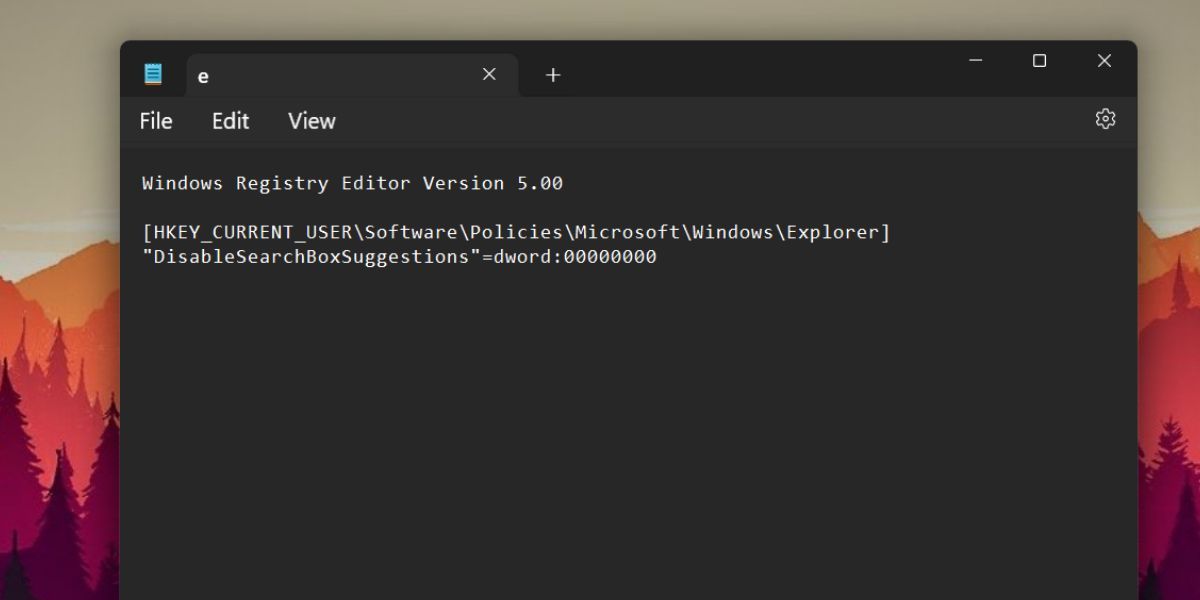

Vous verrez ainsi le contenu du fichier de registre dans le Bloc-notes.
3. Utilisation de l’invite de commande
Si vous utilisez souvent l’Invite de commandes, l’ouverture d’un fichier à l’aide d’une interface graphique peut s’avérer fastidieuse. Mais vous pouvez ouvrir un fichier de registre à partir du terminal si vous connaissez le chemin d’accès complet du dossier où se trouve le fichier. L’invite de commande offre plus et type pour prévisualiser un fichier. Voici comment procéder :
- Ouvrez l’Explorateur de fichiers et naviguez jusqu’à l’emplacement du fichier de registre. Cliquez avec le bouton droit de la souris sur le fichier de registre et cliquez sur le bouton Copier en tant que chemin . Vous pouvez également copier le chemin d’accès au fichier en appuyant sur Ctrl + Shift + C.
- Lancez l’Invite de commande en tant qu’administrateur.
- La commande pour ouvrir un fichier est plus « chemin d’accès au fichier ». Donc, dans notre cas, la commande est plus « D:\e.reg ».
- De même, vous pouvez utiliser la fonction type pour ouvrir un fichier .reg dans le terminal. La commande pour cela est tapez « D:\e.reg ».
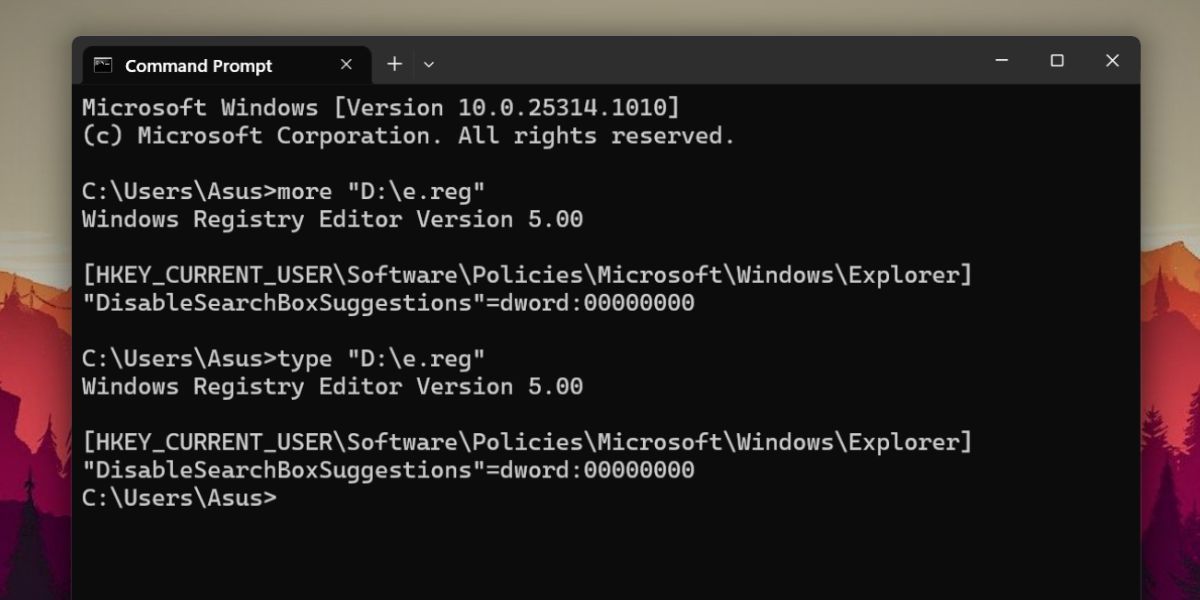
- Après avoir examiné le fichier, tapez exit dans la fenêtre de l’Invite de commande et appuyez sur Entrer pour la fermer.

4. Utilisation de PowerShell
Tout comme l’Invite de commande, vous pouvez ouvrir un fichier de registre dans PowerShell à l’aide d’une cmdlet intégrée. Répétez les étapes suivantes :
- Appuyez sur Win + E pour ouvrir l’explorateur de fichiers. Allez à l’emplacement du fichier de registre et sélectionnez le fichier. Appuyez sur Ctrl + Shift + C pour copier le chemin d’accès au fichier.
- Maintenant, appuyez sur Win + R pour ouvrir la boîte de dialogue Exécuter. Tapez powershell et appuyez sur la touche Entrée pour ouvrir PowerShell.
- La cmdlet pour ouvrir un fichier est get-content. La commande devient donc get-content « Chemin d’accès au fichier ».
- Remplacez simplement le chemin d’accès au fichier entre les guillemets par le chemin d’accès au fichier de votre registre et appuyez sur la touche Entrée pour exécuter la commande.
- Dans notre cas, la commande est get-content « D:\e.reg ».
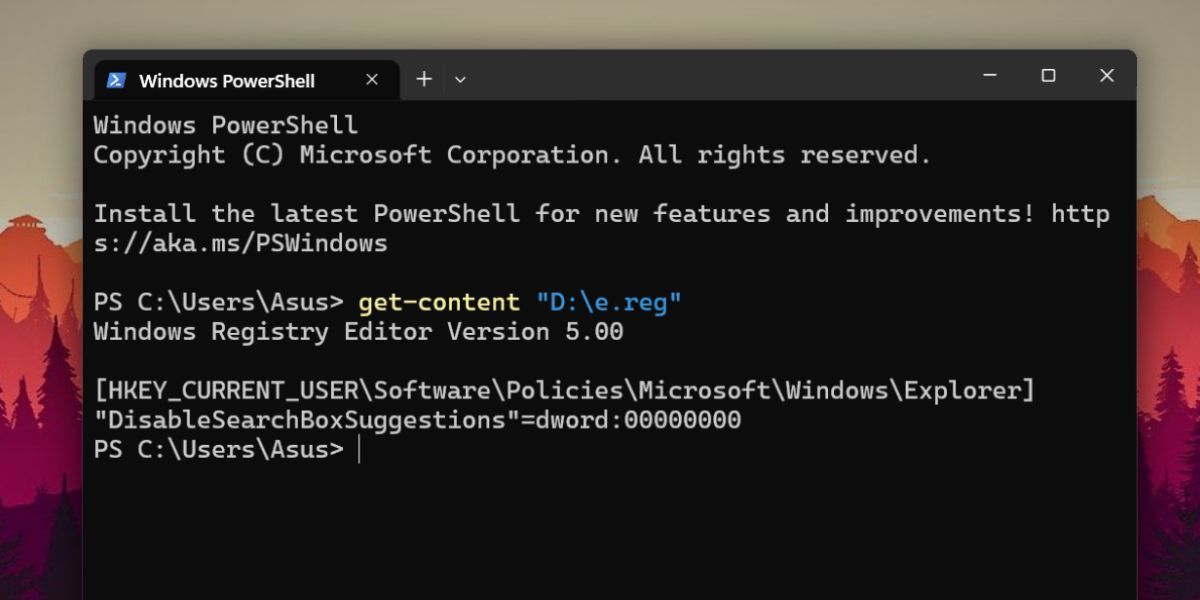
- PowerShell affiche le contenu du fichier de registre. Fermer la fenêtre PowerShell.

5. Utilisation de l’aperçu du registre de PowerToys
PowerToys a récemment lancé une nouvelle fonction de prévisualisation des fichiers de registre. Vous pouvez ouvrir et visualiser les fichiers de registre et les modifier à partir de la même fenêtre. Mais vous devez installer PowerToys depuis GitHub ou Microsoft Store pour prévisualiser le fichier de registre.
Si vous avez déjà installé PowerToys mais que vous ne voyez pas cette nouvelle fonctionnalité, mettez à jour PowerToys sur votre système pour avoir accès à cette nouvelle fonctionnalité. Si la dernière version de PowerToys est installée sur votre système, voici comment prévisualiser un fichier de registre :
- Ouvrez PowerToys sur votre système. Allez dans le menu de gauche et cliquez sur le bouton Aperçu du registre option.
- Cliquez sur le bouton à côté de l’option Activer l’aperçu du registre pour activer la fonction. Cliquez ensuite sur l’icône Lancer l’aperçu du registre option.
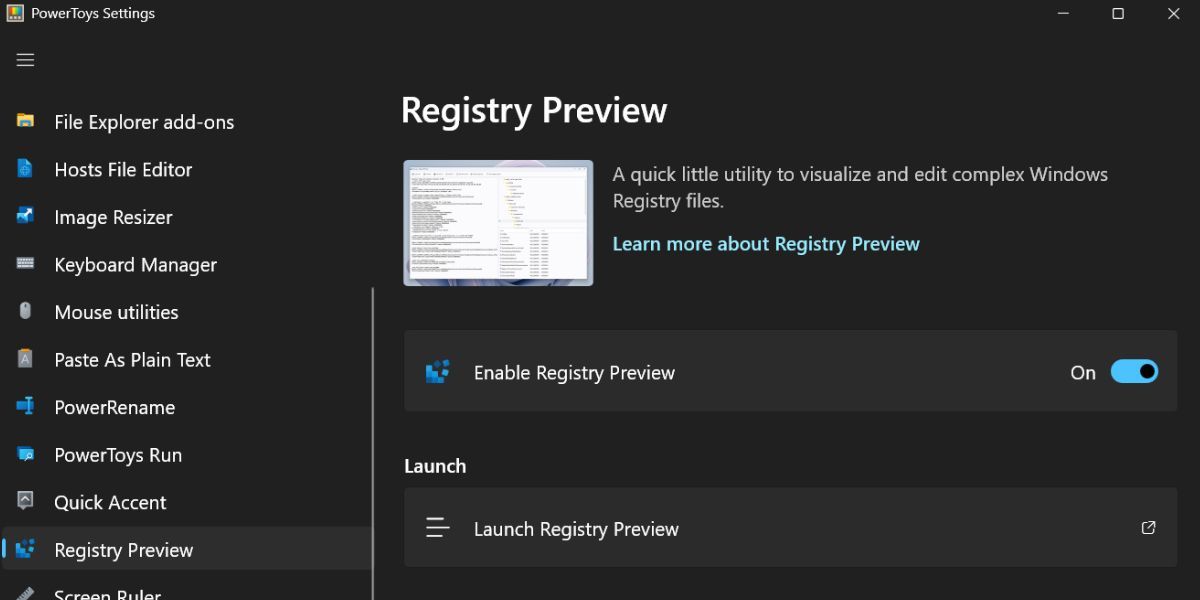
- Une nouvelle fenêtre s’ouvre. Cliquez sur l’icône Ouvrir un fichier . Recherchez l’emplacement du fichier de registre et sélectionnez le fichier. Cliquez sur le bouton Ouvrir bouton.
- Le fichier de registre s’ouvre dans le volet gauche de la fenêtre Registry Preview. Sur la droite, vous verrez la clé de registre correspondante et la valeur que le fichier de registre modifiera.
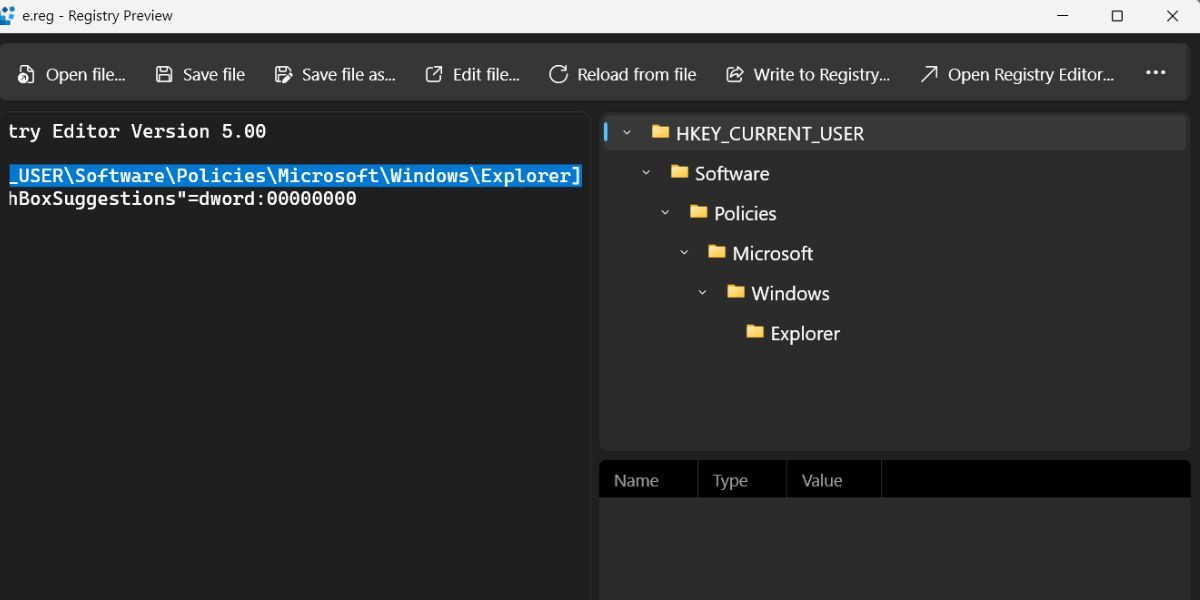
- Si vous souhaitez modifier le fichier de registre, cliquez sur le côté gauche et tapez les modifications. Vous pouvez ensuite enregistrer le fichier ou créer un nouveau fichier de registre.


Comme le fichier de registre ne contient que du texte, vous pouvez le prévisualiser dans Chrome ou Edge. Il suffit de copier le chemin d’accès au fichier de registre. Ouvrez le navigateur Chrome, collez le chemin d’accès au fichier dans la barre d’adresse et appuyez sur Entrée. Chrome ouvrira le fichier de registre dans un nouvel onglet.

Prévisualiser facilement les fichiers de registre sous Windows
Voici les différentes méthodes pour vérifier le contenu du fichier de registre sous Windows 11. La façon la plus simple de prévisualiser le fichier est d’utiliser le volet de prévisualisation de l’Explorateur de fichiers. Vous pouvez également utiliser l’Invite de commande ou PowerShell. Mais si vous souhaitez modifier le fichier de registre, vous pouvez utiliser le Bloc-notes ou la fonction de prévisualisation du registre de PowerToys.