
L’une des meilleures façons de prendre des notes est de maximiser le temps passé à écrire des informations tout en réduisant le temps passé à les éditer. Il existe plusieurs astuces Notion pour améliorer votre flux de travail et votre efficacité.
En apprenant ces astuces, vous serez en mesure de créer et d’éditer du contenu de manière transparente et de maintenir le rythme pendant toute la durée de votre session de travail. Voici les meilleures astuces de Notion pour augmenter votre productivité et éditer des notes sans effort.
1. Organisez vos notes en colonnes

Dans les éditeurs de texte standard, le fait d’écrire paragraphe après paragraphe peut donner à vos notes une allure fade et maladroite. Notion offre une solution à cette approche ennuyeuse en vous permettant de formater vos notes en deux colonnes ou plus.
Pour écrire des notes sur plusieurs colonnes, tapez d’abord une barre oblique (/) pour accéder à la liste des commandes. Saisissez ensuite l’un des formats suivants :
- Tapez /2 colonnes pour créer deux colonnes.
- Type /3 colonnes pour créer trois colonnes.
- Type /4 colonnes pour créer quatre colonnes.
Vous pouvez diviser les notes en cinq colonnes maximum. Pour redimensionner chaque colonne, passez votre souris sur l’intersection entre deux colonnes et faites glisser la barre verticale. Cette astuce de formatage permet notamment de dresser une liste des avantages et des inconvénients. Vous pouvez également utiliser cet outil pour organiser de nombreuses autres listes dans Notion afin d’améliorer votre productivité.
2. Utiliser les boutons pour dupliquer le contenu

Si vous utilisez fréquemment Notion, il vous arrivera probablement de créer des types de contenu similaires. Les boutons sont une fonctionnalité spéciale qui permet de dupliquer de grands blocs de notes, de sorte que vous n’ayez pas à réécrire le contenu à partir de zéro.
Vous pouvez dupliquer des notes en cliquant sur un bouton. Voici comment procéder :
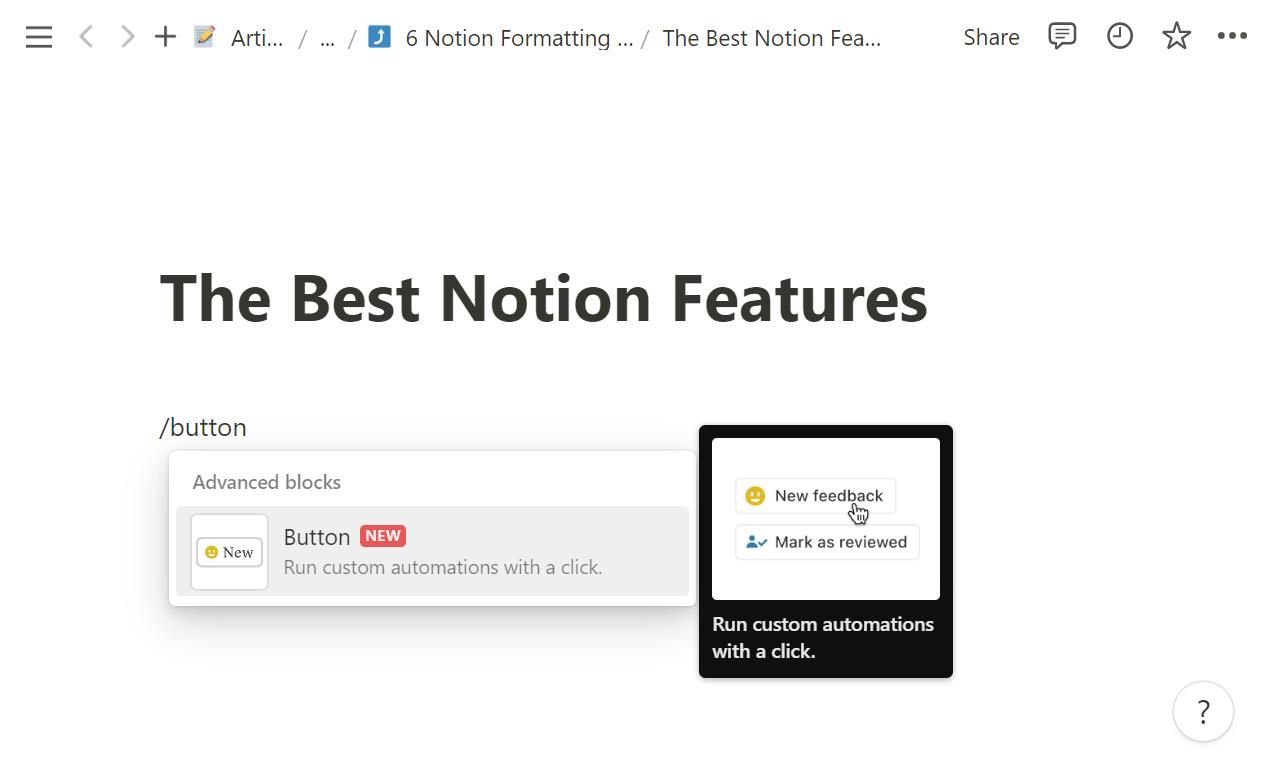
- Tapez /bouton sur toute nouvelle ligne pour créer un nouveau bouton.
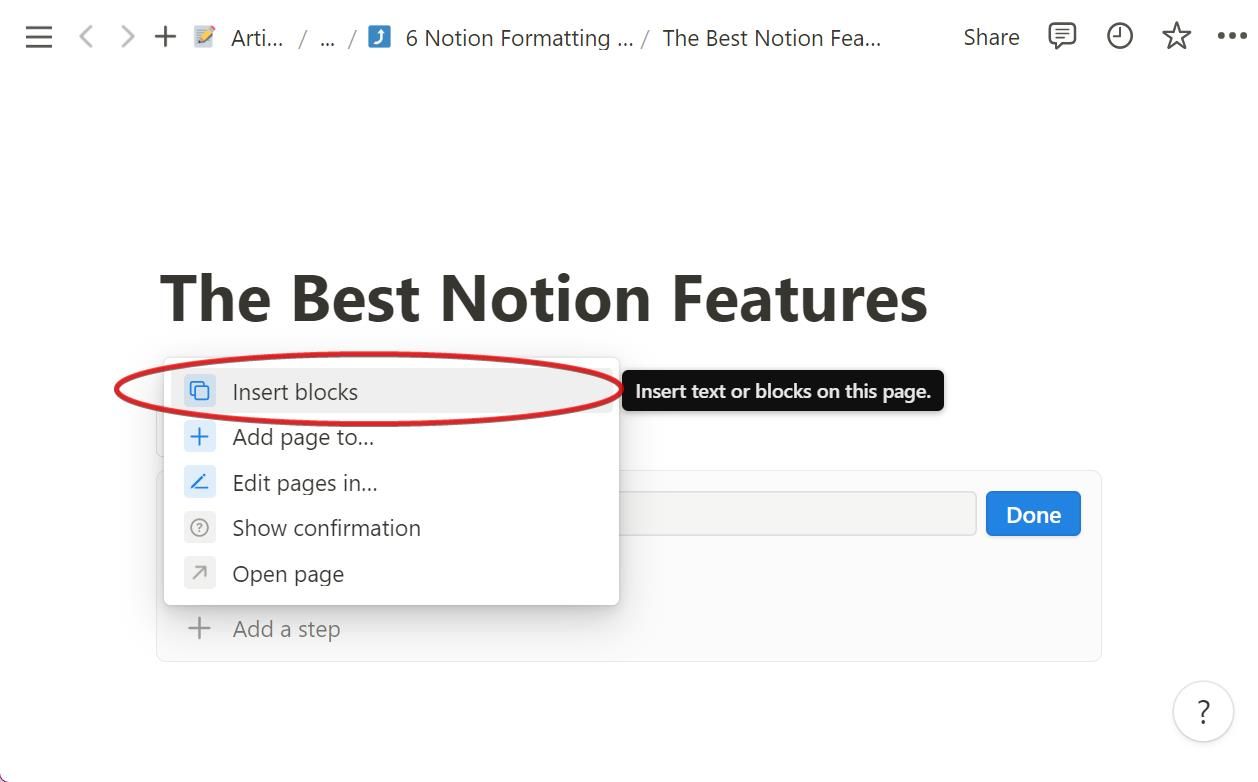
- Donnez-lui un titre et sélectionnez Insérer des blocs dans la liste des options.
- Faites glisser des blocs situés ailleurs dans votre page de notes dans la zone de texte vierge qui apparaît et cliquez sur Terminé.
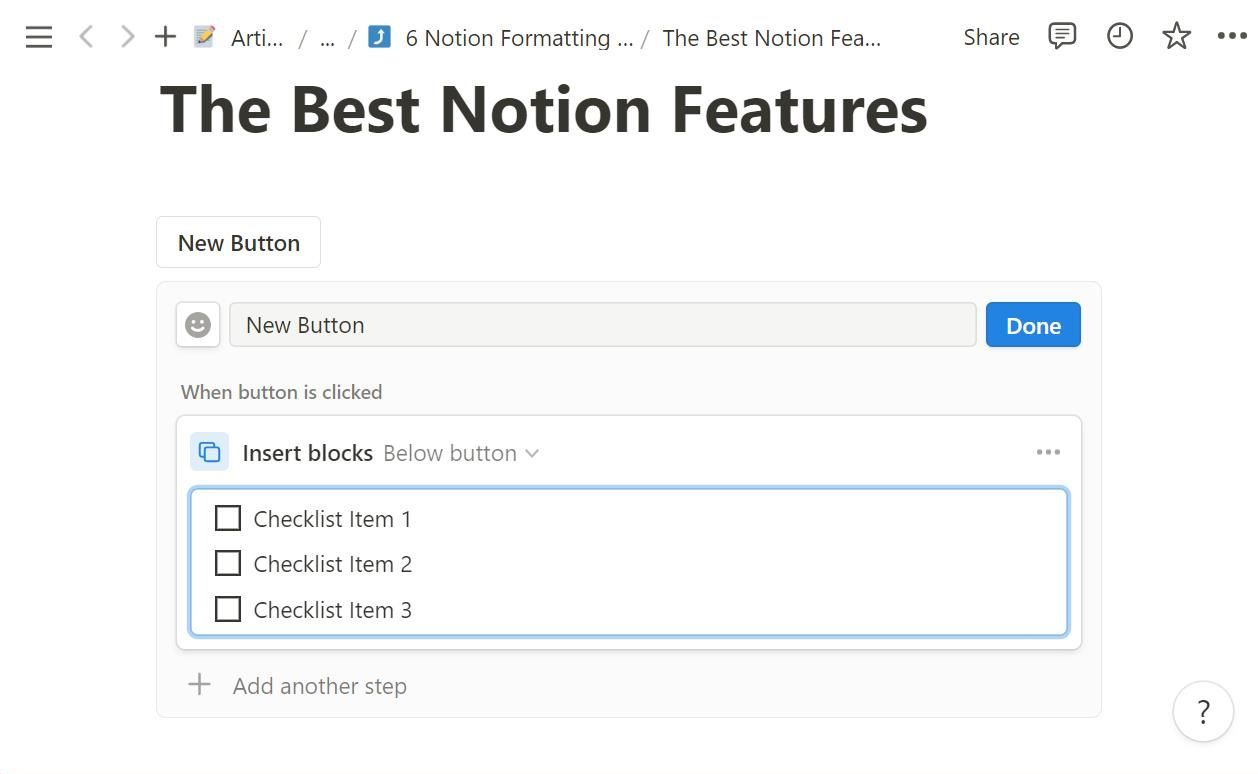


Vous pouvez également ajouter un nouveau contenu au modèle en cliquant à l’intérieur de la zone de texte. Vous trouverez dans Notion des options correspondant aux fonctionnalités avancées de la base de données, ce qui vous permettra d’éditer votre base de données plus rapidement.
Après avoir créé un bouton, il vous suffit de cliquer sur le titre pour ajouter instantanément le contenu à votre page. Vous disposez désormais d’une méthode pour créer vos propres modèles sans avoir à utiliser des outils de copier-coller.
3. Appliquer des couleurs et surligner des notes instantanément

La personnalisation est ce qui fait de Notion le choix privilégié de nombreux preneurs de notes. La mise en forme de vos notes permet de faire ressortir les informations et de séparer les différents types d’informations.
Il existe deux options pour changer la couleur des notes dans Notion : vous pouvez changer la couleur du texte ou la couleur de l’arrière-plan. Pour changer la couleur du texte, assurez-vous que votre curseur est sélectionné sur le bloc que vous souhaitez modifier, puis utilisez l’un des formats suivants :
- /vert change la couleur du texte en vert.
- /bleu change la couleur du texte en bleu.
Vous pouvez également modifier la couleur d’arrière-plan de n’importe quel bloc :
- /fond vert change la couleur de l’arrière-plan en vert.
- /fond violet change la couleur de l’arrière-plan en violet.
Si vous utilisez beaucoup de la même couleur, Notion offre également un moyen d’accélérer le formatage en appliquant une couleur plusieurs fois. Pour ce faire, mettez le texte en surbrillance et utilisez le raccourci clavier Ctrl + Shift + H pour appliquer la couleur précédemment utilisée.
4. Insérer une table des matières pour naviguer facilement dans vos notes

Une fonctionnalité peu connue de Notion est la possibilité d’ajouter une table des matières à votre page de notes. Grâce à cet outil, vous pouvez facilement naviguer dans votre page et passer instantanément d’un concept à l’autre.
Vous trouverez cette fonctionnalité sous Blocs avancés dans la liste des commandes. Vous pouvez également taper /table des matières sur une nouvelle ligne. Cela générera un bloc de table des matières que vous pourrez déplacer sur votre page comme un bloc normal.
Il s’agit d’un outil puissant si vous avez formaté vos notes à l’aide d’en-têtes. Vous pouvez utiliser cet outil pour naviguer dans les chapitres si vous écrivez une histoire, ou pour séparer les sujets dans vos notes d’étude. Notion met automatiquement en retrait chaque titre en fonction de sa taille.
5. Utiliser le bloc synchronisé pour modifier d’autres blocs

Bien que connu pour ses impressionnantes fonctions de navigation, Notion offre une méthode pour éditer les pages de notes sans avoir à les visiter.
Le bloc synchronisé vous permet de modifier le contenu de façon dynamique entre plusieurs pages. Pour créer un bloc synchronisé, tapez /bloc synchronisé sur une nouvelle ligne. Vous pouvez maintenant continuer à éditer à l’intérieur de la boîte rouge qui apparaît pour synchroniser le contenu à l’intérieur.
Lorsque vous avez terminé votre travail d’édition, appuyez sur le bouton Copier et synchroniser dans le coin supérieur droit du bloc :

Maintenant, naviguez jusqu’à la page de destination et utilisez Ctrl + V pour coller le bloc synchronisé dans votre page. Toutes les modifications ultérieures apportées au bloc synchronisé seront désormais synchronisées sur toutes les occurrences du bloc dans votre espace de travail. Il s’agit d’un gain de temps considérable qui accélère l’édition et vous évite de passer d’une page à l’autre.
6. Changer instantanément de type de bloc

Notion offre un large éventail d’options de mise en forme pour styliser vos notes. Ces options comprennent des cases à cocher, des listes à puces, des blocs de code, des guillemets, etc. La possibilité de modifier instantanément le style d’un bloc est une compétence qui vous permettra d’accroître votre productivité.
Il existe deux raccourcis rapides pour y parvenir. Tout d’abord, vous pouvez maintenir Ctrl + Majpuis tapez sur un numéro correspondant à un type de bloc. Vous pouvez voir quel numéro représente chaque bloc dans cette liste exhaustive des raccourcis de Notion.
La deuxième méthode est un peu plus longue, mais elle est idéale si vous ne voulez pas vous souvenir de plusieurs raccourcis. Lorsque votre curseur se trouve à l’intérieur d’un bloc, tapez la commande /tourner suivi du nom du bloc à convertir. Par exemple, tapez /turnh1 pour transformer un bloc de texte en titre 1. Cette approche est utile pour modifier les notes au fur et à mesure de la saisie plutôt que de les reformater ultérieurement.
Gagnez du temps et travaillez plus vite en utilisant ces raccourcis de Notion
Si vous souhaitez travailler plus efficacement et gagner du temps dans la mise en forme de vos notes, ajoutez ces astuces Notion à vos sessions de travail. En utilisant ces astuces, vous créerez du contenu plus rapidement et pourrez styliser vos notes sans effort.
Ces changements peuvent sembler mineurs, mais l’application de petites habitudes à grande échelle est la clé pour devenir plus productif. Essayez ces astuces pour devenir un pro de Notion en un rien de temps.