

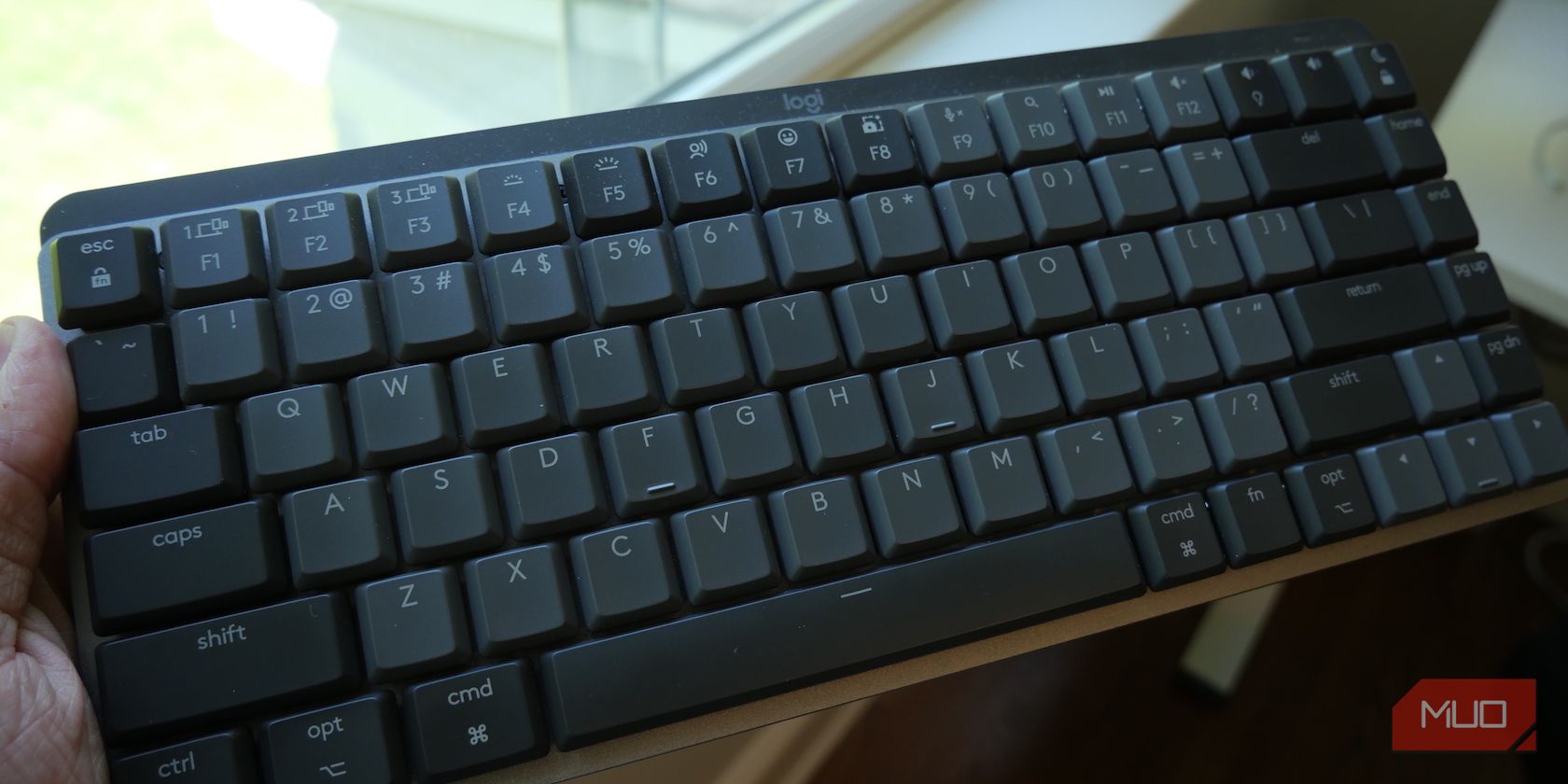
Apple propose un clavier solide aux utilisateurs de Mac avec son Magic Keyboard. Cependant, tout le monde n’est pas fan du design et du déplacement des touches de ce clavier.
Heureusement, il existe d’autres options pour les utilisateurs de Mac, et Logitech propose une option convaincante avec le MX Mechanical. Nous allons voir ci-dessous pourquoi vous devriez envisager d’acheter le MX Mechanical de Logitech.
1. Conception polyvalente

Le clavier MX Mechanical de Logitech présente un design haut de gamme et polyvalent. En plus d’être de haute qualité et robuste, le MX Mechanical est doté de petites béquilles sur le dessous du clavier que vous pouvez faire sortir, ce qui vous permet de l’étayer.
Vous avez le choix entre deux tailles de clavier : le clavier MX Mechanical standard avec pavé numérique et le MX Mechanical Mini si vous préférez les claviers plus petits. Il existe également le MX Mechanical Mini pour Mac, qui présente une disposition des touches spécifique à macOS.
Outre la taille du clavier, Logitech propose le clavier mécanique MX standard avec des touches Clicky, Linear et Tactile Quiet. Chacun d’entre eux offre une expérience de frappe différente, il est donc préférable de les essayer et de voir ce qui vous plaît.
2. Commutateurs à touches mécaniques
Comme leur nom l’indique, les claviers MX Mechanical de Logitech sont dotés de touches mécaniques. Généralement présents sur les claviers de jeu, les commutateurs mécaniques peuvent offrir une expérience de frappe plus satisfaisante qu’un clavier à faible course, tel que le Magic Keyboard d’Apple.
L’expérience de frappe agréable est en partie due au son que produit un clavier mécanique à touches cliquetantes et au retour d’information tactile qu’il peut fournir.
Ce sont là quelques-uns des avantages des claviers mécaniques par rapport aux claviers à membrane. Toutefois, en fin de compte, il s’agit d’une question de préférence personnelle. Si vous êtes un adepte des claviers mécaniques, l’offre de Logitech offre une excellente expérience de frappe tout en vous permettant de choisir le commutateur que vous souhaitez.
3. Passer d’un appareil à l’autre en toute transparence

Tout comme la souris MX Master 3S de Logitech, vous pouvez associer la MX Mechanical à trois périphériques au maximum et passer de l’un à l’autre. Ainsi, si vous travaillez sur plusieurs ordinateurs, vous pouvez commencer à taper sur un ordinateur et passer à un autre en appuyant sur l’une des trois touches de fonction dédiées. Vous n’aurez plus à utiliser un clavier pour chaque machine si vous disposez d’un MX Mechanical.
Il est important de noter que si vous prévoyez d’utiliser le clavier avec macOS et Windows, il est préférable d’opter pour le clavier MX Mechanical normal plutôt que pour la version adaptée à macOS, car il offre une disposition de clavier double pour les deux systèmes d’exploitation.
4. Touches personnalisables

Logi Options+, l’application compagnon de Logitech, vous permet de personnaliser le MX Mechanical à votre guise. Vous pouvez configurer certaines touches pour effectuer des actions spécifiques, de la même manière que vous pouvez remapper les touches de fonction de votre Mac dans macOS. Par exemple, vous pouvez configurer une touche pour ouvrir la calculatrice, agrandir une fenêtre, etc. dans Logi Options+.
Vous pouvez même personnaliser les touches pour certaines applications. En plus de modifier les touches, vous pouvez changer l’effet de rétroéclairage du clavier. Par exemple, vous pouvez faire en sorte que chaque touche s’allume lorsque vous appuyez dessus ou que le rétroéclairage crée un effet de vague sur les touches.
5. Touches de fonction de macOS
Disposer de touches de fonction adaptées à votre macOS peut s’avérer pratique pour effectuer des actions rapides. Heureusement, les touches de fonction du clavier mécanique MX peuvent effectuer des actions macOS spécifiques par défaut. Vous pouvez facilement accéder à Spotlight, faire une capture d’écran, etc. Et oui, vous pouvez toujours taper des emojis sur votre Mac en accédant rapidement au sélecteur d’emojis à l’aide d’une touche de fonction dédiée.
Le MX Mechanical Mini pour Mac dispose également d’une touche Do Not Disturb dédiée si vous utilisez Focus pour minimiser les distractions sur votre Mac. Bien entendu, vous pouvez également personnaliser cette touche à l’aide de l’application Logitech si vous souhaitez accéder rapidement à une fonction particulière.
Le clavier mécanique MX a beaucoup à offrir
Le clavier mécanique MX de Logitech est la solution idéale si vous souhaitez bénéficier d’un excellent toucher mécanique, d’un design polyvalent et d’une personnalisation des touches. Il s’agit d’une excellente option de la part d’une société qui a fabriqué de nombreux claviers et souris appréciés par les utilisateurs.
Cela dit, si vous commencez à peine à utiliser macOS, vous voudrez peut-être profiter de quelques conseils essentiels sur le clavier pour vous aider à naviguer sur votre Mac avant de dépenser de l’argent pour un nouveau clavier.