

L’erreur d’écran bleu nvlddmkm.sys (également connue sous le nom d’erreur d’échec TDR vidéo) touche de nombreux utilisateurs de Windows, dont beaucoup utilisent un GPU Nvidia. Bien que la cause exacte de l’erreur soit différente pour chacun, il existe quelques solutions que vous pouvez essayer pour vous en débarrasser.
Voici cinq façons de corriger l’erreur nvlddmkm.sys dans Windows 10.
1. Redémarrez votre Windows
On l’a dit et répété, mais c’est un fait que la méthode banale du redémarrage permet souvent de résoudre de nombreux problèmes sur les ordinateurs Windows. En bref, le redémarrage permet de vider la mémoire du système, de réinitialiser les paramètres du système et de résoudre les problèmes matériels inattendus qui surviennent parfois sur votre PC.
Redémarrez donc rapidement votre ordinateur et voyez si cela résout l’erreur vlddmkm.sys sur votre Windows.
2. Mettre à jour les pilotes de la carte graphique
Le plus souvent, les pilotes de carte graphique obsolètes provoquent de nombreuses erreurs sous Windows. C’est pourquoi la première mesure logique à prendre pour résoudre ce problème est de mettre à jour les pilotes de votre carte graphique. Cela peut se faire de deux manières : par le biais de l’application Gestionnaire de périphériques ou via Nvidia GeForce Experience.
Mise à jour des pilotes graphiques à l’aide du gestionnaire de périphériques
Le gestionnaire de périphériques de Windows est une interface pratique que vous pouvez utiliser pour vérifier l’ensemble de votre matériel. Voici les étapes à suivre pour mettre à jour vos pilotes graphiques à l’aide de ce gestionnaire :
- Lancez la commande run en utilisant Win + R, saisie devmgmt.mscet sélectionnez la meilleure correspondance. Les utilisateurs peuvent également taper gestionnaire de périphériques dans la barre de recherche du menu Démarrer.
- Dans la fenêtre qui s’ouvre, recherchez Adaptateurs d’affichage et développez le menu.
- Faites un clic droit sur votre GPU Nvidia et cliquez sur Mettre à jour le pilote.
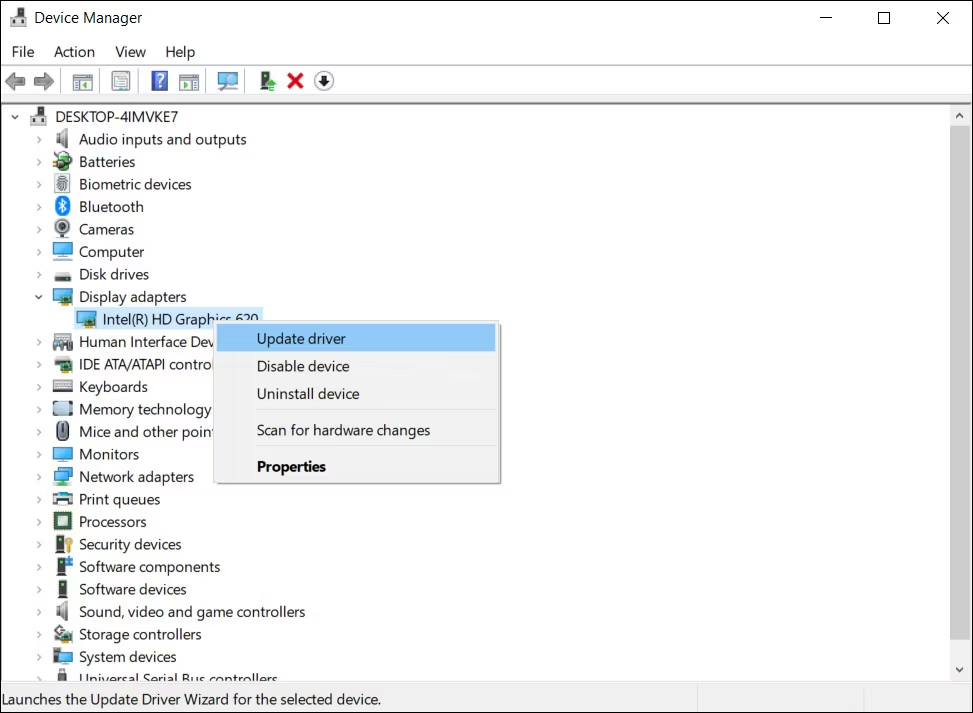
- Dans la fenêtre suivante, cliquez sur Rechercher automatiquement des pilotes.
- Après cela, Windows trouvera automatiquement les derniers pilotes sur le web et les installera.
- Redémarrez votre PC.

Mise à jour des pilotes graphiques avec Nvidia GeForce Experience
Nvidia GeForce Experience est une application qui accompagne tous les GPU de Nvidia, et il est probable que vous l’ayez déjà installée. Si ce n’est pas le cas, vous pouvez l’obtenir dans la section de téléchargement de Nvidia GeForce Experience.
Voici comment utiliser Nvidia GeForce Experience pour mettre à jour vos pilotes d’affichage :
- Ouvrez Nvidia GeForce Experience. Il se trouve généralement sur le bureau ou dans la barre des tâches de Windows 10.
- Connectez-vous à Nvidia GeForce Experience, cliquez sur Pilotes, situé dans le coin supérieur gauche.
- Vous verrez une liste des derniers pilotes Nvidia GameReady. Cliquez sur Télécharger, et l’application téléchargera et installera automatiquement les derniers pilotes pour vous.

3. Mettre à jour Windows à la dernière version
Parfois, les anciennes versions de Windows déclenchent la BSOD nvlddmkm.sys. Si vous utilisez une version plus ancienne, il est possible que le problème soit dû à des problèmes de compatibilité. Si c’est le cas, il est préférable d’effectuer une mise à niveau à l’aide des mises à jour système disponibles.

Pour ce faire, procédez comme suit :
- Appuyez sur Touche Windows + I, puis rendez-vous sur le site Mise à jour & ; Sécurité.
- Ceci affichera automatiquement s’il y a des mises à jour disponibles. Cliquez sur Télécharger ou installer maintenant s’ils sont disponibles, attendez que Windows ait fini de les installer, et redémarrez si nécessaire.
4. Sous-cadenasser le GPU
Cela peut sembler étrange, mais certains utilisateurs ont résolu l’erreur nvlddmkm.sys en sous-cadençant leur GPU. Bien que cela puisse entraîner une perte de performances mineure, cela en vaut la peine si cela permet d’éliminer l’erreur. L’utilitaire le plus simple pour ce faire est MSI Afterburner, que vous pouvez télécharger à partir de la section officielle de téléchargement d’Afterburner de MSI.
Après avoir téléchargé et installé MSI Afterburner, suivez les étapes suivantes pour sous-cadencer votre GPU :
- Lancez l’utilitaire MSI Afterburner et recherchez un curseur indiquant Horloge centrale.
- Ajustez le curseur et déplacez-le vers la gauche jusqu’à ce qu’il soit à -50 environ.
- Appliquez les paramètres et redémarrez votre ordinateur.

Les utilisateurs doivent noter que l’underclocking du GPU réduira également les températures et la tension.
5. Vérifier les disques et la mémoire de l’ordinateur
Une autre raison de cette erreur pourrait être une mémoire défectueuse ou des problèmes avec votre périphérique de stockage. Il est préférable d’exclure ces problèmes en effectuant leurs vérifications respectives.
Exécuter une vérification du disque à l’aide de CHKDSK
CHKDSK est un utilitaire Windows intégré qui vérifie et répare automatiquement votre disque dur.

Pour la lancer, procédez comme suit :
- Rechercher cmd dans la barre de recherche et sélectionner Exécuter en tant qu’administrateur.
- Dans la console, tapez chkdsk /f c : et appuyez sur la touche Entrée.
- Une invite vous demande si vous souhaitez exécuter CHKDSK au prochain démarrage. Tapez Y et appuyez sur Entrée.
- Fermez l’invite de commande et redémarrez votre ordinateur.
Lorsque votre ordinateur redémarre, l’utilitaire vérifie automatiquement que votre disque ne contient pas d’erreurs. Si l’utilitaire ne fonctionne pas, consultez notre guide sur les solutions à essayer lorsque CHKDSK ne fonctionne pas pour aider l’outil à se remettre en route.
Exécuter une vérification de la mémoire à l’aide du diagnostic de la mémoire de Windows
L’outil de diagnostic de la mémoire de Windows, en plus d’être assez facile à utiliser, résout également la plupart des problèmes liés à la mémoire dans Windows. Dans ce cas, c’est le meilleur moyen de rechercher des problèmes.
Pour ce faire, suivez les étapes suivantes :
- Appuyez sur Touche Windows + R pour ouvrir la fenêtre de commande Exécuter.
- Tapez mfsched.exe dans la zone de texte et appuyez sur Entrer. Vous pouvez également lancer l’outil de diagnostic de la mémoire à partir de l’application Paramètres.
- Dans la fenêtre qui s’ouvre, vous pouvez choisir de redémarrer votre ordinateur immédiatement et de vérifier les problèmes ou d’attendre de le faire manuellement. Lorsque vous essayez de résoudre l’erreur nvlddmkm.sys, il est préférable de redémarrer immédiatement.
- Attendez la fin du processus et vérifiez si le problème est maintenant résolu.
6. Suppression complète et réinstallation des pilotes de carte graphique
Ne choisissez cette option qu’après avoir essayé toutes les autres. Veillez également à créer un point de restauration du système au cas où quelque chose se passerait mal. Voici un excellent guide sur l’utilisation de la restauration du système.
Pour réinstaller les pilotes de votre GPU, procédez comme suit :
Veuillez noter que cette solution ne fonctionne pas toujours. Vous pouvez toujours revenir à la première section de l’article pour obtenir des conseils sur la réinstallation des pilotes de votre carte graphique.
- Dans la barre de recherche, tapez Gestionnaire de périphériques et ouvrez-le.
- Cherchez Adaptateurs d’affichage et développez la section à l’aide de la flèche déroulante.
- Cliquez avec le bouton droit de la souris sur votre GPU et cliquez sur Désinstaller le périphérique.
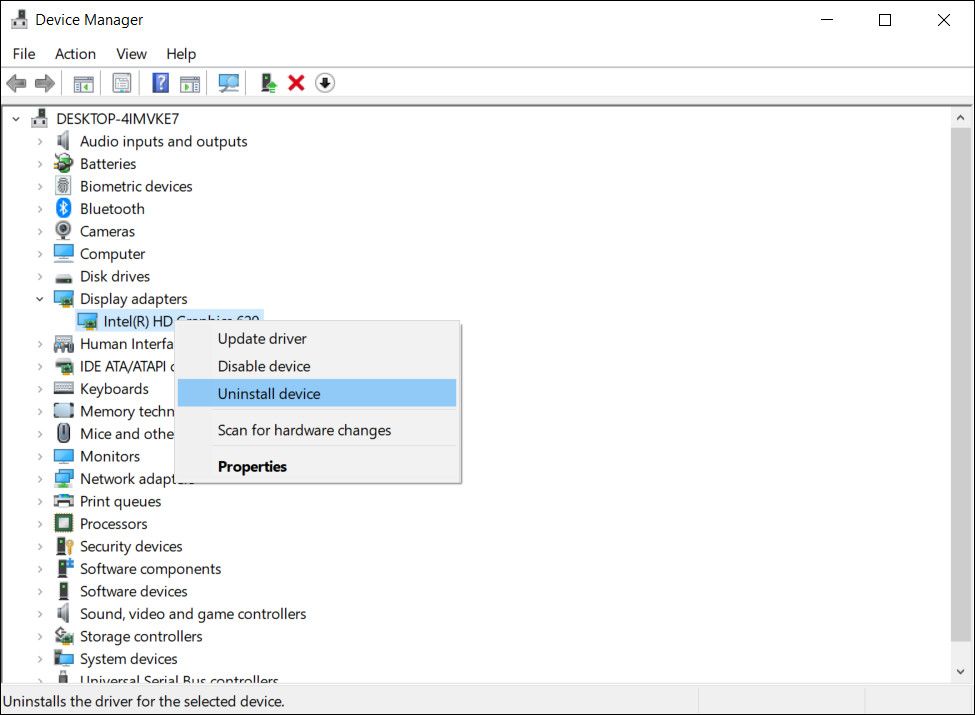
- Dans la fenêtre de confirmation, veillez à cocher la case Supprimer le pilote de cet appareil puis cliquez sur OK.
- Une fois la désinstallation terminée, téléchargez les derniers pilotes Nvidia pour votre GPU à partir de la section de téléchargement des pilotes Nvidia. Installez ces pilotes et redémarrez l’ordinateur.
- Lorsque votre ordinateur démarre, naviguez vers C:\NWindows\NSystem32\NPilotes et renommez le fichier nvlddmkm.sys fichier à nvlddmkm.sys.old
- Après cela, ouvrez le répertoire Nvidia, qui se trouve généralement à l’adresse suivante C:\NProgramFiles\NNNvidiaet cherchez un fichier nommé nvlddmkm.sys_ et copiez-le dans le dossier System32.
- Ouvrez maintenant le fichier Invite de commande en tant qu’administrateur et tapez ce qui suit : EXPAND.exe nvlddmkm.sy_ nvlddmkm.sys
- Une fois l’expansion terminée, copiez et collez le fichier nvlddmkm.sys vers le fichier C:\NWindows\NSystem32\NPilotes dossier.

BSOD commun facilement réparable
En utilisant les méthodes ci-dessus, les utilisateurs peuvent facilement résoudre l’erreur « Video TDR failure » nvlddmkm.sys sans avoir à remplacer leur GPU. Cette erreur n’est que l’une des erreurs les plus courantes rencontrées par les utilisateurs de Windows. Pour éviter de tels problèmes à l’avenir, veillez à ce que vos pilotes graphiques soient toujours mis à jour.