
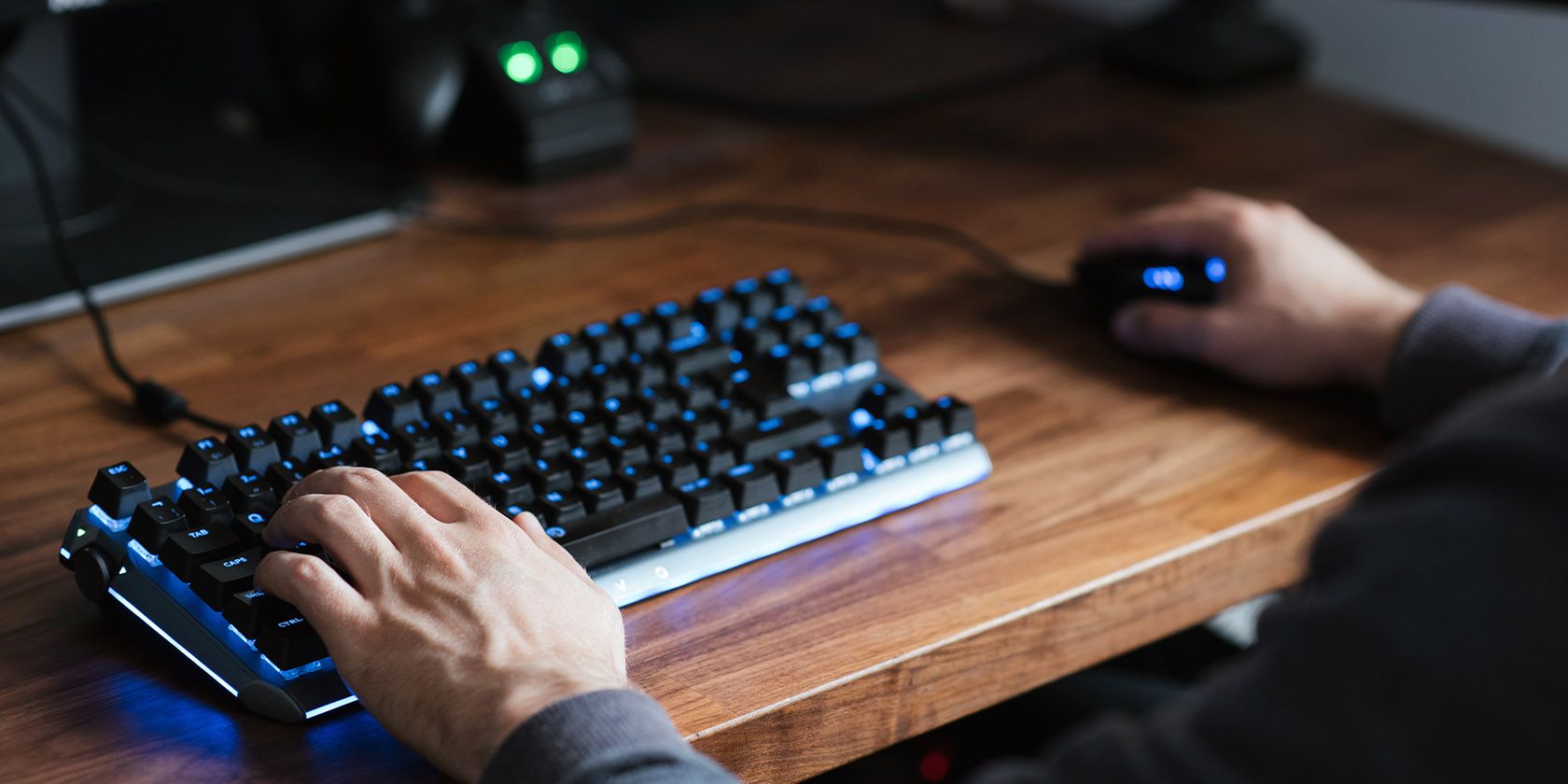
Les claviers rétroéclairés ne sont pas seulement esthétiques, ils facilitent également l’utilisation de votre ordinateur dans les environnements peu éclairés. Au lieu de vous pencher sur votre clavier ou d’augmenter la luminosité de l’écran pour voir sur quelle touche vous appuyez, vous pouvez activer le rétroéclairage de votre clavier.
Cependant, certaines applications, mises à jour logicielles ou problèmes matériels peuvent empêcher votre clavier rétroéclairé de fonctionner. Si vous avez déjà redémarré votre ordinateur ou connecté votre clavier à tous les ports USB et qu’il ne fonctionne toujours pas, il est temps d’examiner le problème de plus près.
1. Vérifiez si votre clavier est doté d’une fonction de rétroéclairage
Même si vous avez acheté un nouveau clavier élégant, il est possible qu’il ne soit pas rétroéclairé. Il en va de même pour votre ordinateur portable. Rendez-vous sur le site Web du fabricant et consultez la description du produit pour votre clavier ou votre ordinateur. Cela vous évitera de chercher un problème inexistant.

Si vous êtes sûr que votre clavier est équipé d’un rétroéclairage, essayez d’utiliser un raccourci clavier pour l’activer. Selon le fabricant, le raccourci peut être le suivant Touche Fn et l’une des touches touches F ou Touche Fn + barre d’espacement.
Si le rétroéclairage ne s’allume pas, essayez les solutions que nous avons répertoriées ci-dessous. Certaines d’entre elles peuvent être un peu compliquées, mais nous vous guiderons à travers les étapes.
2. Augmenter le niveau de luminosité
Il est possible que vous ayez réglé le niveau de luminosité sur une valeur trop faible, de sorte qu’il n’y ait pas de différence après l’activation du rétroéclairage du clavier. Le moyen le plus rapide d’augmenter le niveau de luminosité est d’utiliser le clavier.
Cherchez la touche avec l’icône de rétroéclairage et appuyez dessus deux ou trois fois de suite. Si vous avez trouvé l’icône du rétroéclairage, mais que cela ne fonctionne pas, appuyez sur la touche Touche Fn en même temps.
3. Vérifiez votre matériel
Lorsqu’un clavier rétroéclairé ne fonctionne pas, il peut être difficile de déterminer s’il s’agit d’un problème matériel ou logiciel. Par conséquent, avant de jeter un coup d’œil aux paramètres de votre système, éliminez tout problème matériel.
- Reconnectez le clavier. S’il s’agit d’un clavier Bluetooth, désactivez le Bluetooth pendant quelques instants et réactivez-le.
- Branchez le clavier sur un autre port USB. Si la fonction de rétroéclairage fonctionne maintenant, vous devrez réparer un port USB défectueux.
- Examinez le câble du clavier et vérifiez qu’il n’est pas endommagé.
4. Vérifier l’application clavier
Si votre ordinateur portable dispose d’un clavier rétroéclairé intégré, vérifiez son application. La plupart du temps, l’application est installée en même temps que les pilotes du clavier, mais cela peut varier en fonction du fabricant.
De même, si vous avez connecté un clavier externe doté d’une fonction de rétroéclairage, vous devez jeter un coup d’œil à l’application. Vérifiez les paramètres du clavier dans l’application et assurez-vous que tout est comme vous le souhaitez. Allez également sur le site Web du fabricant et mettez à jour l’application avec la dernière version.
Même si vous avez effectué les bons réglages système, une application de clavier tierce peut les écraser.

5. Mettre à jour les pilotes de votre clavier
Si le rétroéclairage de votre clavier est activé par un capteur et qu’il ne fonctionne plus, il est possible qu’un pilote obsolète ou corrompu soit à l’origine du problème. Pour résoudre ce problème, vous devez mettre à jour le pilote de votre clavier. Voici comment procéder :
- Cliquez avec le bouton droit de la souris Démarrer > ; Gestionnaire de périphériques.
- Élargir le Clavier menu.
- Cliquez avec le bouton droit de la souris sur votre pilote de clavier et sélectionnez Mettre à jour le pilote.

Si cela ne résout pas le problème, il existe d’autres moyens de réparer un pilote corrompu.
6. Exécuter le programme de dépannage du clavier
Si la mise à jour du pilote n’a pas permis de réparer votre clavier rétroéclairé, Windows dispose de quelques outils de dépannage intégrés que vous pouvez utiliser.
- Presse Win + I pour ouvrir les paramètres de Windows.
- Sélectionnez Mise à jour & ; Sécurité et se rendre sur le site Dépannage > ; Dépanneurs supplémentaires.
- De Trouver et résoudre d’autres problèmes, sélectionner Keyboard > ; Lancer le programme de dépannage.

Dans Windows 11, allez à Paramètres > ; Système >Dépannage > ; Autres dépanneurs pour accéder au dépanneur de clavier.
Une fois que Windows a terminé le processus de dépannage, essayez d’activer ou de régler la luminosité de votre clavier rétroéclairé. Si cela n’a pas fonctionné, il existe un autre programme de dépannage que vous devriez exécuter. Bien que Microsoft l’ait retiré du menu Paramètres, vous pouvez toujours y accéder à l’aide d’une ligne de l’Invite de commande.
Suivez ces étapes pour exécuter le programme de dépannage Matériel et périphériques :
- Ouvrez l’Invite de commande avec des droits d’administrateur.
- Tapez msdt.exe -id DeviceDiagnostic et appuyez sur Entrer.
- Dans le Matériel et dispositifs , cliquez sur Avancé et vérifier Appliquer les réparations automatiquement.
- Cliquez Suivant pour lancer le programme de dépannage.

7. Effectuer un démarrage propre
Si rien n’a fonctionné jusqu’à présent, vous devriez effectuer un démarrage propre de votre ordinateur. De cette façon, votre système démarrera sans aucune application tierce qui pourrait influencer la fonctionnalité de votre clavier rétroéclairé. Si votre clavier s’allume, ouvrez le Panneau de configuration et examinez les applications que vous avez installées récemment, car l’une d’entre elles pourrait être à l’origine de votre problème.
Résolution des problèmes de clavier rétroéclairé
Si un clavier rétroéclairé est la pièce manquante de votre configuration de rêve, ce guide vous aidera à résoudre le problème. Mais si rien ne fonctionne et que vous êtes certain que votre clavier est doté d’une fonction de rétroéclairage, vous devez rechercher le certificat de garantie.
Heureusement, il existe de nombreuses options au cas où vous décideriez d’acheter un nouveau clavier.